갤럭시 스마트태그3는 스마트싱스(SmartThings) 앱을 켜 두고 태그 가운데 버튼을 한 번 누르면 「태그가 검색되었습니다」 창이 뜨고, 추가를 누르면 등록이 시작됩니다. 이번 모델부터는 아이폰에서도 쓸 수 있는데, iOS 17 이상이어야 하고 위치 확인·공유·주변 찾기까지만 됩니다. 컴퍼스 뷰, 폰 울리기, 두고 갈 때 알림은 갤럭시에서만 돼요. 창이 안 뜨면 기기 추가 → 삼성 기기 → 태그/트래커로 직접 들어가면 됩니다.
갤럭시 스마트태그3 — 무엇이 달라졌나
삼성전자가 10월 7일 국내 출시한 분실물 찾기 태그입니다. 가격은 4만 4,000원이고, 화이트·블랙 각 2개씩 4개 번들은 14만 9,600원이에요. 열쇠, 가방, 캐리어, 반려동물 목줄에 달아 두고 휴대폰 지도에서 위치를 확인하는 용도입니다.
- 더 가볍게 — 전작(스마트태그2)보다 약 33% 가볍습니다.
- 배터리 — 동전형 CR2032, 최대 550일. 절전 모드에서는 최대 790일입니다. 교체는 동봉된 분리 핀으로 트레이를 열어서 합니다.
- 방수 — IP67(수심 1m에서 최대 30분). 비 맞는 정도는 괜찮지만 수영장·바닷가 사용은 권장하지 않습니다.
- 아이폰 지원 — 스마트태그 시리즈 처음으로 iOS 기기에서도 위치 확인과 공유가 됩니다.
폰과 연결이 끊긴 뒤에도 「오프라인 찾기」를 켜 둔 주변 갤럭시 기기가 태그 신호를 잡아 위치를 알려 줍니다. 국내에는 갤럭시 사용자가 많아서 이 네트워크가 꽤 촘촘한 편이에요.
갤럭시에서 등록하기 — 버튼 한 번이면 팝업
- 폰의 블루투스와 위치를 켜고 스마트싱스 앱을 실행합니다. 없으면 Galaxy Store나 Play 스토어에서 받습니다.
- 태그 가운데 버튼을 누릅니다. 소리가 나면서 태그가 켜집니다.
- 「태그가 검색되었습니다」 팝업이 뜨면 추가를 누릅니다.
- 약관 동의 → 연결 중 → 「태그 가운데 버튼을 누르세요」 안내가 나오면 버튼을 한 번 더 누릅니다.
- 등록이 끝나면 태그 이름과 붙일 물건 종류를 정합니다.
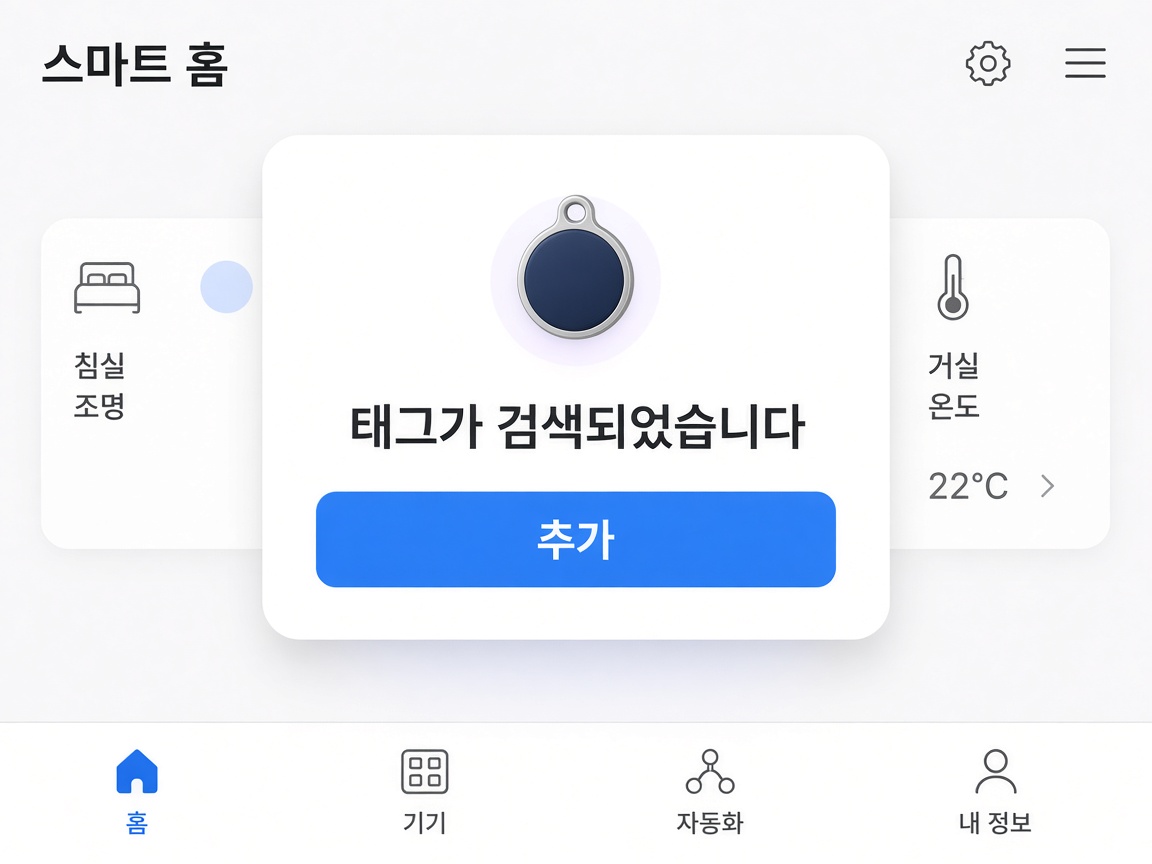
팝업이 안 뜨면 스마트싱스 앱에서 기기 추가(+) → 삼성 기기 → 태그/트래커를 고르거나, 기기 추가 화면의 QR 코드 스캔으로 제품 상자의 QR 코드를 찍어도 됩니다. 처음 산 태그는 배터리 절연 필름이 끼워져 있는 경우가 있으니, 버튼을 눌러도 소리가 안 나면 필름부터 확인하세요.
아이폰에서 쓰기 — 되는 것과 안 되는 것
아이폰은 App Store에서 스마트싱스 앱을 받아 삼성 계정으로 로그인한 뒤 같은 방법으로 등록합니다. 삼성 공식 안내 기준으로 iOS 17 이상에서 지원돼요. 가족 중 갤럭시 사용자가 이미 등록했다면, 아이폰 가족을 스마트싱스 가족 구성원으로 초대해 같은 태그를 함께 볼 수도 있습니다.
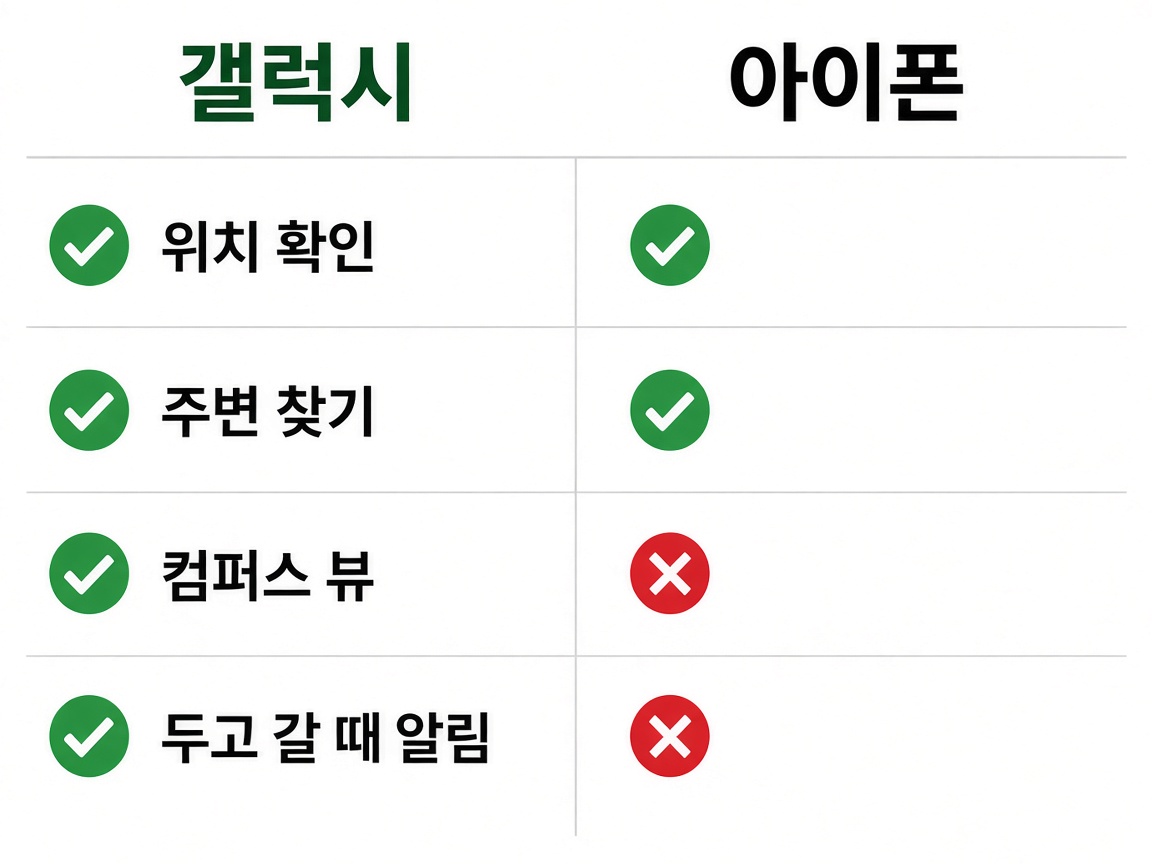
| 기능 | 갤럭시 | 아이폰 |
|---|---|---|
| 지도에서 위치 확인·공유 | ○ | ○ |
| 내 근처 탐색 | ○ | ○ |
| 컴퍼스 뷰 (거리·방향 안내) | UWB·채널 사운딩 지원 모델만 | × |
| 태그 버튼으로 폰 울리기 | ○ | × |
| 두고 갈 때 알림 | ○ | × |
컴퍼스 뷰는 갤럭시라도 모든 모델이 되는 건 아닙니다. 안드로이드 12 이상이면서 UWB나 블루투스 채널 사운딩을 지원해야 하고, 최대 60m 채널 사운딩은 현재 갤럭시 Z 폴드8 울트라·폴드8, S26 울트라·S26+에서만 됩니다. 기존 UWB 갤럭시도 화살표는 뜨지만, 삼성 예시 기준 20m 안쪽처럼 훨씬 가까이 가야 합니다. 아이폰만 쓰는 집이라면 아이폰 전용 태그가 더 편할 수 있고, 갤럭시와 아이폰이 섞인 가족이라면 스마트태그3가 한 태그를 같이 보기 좋은 선택이에요. 갤럭시와 아이폰 사이 사진 공유도 고민이라면 갤럭시에서 아이폰으로 사진 보내기 글을 참고하세요.
등록 후 꼭 켜 둘 설정 세 가지
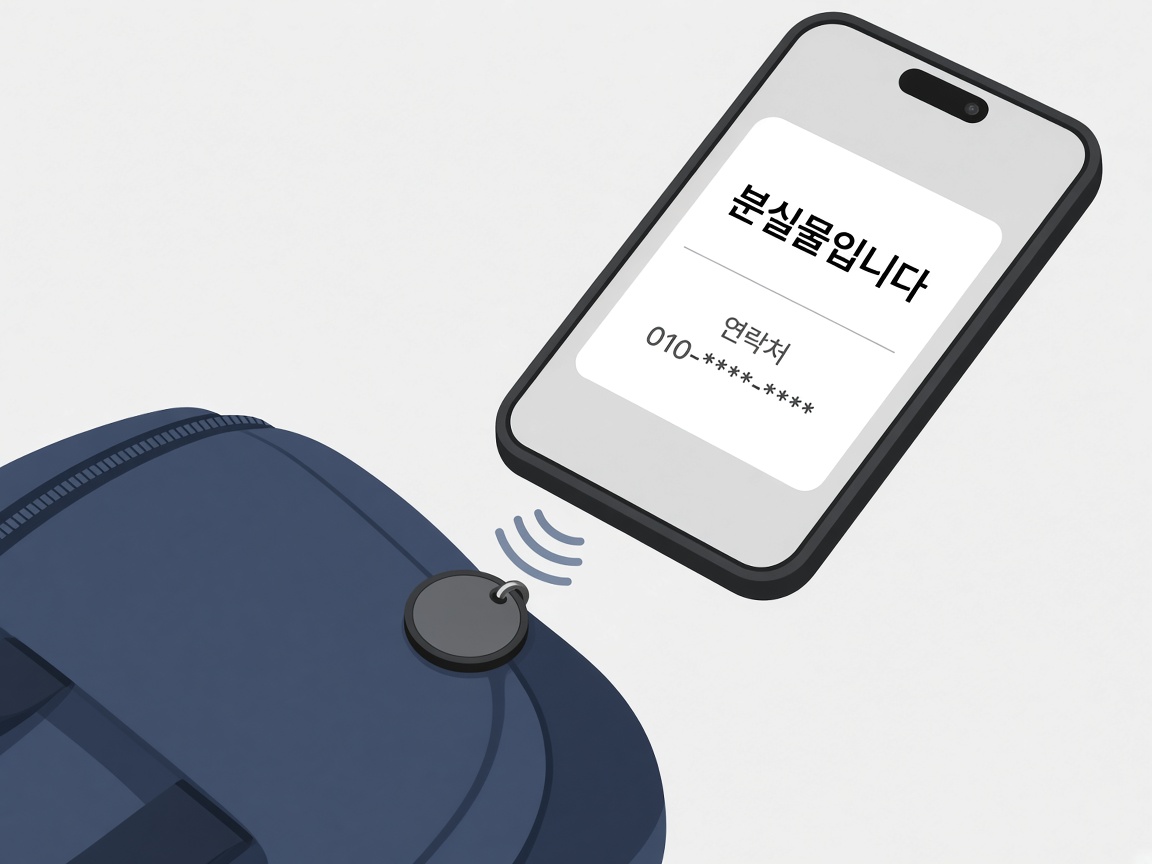
- 분실 모드 연락처 — 스마트싱스에서 태그를 열고 분실 모드에 연락처와 메시지를 미리 적어 둡니다. 물건을 주운 사람이 NFC가 되는 폰을 태그에 대면 운영체제와 상관없이 그 내용이 보여요. 다만 개인정보 보호를 위해 평소에는 꺼 두고 잃어버렸을 때 켜는 걸 권합니다.
- 두고 갈 때 알림(갤럭시) — 카페에 가방을 두고 나오면 폰으로 알려 줍니다. 벽이나 장애물 때문에 연결이 끊겨 잘못 울릴 때도 있으니, 집처럼 자주 머무는 곳은 예외 장소로 지정해 두세요.
- 장소 알림 — 스마트싱스 → 라이프 → 파인드에서 「설정한 장소에서 알림 받기」를 켜면, 아이 가방이 학교에 도착했는지 같은 알림을 받을 수 있습니다. 체험판 기능이라 위치가 실제와 조금 다를 수 있어요.
검색이 안 되거나 등록이 실패할 때
- 블루투스·위치 권한 — 스마트싱스 앱에 근처 기기·위치 권한이 「허용」인지 봅니다. 아이폰은 설정 → 스마트싱스 → 블루투스가 켜져 있어야 합니다.
- OS 버전 — 안드로이드 12, iOS 17 미만이면 등록이 안 됩니다. 설정에서 소프트웨어 업데이트를 확인하세요.
- 거리 — 처음 등록할 때는 태그를 폰 바로 옆에 두세요.
- 다른 계정에 등록된 태그 — 중고나 선물 받은 태그는 이전 계정에서 삭제해야 새로 등록됩니다. 그래도 안 되면 태그를 초기화한 뒤 다시 시도합니다.
블루투스 기기 연결 자체가 자주 말썽이라면 블루투스 이어폰이 연결 안 될 때 글의 점검 순서도 그대로 통합니다.
자주 묻는 질문
갤럭시가 아닌 안드로이드폰(픽셀 등)에서도 되나요?
공식 지원은 갤럭시 기기와 iOS 17 이상 아이폰입니다. 픽셀 같은 다른 제조사 안드로이드폰에서는 등록이 되지 않으니 구매 전에 확인하세요. 또 태그는 내 물건을 찾는 용도로만 써야 하고, 다른 사람 위치를 동의 없이 추적하면 위치정보법 위반이 될 수 있습니다.
배터리는 어떻게 확인하고 바꾸나요?
스마트싱스 앱의 태그 화면에서 잔량이 보입니다. 바꿀 때는 동봉된 분리 핀으로 트레이를 열고 CR2032 배터리를 넣으면 돼요. 편의점이나 마트에서 쉽게 구할 수 있습니다.
예전 스마트태그2와 같이 써도 되나요?
네, 스마트싱스 앱 하나에서 여러 태그를 함께 관리할 수 있습니다. 다만 아이폰 지원은 스마트태그3만 해당됩니다.