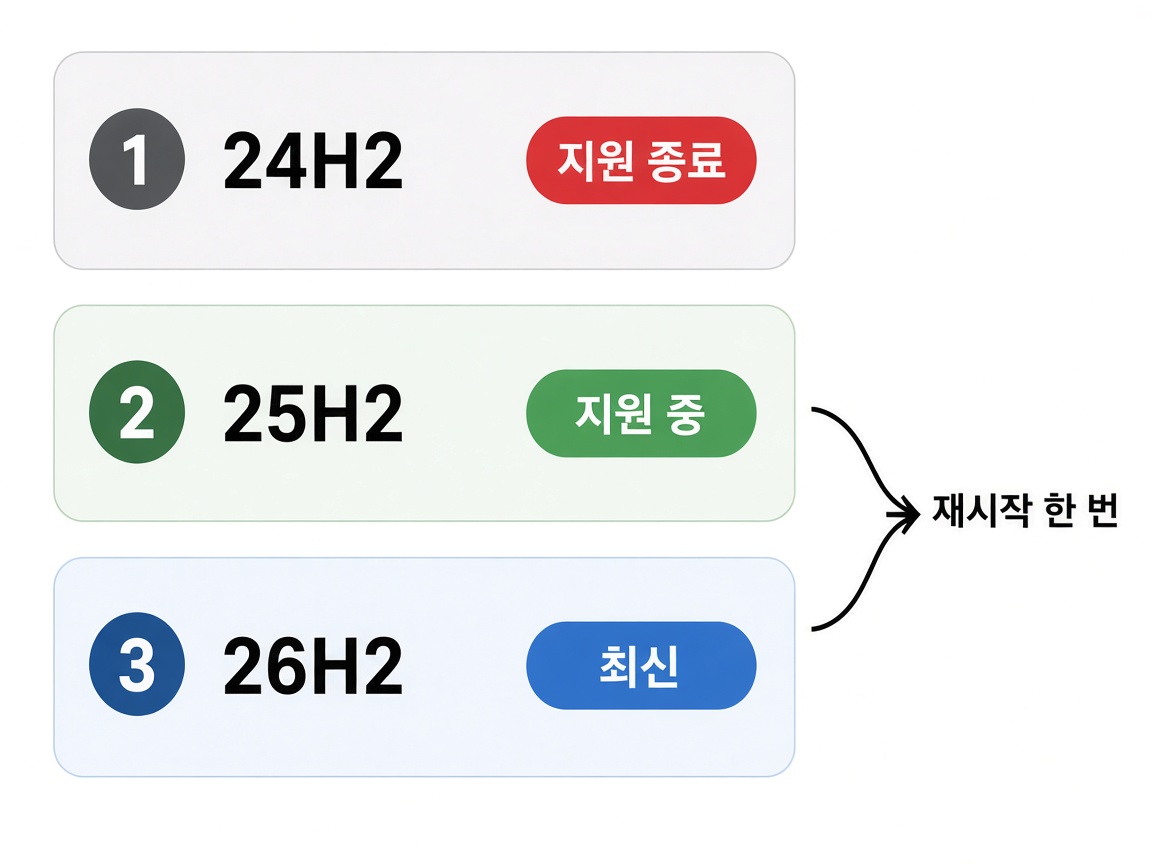
윈도우 11 24H2 홈·프로 버전은 10월 13일 보안 업데이트를 끝으로 지원이 종료됐습니다. 설정 → Windows 업데이트에서 25H2(또는 26H2)를 받아 재시작 한 번만 하면 해결됩니다. 24H2·25H2·26H2는 같은 시스템 파일을 쓰기 때문에 윈도우를 다시 설치하는 게 아니라, 이미 들어 있는 기능을 켜는 작은 패키지만 받습니다. 파일과 프로그램은 그대로 남아요. 지원이 끝났다고 PC가 꺼지거나 멈추지는 않지만, 앞으로 새로 발견되는 보안 구멍은 막아 주지 않습니다.
winver 입력해 버전 확인 ② 24H2라면 설정 → Windows 업데이트 → 업데이트 확인 ③ 「Windows 11 버전 25H2(또는 26H2)」의 다운로드 및 설치 ④ 재시작 ⑤ 다시 winver로 버전이 바뀌었는지 확인
24H2 지원 종료 — 무엇이 달라지나
마이크로소프트는 윈도우 11 24H2 홈·프로 에디션의 업데이트가 2026년 10월 13일에 끝났다고 공지했습니다. 10월 정기 보안 업데이트(KB5127648)가 이 에디션의 마지막 업데이트예요. 이후로는 아래 항목을 더 이상 받지 못합니다.
- 매달 나오는 보안 업데이트와 미리 보기 업데이트
- 알려진 문제에 대한 수정
- 표준시간대 변경 반영, 기술 지원
회사에서 쓰는 엔터프라이즈·교육용 24H2는 2027년 10월 12일까지 지원되니, 이 글은 집이나 개인 사업자가 쓰는 홈·프로 PC 기준입니다. 회사 전산팀이 관리하는 PC라면 직접 바꾸지 말고 전산팀 안내를 따르세요.
내 PC 버전 확인하기 — winver 한 줄
키보드에서 Win + R을 눌러 실행 창을 열고 winver를 입력한 뒤 Enter를 누릅니다. 「Windows 정보」 창에 버전 24H2 (OS 빌드 26100.xxxx)처럼 보이면 업데이트 대상입니다. 설정 → 시스템 → 정보 → Windows 사양의 「버전」 항목에서도 같은 내용을 볼 수 있어요.
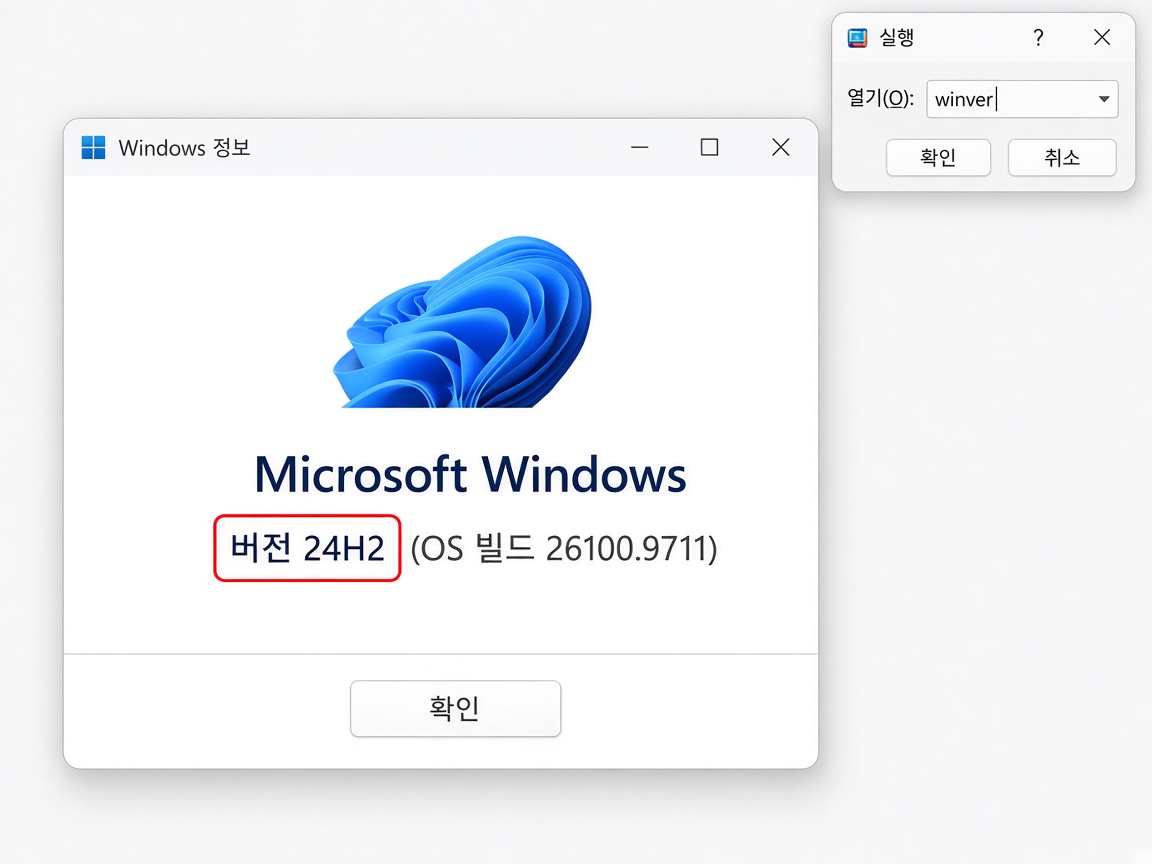
빌드 번호 앞 다섯 자리로도 구분됩니다. 26100이면 24H2, 26200이면 25H2, 26300이면 26H2예요. 25H2나 26H2라면 이번 지원 종료와 상관없으니 평소처럼 쓰면 됩니다.
25H2·26H2로 업데이트하기 — 재시작 한 번
- 시작 → 설정 → Windows 업데이트로 들어갑니다.
- 업데이트 확인을 누르고, 대기 중인 누적 업데이트가 있으면 먼저 설치합니다.
- 「Windows 11 버전 25H2을(를) 사용할 수 있습니다」 또는 26H2 안내가 뜨면 다운로드 및 설치를 누릅니다.
- 설치가 끝나면 지금 다시 시작을 누릅니다. 노트북은 전원을 연결해 두세요.
- 재시작 후
winver에서 버전이 25H2 또는 26H2로 바뀌었는지 확인합니다.
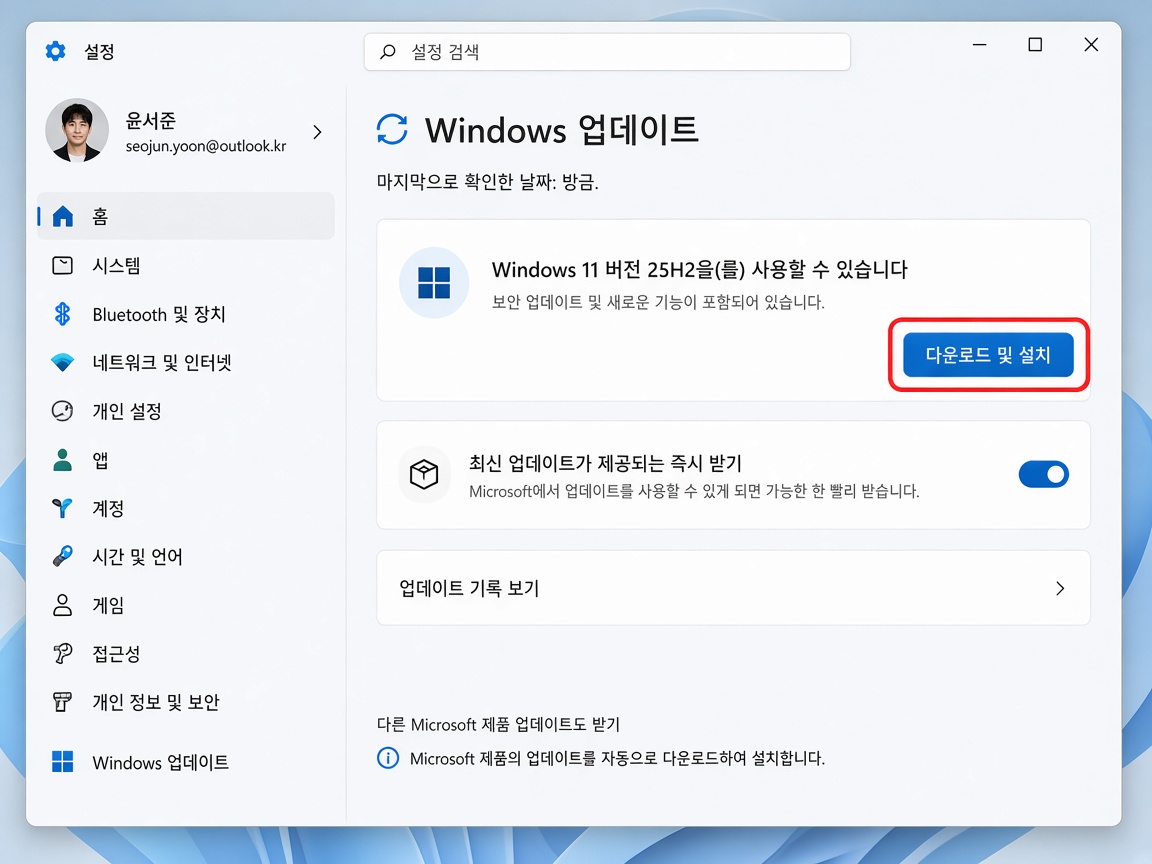
이 과정은 윈도우를 통째로 새로 까는 게 아니라 마이크로소프트가 「활성화 패키지」라고 부르는 작은 업데이트입니다. 새 기능 파일은 그동안 매달 받은 업데이트에 이미 들어와 잠들어 있고, 이 패키지가 스위치만 켜는 방식이라 보통 몇 분이면 끝나요. 그래도 중요한 문서와 사진은 외장하드나 클라우드에 한 번 백업해 두고 시작하는 게 안전합니다.
관리되지 않는 홈·프로 PC는 25H2가 자동으로 내려오기도 합니다. 이때 재시작 시간은 직접 고르거나 미룰 수 있으니, 작업 중이라면 퇴근 후로 예약해 두세요.
25H2와 26H2, 어느 쪽으로 가야 할까
| 버전 | 빌드 | 홈·프로 지원 종료 |
|---|---|---|
| 24H2 | 26100 | 종료 (2026년 10월 13일) |
| 25H2 | 26200 | 2027년 10월 12일 |
| 26H2 (9월 29일 배포 시작) | 26300 | 2028년 10월 10일 |
둘 다 24H2에서 재시작 한 번으로 올라가는 방식은 같습니다. 차이는 지원 기간이에요. 25H2는 1년 뒤에 또 업데이트해야 하고, 26H2는 2년 가까이 여유가 생깁니다. 업데이트 화면에 26H2가 보이면 26H2를, 25H2만 보이면 25H2를 받아도 충분합니다. 26H2를 빨리 받고 싶다면 Windows 업데이트 화면의 「최신 업데이트가 제공되는 즉시 받기」를 켜 두세요. 26H2를 설치하려면 9월 22일 업데이트(KB5124010) 이후의 누적 업데이트가 먼저 깔려 있어야 하니, 업데이트 확인을 한두 번 반복해 대기 중인 업데이트를 모두 끝내는 게 순서입니다.
업데이트가 안 뜨거나 실패할 때
- 대기 중인 업데이트부터 — 새 버전 안내는 최신 누적 업데이트가 깔린 뒤에야 나옵니다. 업데이트 확인 → 설치 → 재시작을 반복하고, 고급 옵션 → 선택적 업데이트도 확인하세요.
- 저장 공간 — C 드라이브 여유 공간이 부족하면 설치가 멈출 수 있습니다. C 드라이브가 갑자기 꽉 찼을 때 글로 공간부터 확보하세요.
- 0%에서 멈춤·오류 반복 — 설정 → 시스템 → 문제 해결 → 기타 문제 해결사 → Windows 업데이트를 실행합니다. 그래도 안 되면 윈도우 업데이트가 0%에서 멈출 때 글의 순서대로 캐시를 정리해 보세요.
- 설치 도우미는 쓰지 마세요 — 인터넷에 「Windows 11 설치 도우미로 올리라」는 안내가 많지만, 26H2 설치 도우미는 24H2·25H2 PC에서 「이미 최신 버전」이라며 진행되지 않습니다. 24H2는 Windows 업데이트로 받는 게 정석이에요.
참고: 10월 보안 업데이트(KB5127648) 이후 관리자가 아닌 계정에서 원격 데스크톱 연결이 오류 0xC000000D로 실패할 수 있다는 알려진 문제가 10월 14일 추가됐습니다. 원격 데스크톱을 쓰는데 갑자기 안 된다면 이 문제일 수 있으니, 마이크로소프트의 후속 수정을 기다리세요.
자주 묻는 질문
업데이트하지 않으면 PC를 못 쓰게 되나요?
아니요. 지원이 끝나도 윈도우는 그대로 켜지고 프로그램도 돌아갑니다. 다만 새 보안 취약점이 나와도 패치가 오지 않아 악성코드에 점점 취약해지니, 가능한 한 빨리 25H2나 26H2로 올리는 걸 권합니다.
업데이트하면 파일이나 프로그램이 지워지나요?
24H2에서 25H2·26H2로 가는 건 재설치가 아니라 기능을 켜는 작은 패키지라 파일과 프로그램은 그대로 남습니다. 그래도 만일을 대비해 중요한 자료는 백업해 두세요.
업데이트 비용이 드나요?
정품 윈도우 11을 쓰고 있다면 무료입니다. 업데이트 화면 외에 결제를 요구하는 사이트나 전화는 사기일 가능성이 높으니 주의하세요.