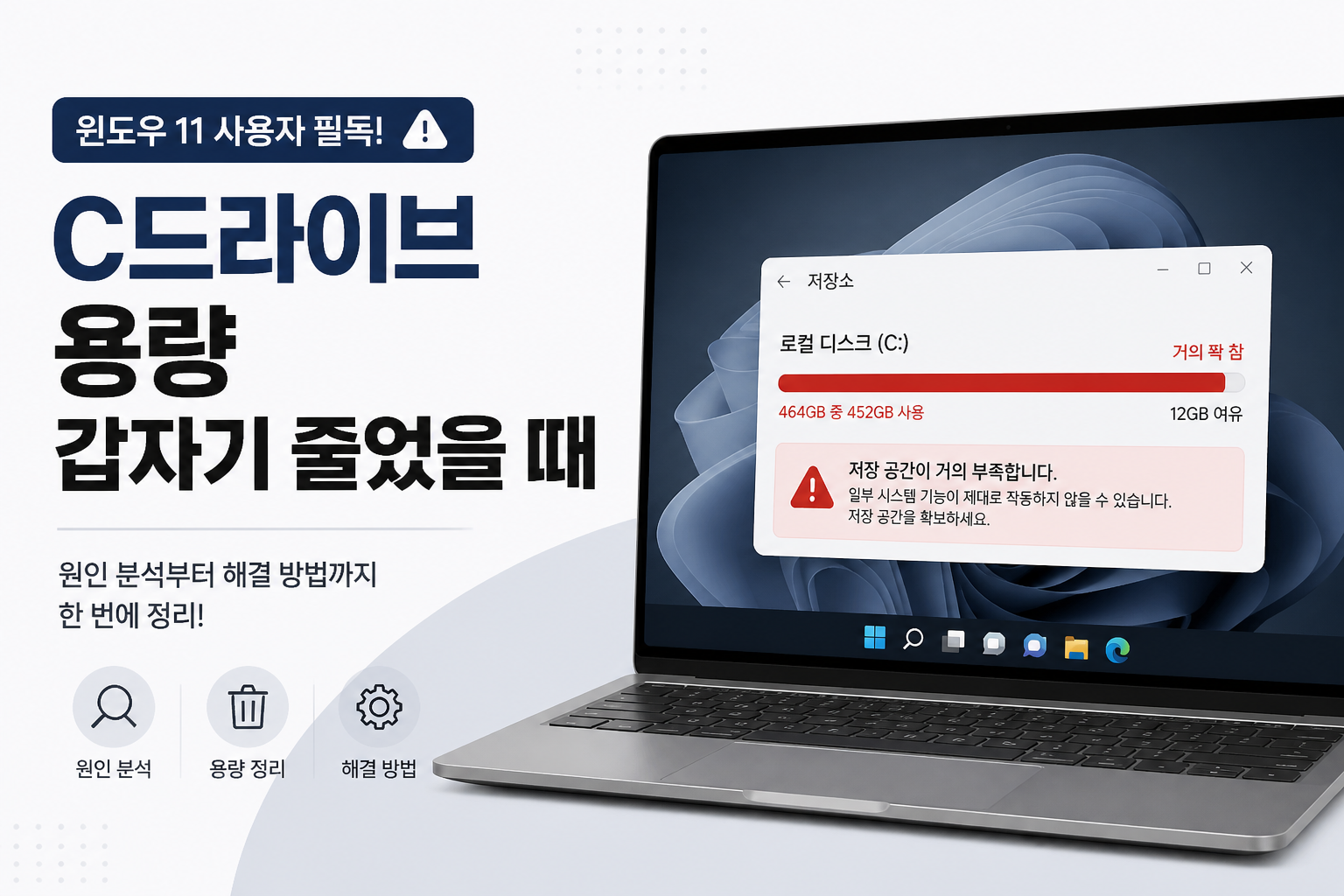
지난주 회사 노트북(윈도우11 23H2, SSD 256GB)에서 갑자기 「디스크 공간 부족」 알림이 떴습니다. 평소 C드라이브 여유가 40GB쯤 됐는데, 하루 만에 8GB 남은 거예요. 디스크 정리를 돌려도 2~3GB만 회수되고, 뭔가 이상하다 싶어 저장소 메뉴를 열어봤더니 시스템 및 예약 파일 항목이 비정상적으로 커져 있었습니다. 결국 숨은 대용량 파일을 찾아 정리하고 50GB 가까이 되찾았어요. 비슷한 상황이면 아래 순서대로 보시면 됩니다.
증상 — 갑자기 용량이 줄었다는 느낌
이런 경우가 많습니다.
- 어제까진 괜찮았는데 오늘 갑자기 빨간색 디스크 경고가 뜬다
- 디스크 정리·임시 파일 삭제를 해도 몇 GB만 회수된다
- 다운로드 폴더·동영상은 별로 없는데 C드라이브만 찬다
- 윈도우 업데이트 직후부터 용량이 줄었다 (특히 누적 업데이트·기능 업데이트 다음 날)
- 개발·빌드 도구(Visual Studio, Android SDK, Docker, node_modules)를 깔아 둔 PC에서 「앱」 항목만 유난히 크다
저도 처음엔 「혹시 대용량 파일을 받았나?」 싶어 다운로드 폴더부터 뒤졌는데, 거기엔 큰 파일이 없었습니다. 저장소 분석으로 넘어가야 했어요.
먼저 확인할 곳 (저장소 분석)
- 설정 (Win + I) → 시스템 → 저장소
- 이 PC 또는 C: 선택
- 앱, 임시 파일, 시스템 및 예약 파일 등 항목별 용량 확인
- 「임시 파일」에서 삭제 가능한 항목 체크 후 정리
자주 나오는 원인 5가지
1. 윈도우 업데이트 잔여 파일
업데이트 후 Windows.old, SoftwareDistribution\Download 폴더에 파일이 남습니다. 디스크 정리의 「이전 Windows 설치」 항목으로 지울 수 있는 경우가 많아요. 기능 업데이트(예: 23H2→24H2) 직후면 Windows.old만 15~30GB인 경우도 있습니다. 새 빌드가 안정적이라고 확인된 뒤에만 지우세요.
2. 휴면 파일(hiberfil.sys)
빠른 시작·최대 절전 모드를 쓰면 RAM 용량만큼 hiberfil.sys가 생깁니다. 16GB RAM이면 최대 16GB까지 잡아먹을 수 있어요. 필요 없으면 관리자 CMD에서 powercfg -h off로 줄일 수 있습니다. (절전 기능이 꺼집니다)
3. 페이지 파일(pagefile.sys)
가상 메모리 파일입니다. 보통 수 GB~수십 GB. SSD가 작으면 다른 드라이브로 옮기는 방법도 있지만, 기본값 유지가 안전한 편입니다. D:가 HDD라면 옮긴 뒤 체감 속도가 떨어질 수 있어, 용량 여유가 생기면 다시 C:로 두는 편이 낫습니다.
4. 복원 지점·섀도 복사본
시스템 보호가 켜져 있으면 복원 지점이 쌓입니다. 「디스크 정리」→「시스템 파일 정리」→ 복원 지점 정리로 공간을 확보할 수 있습니다. 복원 지점을 전부 지우면 롤백 수단이 없어지니, 중요한 변경 직전에는 하나 남겨 두는 게 좋습니다.
5. 앱·게임·빌드 캐시
Steam, Epic, Adobe, Teams 같은 앱이 C드라이브에 캐시를 쌓습니다. 개발 PC라면 %USERPROFILE%\.gradle, npm 캐시, Docker 이미지, Visual Studio Installer 다운로드가 각각 5~20GB씩 먹는 경우도 흔합니다. 저장소 화면에서 앱별 용량을 보고 큰 것부터 정리하세요.
CapabilityAccessManager.db-wal — 최근 많이 언급되는 원인
2025~2026년 커뮤니티·IT 블로그에서 자주 올라오는 케이스입니다. 경로는 대략 아래와 같습니다.
C:\ProgramData\Microsoft\CapabilityAccessManager\CapabilityAccessManager.db-wal
정상이라면 수 MB~수백 MB인데, 버그나 로그 누적으로 수십 GB까지 커진 사례가 보고됩니다. 제 노트북도 이 파일이 38GB였고, 관련 서비스를 재시작한 뒤 WAL 파일을 정리하니 공간이 돌아왔습니다.
- 「db-wal」은 SQLite 쓰기 로그입니다. Capability Access Manager 서비스를 먼저 중지하지 않고 지우면 파일이 잠겨 삭제 실패하거나, 재시작 후 권한·개인 정보 관련 설정이 꼬일 수 있습니다.
- 같은 폴더의
.db,.db-shm까지 한꺼번에 지우면 서비스가 재생성에 실패하는 보고가 있습니다. 커뮤니티에서 검증된 순서는 보통 .db-wal / .db-shm만 정리하고 본체인 .db는 건드리지 않는 쪽입니다. - 작업 전에 복원 지점을 만들고, 회사 PC면 IT 정책상 서비스 중지가 막혀 있는지 확인하세요.
- 삭제가 안 되면 「이름 변경(예: .old)」 후 재시작하는 우회가 있습니다. 재시작 뒤 공간이 회복되고 새 파일이 작은 크기로 생기면 성공입니다.
- 한 번 정리해도 며칠 만에 다시 커지면 윈도우 품질 업데이트·알려진 이슈를 확인하세요. 반복되면 수동 삭제를 자주 반복하기보다 패치를 기다리는 편이 안전합니다.
TreeSize로 폴더 비중 읽기
저장소 화면은 「앱 / 임시 / 시스템」 정도로만 나눠 줍니다. 어디서 새는지 숫자로 보려면 WinDirStat·TreeSize Free 같은 도구가 빠릅니다. 제 PC를 TreeSize로 찍었을 때 대략 이런 비중이었습니다.
- Windows — 약 28% (업데이트·WinSxS 포함)
- Program Files + Program Files (x86) — 약 22%
- Users\문서·다운로드·앱데이터 — 약 18%
- ProgramData — 약 25% ← 여기서 CapabilityAccessManager.db-wal이 대부분
- 나머지(페이지 파일·휴면·복원) — 약 7%
「시스템 및 예약」이 크다고만 나오면 ProgramData와 Windows\SoftwareDistribution을 먼저 열어 보세요. TreeSize에서 한 폴더가 전체의 20% 이상을 혼자 먹으면, 그 하위만 펼쳐도 범인을 찾는 시간이 절반으로 줄어듭니다. SSD 512GB라도 ProgramData가 80GB를 넘으면 WAL·로그·설치 캐시를 의심하는 게 맞습니다.
단계별 정리 방법
1단계 — 기본 정리 (안전)
- 설정 → 저장소 → 임시 파일 전체 정리
- 디스크 정리(
cleanmgr) 실행 → C: → 시스템 파일 정리 - 휴지통 비우기, 다운로드 폴더 정리
2단계 — 저장소 센스로 큰 앱 정리
설정 → 앱 → 설치된 앱에서 용량 큰 순 정렬. 안 쓰는 게임·오래된 프로그램 제거. 빌드 도구는 「수정」으로 불필요 워크로드만 빼는 편이 재설치보다 안전합니다.
3단계 — 대용량 파일 직접 찾기
파일 탐색기에서 C: 검색 → 크기: 거대(128MB~) 또는 TreeSize로 시각화. ProgramData가 튀면 WAL·업데이트 캐시부터 확인합니다.
4단계 — 시스템 파일 (고급)
CapabilityAccessManager.db-wal, Windows Update 캐시 등은 위 주의사항을 읽고 진행. 확신이 없으면 「시스템 파일 정리」와 Windows Update 문제 해결사만 먼저 시도하세요.
재발 줄이기 (SSD·빌드)
- 저장소 감시: 설정 → 시스템 → 저장소 → 저장소 감시 켜기 (여유 공간 알림)
- 다운로드·동영상·게임은 가능하면 D: 드라이브로 옮기기
- OneDrive 「파일 온 디맨드」로 로컬 복사 최소화
- 윈도우 업데이트 후 일주일 안에 저장소 한 번 점검
- SSD 256GB 이하면 C드라이브 여유 20% 이상(약 50GB) 유지를 권합니다. 10% 미만이면 쓰기 속도가 급격히 떨어지고, 업데이트·인덱스 재빌드가 실패하기 쉽습니다.
- 개발 PC는 Docker 이미지·Android SDK·npm 캐시를 D:로 옮기거나 주기적으로 prune하세요. 빌드 산출물(bin/obj, .next, dist)이 Users 아래에 쌓이는지도 TreeSize로 분기별로 한 번 보면 좋습니다.
자주 묻는 질문
디스크 정리만으로는 왜 안 늘어나나요?
디스크 정리는 임시 파일·휴지통·캐시 위주입니다. 시스템 파일이나 앱 본체, 비정상적으로 커진 .db-wal 같은 파일은 저장소 분석이나 TreeSize로 직접 찾아야 합니다. 「시스템 파일 정리」까지 눌렀는데도 변화가 2GB 이하면, ProgramData·Users\AppData 쪽을 의심하는 게 맞습니다.
C드라이브 용량을 D드라이브로 옮길 수 있나요?
문서·사진·다운로드 폴더 위치는 설정에서 D:로 변경할 수 있습니다. 시스템 파일 전체를 옮기는 건 불가에 가깝고, SSD 추가·교체가 근본 해결입니다. pagefile만 D:로 옮기는 방법은 용량 여유가 생길 때까지만 임시로 쓰는 편이 안전합니다.
CapabilityAccessManager.db-wal을 지워도 되나요?
서비스 중지 후 .db-wal / .db-shm만 삭제·이름 변경하는 방식이 커뮤니티에서 많이 쓰입니다. 본체인 .db까지 지우거나, 서비스가 실행 중인 상태에서 강제 삭제는 피하세요. 중요 데이터는 백업하고 복원 지점을 만들어 둔 뒤, 재시작이 가능한 시간에만 진행하는 걸 권합니다.
정리 직후엔 여유가 생겼는데 이틀 만에 다시 줄어요.
업데이트 다운로드가 다시 받히거나, WAL이 재발하거나, OneDrive·백업 도구가 로컬 캐시를 다시 채우는 경우가 있습니다. 저장소 감시 알림을 켜 두고, 여유 공간이 15GB 아래로 떨어지면 TreeSize로 ProgramData 비중만 다시 찍어 보세요. 같은 파일이 반복되면 품질 업데이트 이력을 확인하는 게 다음 단계입니다.
마무리
C드라이브가 하루 만에 빨간불이 되면 「뭘 지워야 하지」부터 급해지기 쉽습니다. 그보다는 저장소 화면에서 항목별 GB를 확인하고, TreeSize로 폴더 비중(특히 ProgramData)을 숫자로 보는 쪽이 시행착오가 적습니다. WAL처럼 서비스 중지가 필요한 파일은 순서를 지키면 대부분 회복되고, SSD 여유 20%를 습관처럼 유지해 두면 업데이트·빌드 캐시로 다시 막히는 일도 줄어듭니다. 정리 전후 저장소 캡처만 남겨 두면, 다음에 같은 증상이 와도 「어디가 늘었는지」를 바로 비교할 수 있습니다.