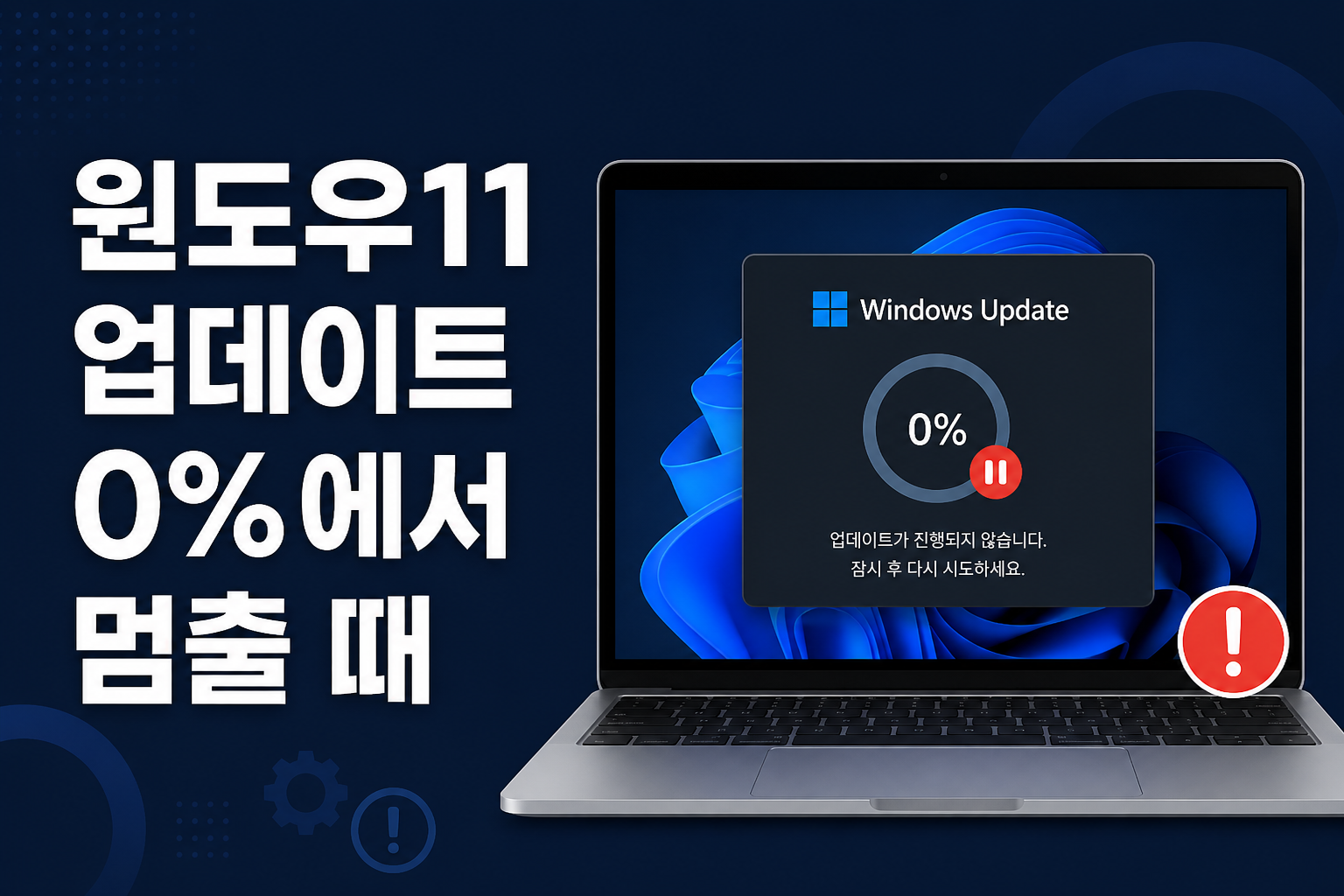
보안 업데이트가 「다운로드 중 0%」에 붙어 있던 적이 있습니다. 저녁 9시에 시작했는데 자정이 돼도 숫자가 안 바뀌었고, 작업 관리자 네트워크 사용량은 0.1Mbps 근처였어요. 다음 날 아침에도 같은 화면이라, 서비스를 순서대로 멈춘 뒤 SoftwareDistribution 캐시를 비우니 3분 만에 12%로 뛰었습니다. 잠깐의 0%와 한 시간짜리 정체는 다릅니다. 아래는 시간·진행률로 구분한 뒤, 서비스·캐시·종량제 연결까지 가는 흐름입니다.
진행률 타임라인 — 언제부터 「멈춤」인가
- 0~15분, 0% — 목록 확인·준비 구간일 수 있습니다. 디스크·네트워크가 조금씩이라도 움직이면 조금 더 기다려도 됩니다.
- 30분 이상 0%, 네트워크·디스크 거의 0 — 정체로 보고 아래 단계로 가세요.
- 다운로드 중 1~40%에서 장시간 고정 — 연결 끊김·VPN·종량제·캐시 손상 가능성이 큽니다.
- 설치 준비 99% — 10~30분은 흔합니다. 한 시간 넘게 디스크 활동이 없으면 재부팅 후 상태를 다시 봅니다.
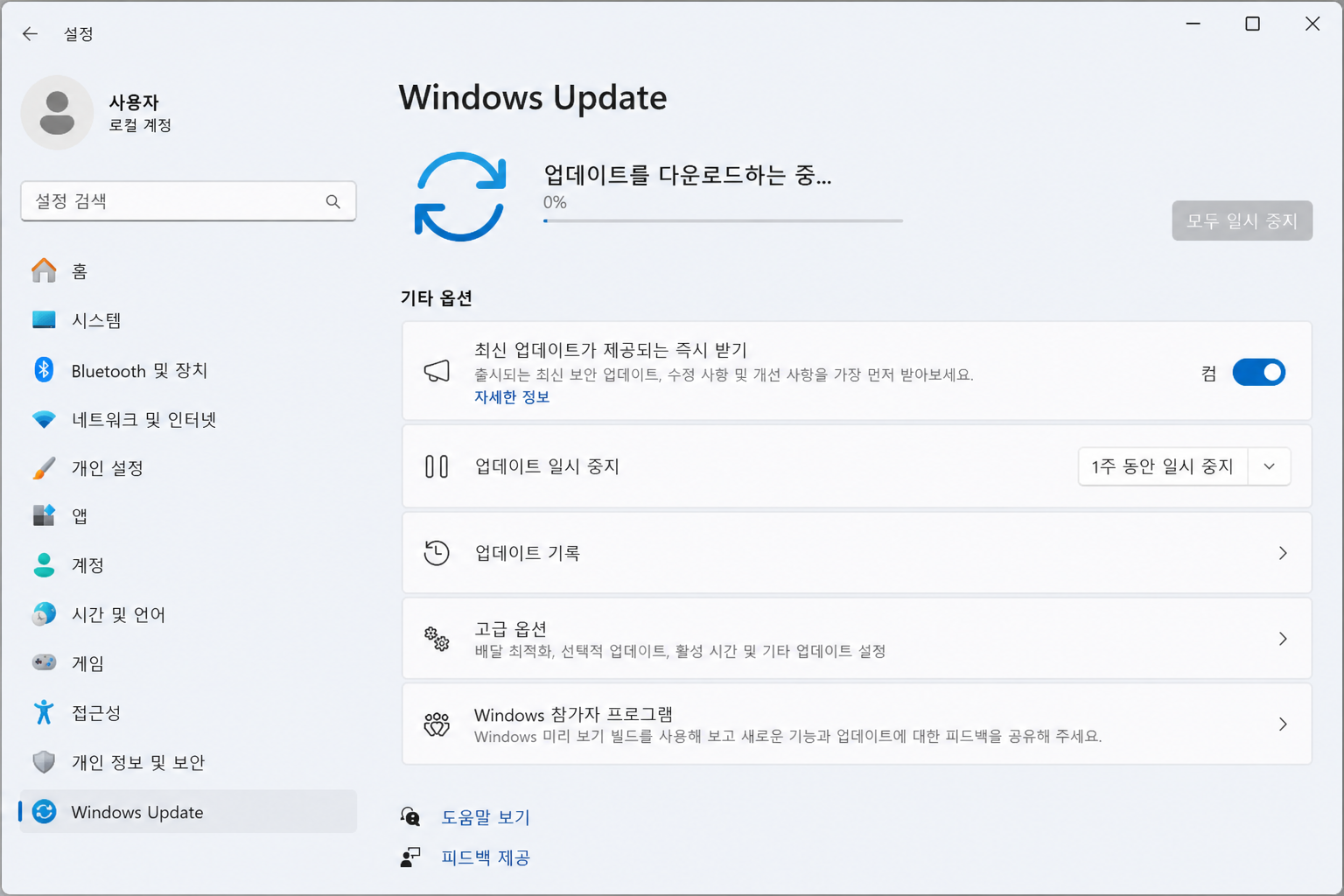
C드라이브 여유가 5GB 이하면 다운로드가 시작도 못 하는 경우가 있습니다. 여유를 10GB 이상으로 맞춘 뒤 다시 「업데이트 확인」을 누르세요. 공간 문제가 의심되면 C드라이브 용량이 갑자기 줄었을 때 정리도 병행하면 됩니다. 업데이트 패키지 하나가 수 GB인 누적 업데이트도 있어, 「여유 8GB인데도 멈춤」이면 더 비우는 편이 안전합니다.
바로 확인할 연결·전원 쪽
- 업데이트 일시 중지 → 재개 — 설정 → Windows Update → 1주 일시 중지 후 바로 재개.
- 종량제 연결 — 설정 → 네트워크 및 인터넷 → 사용 중인 Wi-Fi/이더넷 → 종량제 연결이 켜져 있으면 업데이트가 보류됩니다. 끕니다.
- VPN·회사 프록시 — Microsoft 업데이트 서버에 못 붙는 경우가 있습니다. 업데이트 중에만 VPN을 끄고 유선이 있으면 유선으로 받아 보세요.
- 시간 동기화 — 설정 → 시간 및 언어 → 「지금 동기화」. 시계가 틀리면 인증이 실패합니다.
- 노트북은 덮개를 닫아 절전으로 들어가면 다운로드가 끊깁니다. 어댑터를 연결한 채 덮개를 열어 두거나, 덮개 동작을 「아무 동작 안 함」으로 둡니다.
여기까지로 진행률이 움직이면 캐시 삭제는 하지 않아도 됩니다. 괜히 폴더를 비우면 다음 받기가 더 길어질 뿐입니다.
모바일 핫스팟으로만 받는 날도 주의가 필요합니다. 휴대폰 테더링이 종량제처럼 취급되거나, 신호가 끊길 때마다 BITS가 처음부터 다시 받으려다 0%로 돌아가는 느낌이 납니다. 가능하면 집·회사 유선이나 안정된 Wi-Fi에서 「업데이트 확인」을 누르고, 다운로드가 40%를 넘긴 뒤에는 절전·덮개 닫기를 피하세요. 저는 카페 공용 Wi-Fi에서 18%까지 갔다가 끊긴 뒤, 캐시를 비우기 전까지 같은 KB가 세 번이나 0%로 돌아왔습니다.
서비스 재시작 — 중지 순서를 지키기
업데이트는 여러 서비스가 묶여 있습니다. 하나만 올렸다 내리면 파일 잠금이 풀리지 않을 때가 있어요. 캐시를 비우기 전에는 아래 중지 순서를 권합니다.
Win + R→services.msc- Windows Update (
wuauserv) 우클릭 → 중지 - Background Intelligent Transfer Service (
BITS) → 중지 - Cryptographic Services (
cryptsvc) → 중지 - (선택) 잠시 후 시작은 반대로 cryptsvc → BITS → wuauserv 순이 덜 꼬입니다. 캐시를 지울 거면 아직 시작하지 말고 다음 절을 먼저 하세요.
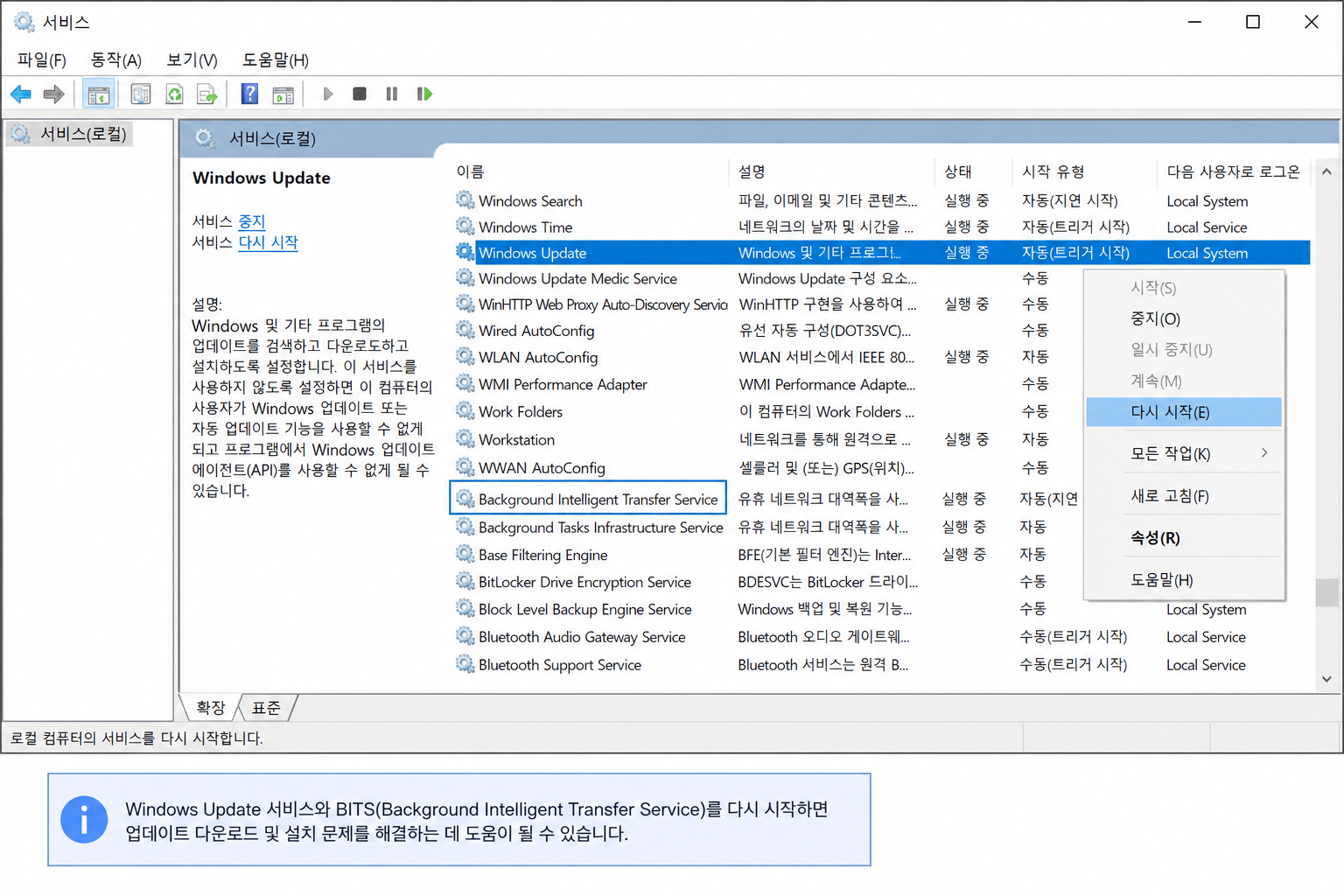
제 노트북에서는 BITS만 「중지됨」이었습니다. wuauserv만 재시작해서는 0%가 그대로였고, BITS까지 올리니 4%→18%로 움직이기 시작했습니다.
간단 재시도만 할 때는 각 서비스를 「다시 시작」만 해도 됩니다. 캐시 삭제가 필요하면 반드시 중지 상태를 유지하세요.
SoftwareDistribution 비우기 — 「다른 프로그램이 사용 중」일 때
중간에 끊긴 다운로드가 남으면, 다시 눌러도 같은 0%를 맴돕니다.
- 위에서
wuauserv→BITS→cryptsvc순으로 중지했는지 확인합니다. - 탐색기에서
C:\Windows\SoftwareDistribution\Download를 엽니다. - 안의 파일을 모두 삭제합니다. 폴더 자체는 남깁니다.
cryptsvc→BITS→wuauserv순으로 다시 시작.- 설정 → Windows Update → 업데이트 확인.
「파일이 다른 프로그램에서 사용 중이므로…」가 뜨면 서비스가 아직 살아 있는 겁니다. services.msc에서 세 서비스 상태가 중지됨인지 다시 보고, 작업 관리자 세부 정보에서 Svchost와 업데이트 관련 프로세스가 디스크를 쓰는지 확인하세요. 그래도 안 지워지면 PC를 재시작한 직후, 업데이트를 누르기 전에 서비스를 다시 중지하고 Download 폴더를 비우면 잠금이 풀리는 경우가 많습니다. 관리자 권한이 필요하다고 하면 시작 메뉴에서 명령 프롬프트를 관리자 권한으로 연 뒤 폴더를 다루는 편이 안전합니다.
SoftwareDistribution 전체를 삭제하라는 글도 있지만, 일반 사용자는 Download 하위만 비우는 쪽이 덜 위험합니다. 전체 폴더를 건드리면 다음에 목록을 처음부터 다시 받느라 시간이 더 갑니다.
삭제 중 「액세스가 거부되었습니다」가 섞여 나오면, 탐색기를 관리자 권한으로 연 것이 아니거나, 백신 실시간 검사가 파일을 잠근 경우입니다. 업데이트를 고치는 동안만 실시간 보호를 잠시 끄는 건 회사 정책에 따라 다를 수 있으니, 개인 PC에서만 신중히 시도하고 끝나면 바로 다시 켜세요. 회사 PC면 서비스 중지 화면 캡처와 「파일 사용 중」메시지 그대로를 IT에 전달하는 편이 빠릅니다.
그래도 안 움직일 때
설정 → 시스템 → 문제 해결 → 기타 문제 해결사 → Windows 업데이트를 실행한 뒤 재부팅하세요. 백신·토렌트·대용량 다운로드가 BITS를 밀면 업데이트 중에만 잠시 멈추는 것도 도움이 됩니다.
특정 KB만 반복 실패하면 Microsoft Update 카탈로그에서 같은 번호 .msu를 받아 수동 설치할 수 있습니다. 화면에 나온 KB 번호로 검색하고, 여러 개를 한꺼번에 받지 말고 실패한 것부터 하나씩 설치하세요. x64용인지 확인하지 않고 ARM/다른 아키텍처 파일을 받으면 설치가 바로 거절됩니다. 카탈로그 검색 결과에 제품 이름이 여러 줄이면, 설정 → 시스템 → 정보에서 「시스템 종류」를 보고 고르세요.
자주 묻는 질문
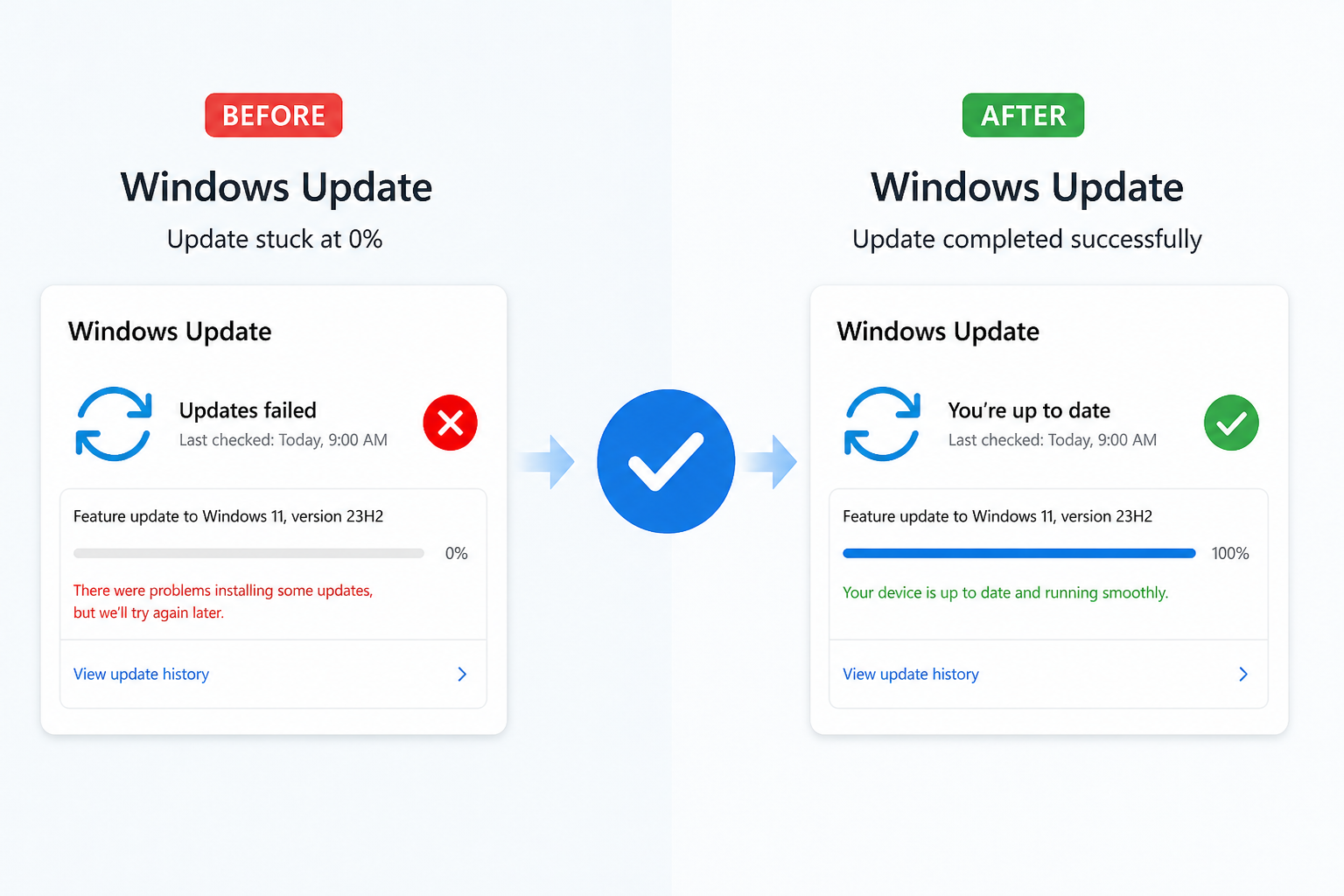
0% 다음에 99%에서 또 멈춥니다. 설치 준비 단계라 수십 분은 흔합니다. 한 시간 넘게 디스크가 조용하면 재부팅 후 Windows Update 화면을 다시 여세요. 반복되면 캐시 삭제와 문제 해결사를 한 사이클 더 돌립니다.
오류 코드 0x80070002 / 0x800f0922가 뜹니다. 0x80070002는 파일 누락·캐시 손상인 경우가 많아 Download 폴더 비우기와 맞습니다. 0x800f0922는 예약 파티션 여유나 .NET 구성 쪽을 의심하는 글이 많습니다. 코드가 있으면 숫자까지 검색하고, 코드 없이 0%만 반복되면 종량제·서비스·캐시부터 보시면 됩니다.
회사 PC라 서비스 중지가 회색입니다. 그룹 정책으로 막힌 상태입니다. 개인이 강제 해제하기보다 IT에 「업데이트가 0%에서 N시간 정지, 종량제 아님」을 전달하는 편이 안전합니다.
관련 글
30분 이상 0%이고 네트워크가 조용하면, 종량제 확인 다음이 서비스 중지 → Download 폴더 비우기입니다. 「사용 중」오류는 서비스가 덜 멈춘 신호로 보면 됩니다.