카카오톡 알림이 갑자기 안 오면, 앱을 지웠다 깔기 전에 방해금지(집중 모드)와 배터리 최적화를 먼저 보세요. 메시지는 채팅방에 들어와 있는데 소리·배너만 없는 경우가 대부분입니다. 저도 출장 가서 팀 단톡이 한동안 조용하다 싶었는데, 열어보니 글이 쌓여 있었고 갤럭시가 카카오톡을 절전 앱으로 넣어 둔 상태였습니다. 그 설정만 빼니 바로 다시 떴어요. 아이폰은 집중 모드, 갤럭시는 배터리와 알림 채널 쪽이 원인인 경우가 많습니다.
알림이 아예 없는지, 채팅방만 꺼졌는지
먼저 증상을 나누면 헤매는 시간이 줄어듭니다.
- 모든 채팅에서 소리·배너가 없다 → 폰 알림 권한, 방해금지, 배터리 최적화.
- 특정 방만 조용하다 → 그 방 알림을 꺼 둔 경우가 많습니다. 채팅방 이름 옆 종 아이콘을 확인하세요.
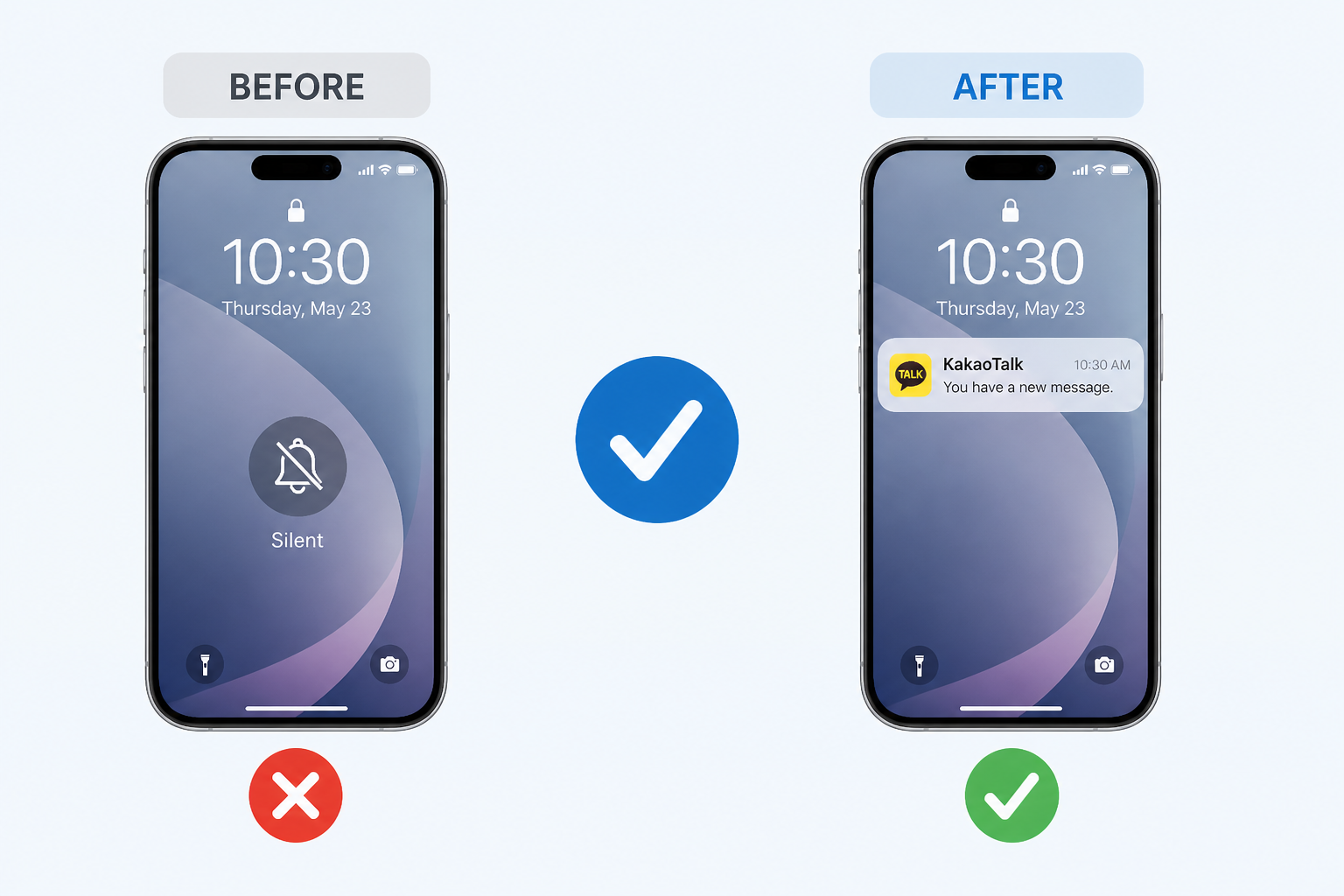
- 알림은 오는데 잠금 화면에만 안 보인다 → 잠금 화면 알림 스타일(내용 숨기기) 문제입니다.
- 폰을 바꾼 직후부터다 → 새 폰에서 알림 권한을 처음 묻는 창을 「허용 안 함」으로 누른 경우가 있습니다.
새 폰으로 옮긴 뒤라면 대화 복원과 알림은 별개입니다. 대화가 안 보이면 카카오톡 대화 백업은 아이폰·갤럭시로 바꾸기 전에 해두세요 쪽을 먼저 보시면 됩니다.
아이폰·갤럭시 공통으로 볼 것
- 카카오톡 알림 권한이 켜져 있는지.
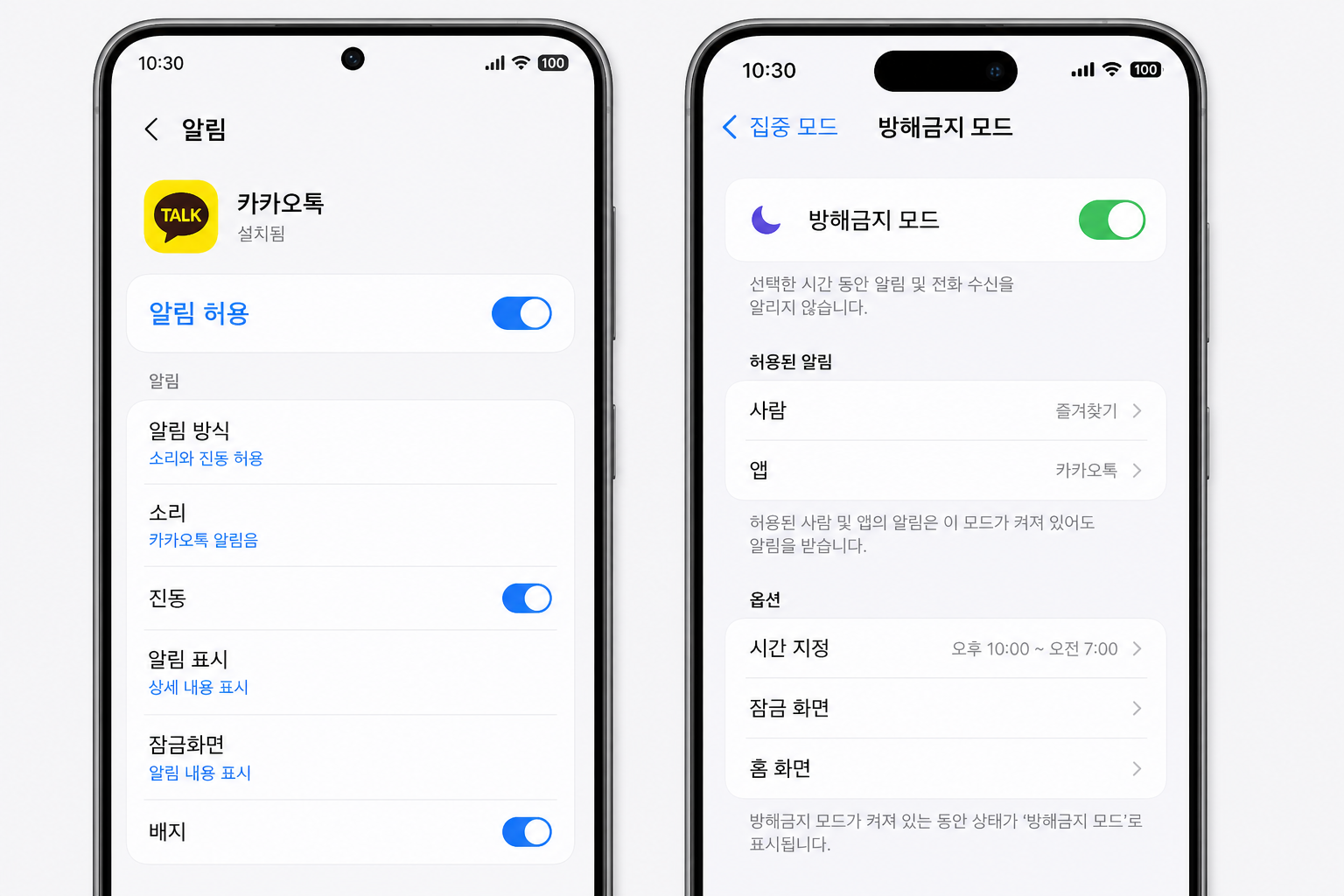
- 방해금지 / 집중 모드 / 수면 모드가 켜져 있는지. 일정으로 매일 켜지게 해 두면 낮에도 알림이 삼켜집니다.
- 무음·진동. 소리만 끄고 배너는 살아 있는 상태와, 알림 자체가 막힌 상태는 다릅니다.
- 카카오톡을 강제로 종료해 두지 않았는지. 갤럭시에서 최근 앱 화면을 위로 밀어 잠그면(자물쇠) 백그라운드 알림이 약해질 수 있습니다.
갤럭시에서 알림이 막힐 때
갤럭시는 배터리 절전이 카카오톡을 재우는 경우가 많습니다. 알림 권한이 켜져 있어도 백그라운드가 막히면 메시지는 도착하고 배너만 안 뜹니다.
알림 권한과 채널
- 설정 → 앱 → 카카오톡 → 알림 → 알림 허용이 켜져 있는지.
- 같은 화면에서 알림 종류(새 메시지, 키워드 등)가 꺼져 있지 않은지. One UI는 채널별로 끌 수 있어서, 앱 전체는 켜져 있는데 「새 메시지」만 꺼진 경우가 있습니다.
- 설정 → 알림 → 앱 알림에서도 카카오톡이 켜져 있는지 한 번 더 봅니다.
방해금지·수면 모드
설정 → 알림 → 방해금지(또는 모드 및 루틴). 켜져 있으면 예외 앱에 카카오톡을 넣거나, 일정이 낮 시간까지 겹쳐 있지 않은지 확인하세요. 취침 모드가 오전까지 남아 있는 경우도 있습니다.
배터리 최적화 — 여기서 막히는 경우가 제일 많습니다
- 설정 → 배터리 및 기기 케어 → 배터리 → 백그라운드 사용 제한.
- 절전 앱·최대 절전 앱 목록에서 카카오톡을 빼 둡니다. 알림이 중요한 앱은 절전에 넣으면 안 됩니다.
- 설정 → 앱 → 카카오톡 → 배터리에서 「제한 없음」 또는 최적화하지 않음으로 두는 기종도 있습니다. 메뉴 이름은 One UI 버전에 따라 조금 다릅니다.
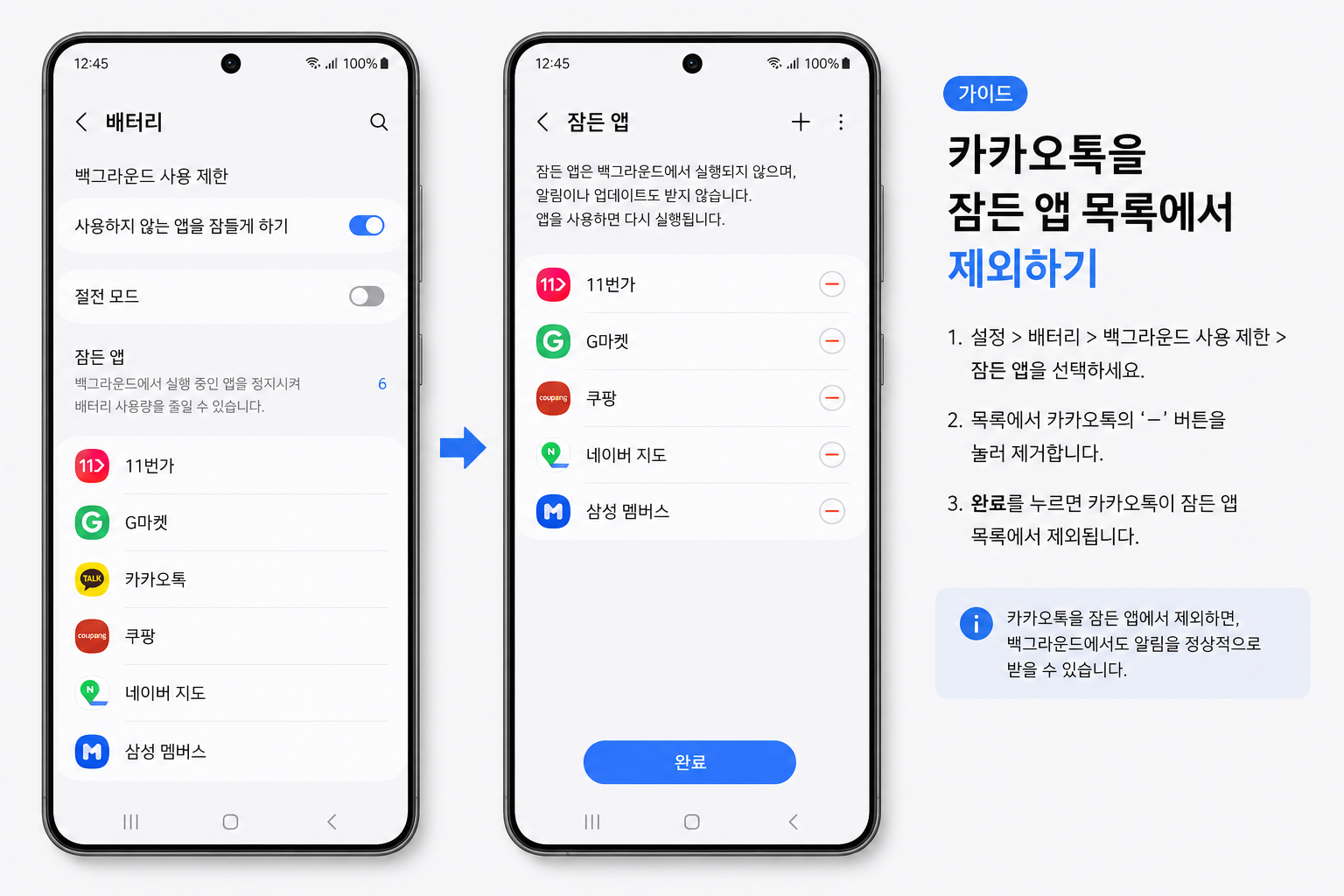
배터리 때문에 카카오톡을 절전에 넣으면 알림이 늦거나 안 옵니다. 반대로 배터리가 빨리 닳는 건 백그라운드 앱 문제일 때가 많아서, 그건 갤럭시 배터리가 빨리 닳을 때는 백그라운드 앱만 잡아도 체감이 달라요에서 따로 정리해 두었습니다. 카카오톡만은 절전에서 빼 두는 게 맞습니다.
아이폰에서 알림이 막힐 때
- 설정 → 알림 → 카카오톡 → 알림 허용. 잠금 화면·알림 센터·배너를 모두 켜 두세요.
- 설정 → 집중 모드. 업무·수면·개인 집중이 켜져 있으면 카카오톡이 예외에 들어가 있는지 확인합니다. 자동으로 켜지는 일정이 있으면 낮에도 알림이 사라집니다.
- 저전력 모드가 켜져 있으면 백그라운드 새로 고침이 줄어 알림이 늦을 수 있습니다. 제어 센터에서 배터리 아이콘을 확인하세요.
- 설정 → 일반 → 백그라운드 앱 새로 고침에서 카카오톡이 꺼져 있지 않은지.
아이폰은 「시간 민감 알림」을 꺼 두면 집중 모드에서 카톡이 더 잘 막힙니다. 카카오톡 알림 설정에서 시간 민감 알림이 있으면 켜 두는 편이 안전합니다.
카카오톡 앱 안 설정
폰 설정이 정상이면 카카오톡 안으로 들어갑니다.
- 더보기 → 설정 → 알림. 알림 스위치와 미리보기, 소리.
- 같은 메뉴의 키워드 알림은 「특정 단어만」 울리게 하는 기능입니다. 켜져 있으면 그 단어 없는 일반 메시지는 조용할 수 있습니다.
- 채팅방 길게 누르기 → 알림 끄기. 단톡만 안 오면 거의 여기입니다.
- 멀티 프로필을 쓰면 프로필마다 알림이 다를 수 있습니다. 지금 쓰는 프로필 설정인지 확인하세요.
그래도 안 되면 카카오톡을 한 번 완전히 종료한 뒤 다시 열고, 마지막에만 재설치를 고려하세요. 재설치하면 알림 권한을 다시 물어봅니다. 대화는 서버에 있는 것과 백업이 달라서, 재설치 전에 백업 상태를 한 번 보는 게 좋습니다.
자주 묻는 질문
알림은 오는데 내용이 「카카오톡」만 보여요
잠금 화면에서 알림 미리보기를 숨기도록 해 둔 상태입니다. 갤럭시는 설정 → 알림 → 잠금 화면 알림, 아이폰은 설정 → 알림 → 카카오톡 → 미리 보기에서 「항상」 또는 「잠금 해제 시」로 바꾸면 내용이 보입니다. 카페·지하철에서 내용이 보이기 싫으면 숨김이 맞고요.
와이파이를 끄면 알림이 오고, 켜면 안 와요
공유기나 회사망이 푸시(FCM/APNs)를 막는 경우가 있습니다. 모바일 데이터로 바꾸면 바로 오면 네트워크 쪽입니다. 게스트 와이파이, 보안이 강한 사무실망에서 자주 나옵니다. 폰 설정만 만져서는 안 고쳐집니다.
업데이트 후에 알림이 멈췄어요
OS나 카카오톡 업데이트 직후 알림 권한이 초기화되는 경우가 있습니다. 설정 → 앱(또는 알림) → 카카오톡에서 허용을 다시 켜 보세요. 갤럭시는 업데이트 후 「자동 최적화」가 카카오톡을 다시 절전에 넣기도 합니다. 절전 목록을 한 번 더 확인하면 됩니다.