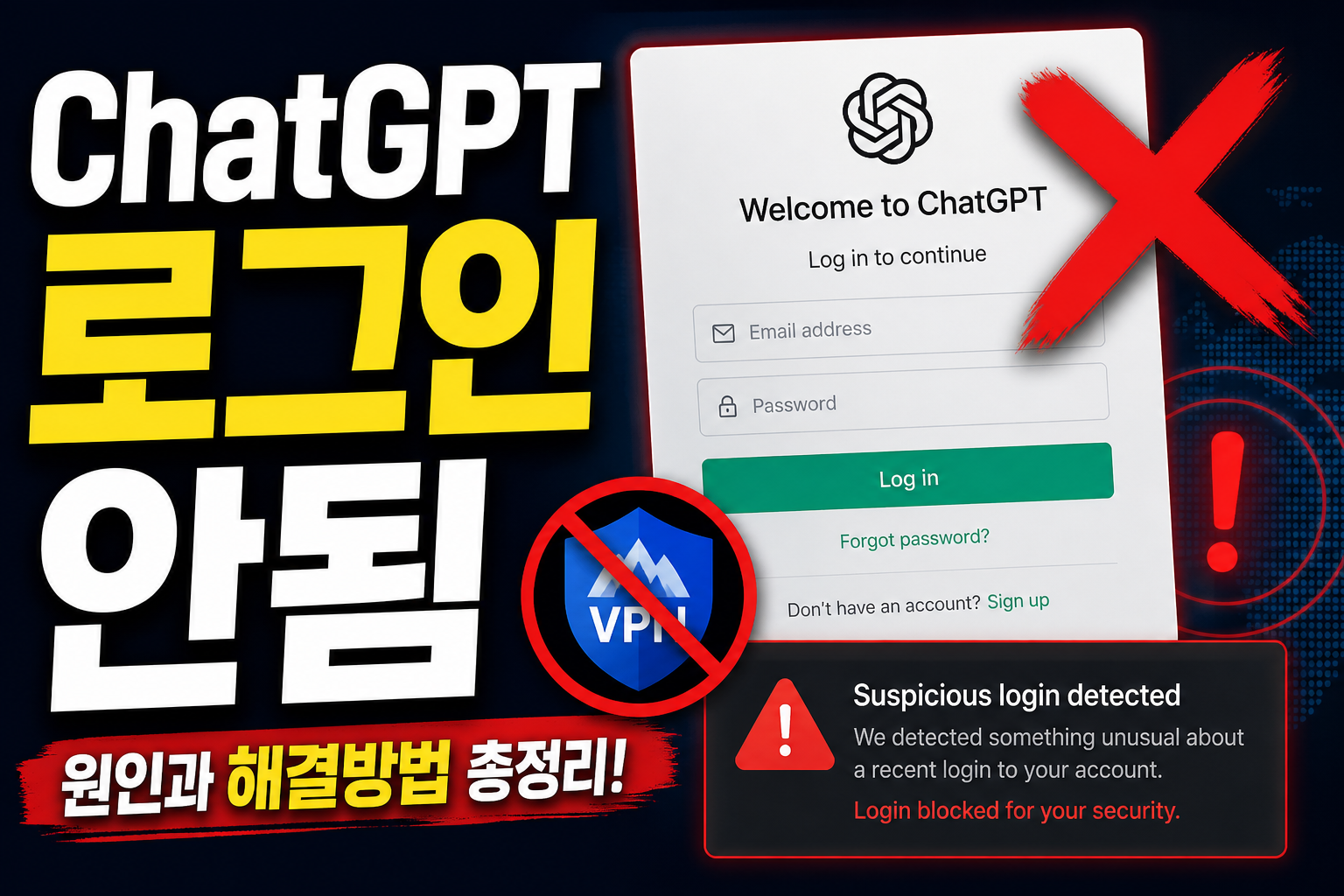
지난주 수요일, 회사 PC에서 ChatGPT 로그인 버튼을 눌렀는데 「브라우저를 확인하는 중」만 돌고 끝나지 않았습니다. VPN을 켠 채로 해외 서버에 붙어 있었고, 크롬에는 광고 차단 확장이 3개나 깔려 있었어요. VPN을 끄고 시크릿 창으로 Google 로그인을 다시 누르니 1분 만에 들어갔습니다. 솔직히 계정이 막힌 줄 알고 식겁했는데, 대부분은 설정 문제더라고요.
suspicious login behavior(의심스러운 로그인) 같은 임시 제한이 더 길어질 수 있습니다.어떤 오류인지 먼저 가리기
증상마다 원인이 다릅니다.
- 로그인 화면 자체가 안 뜸 → 서버 장애, DNS, 회사망 차단
- 「다른 사용자가 이메일 사용」 → 로그인 방식 불일치
- 「브라우저 확인 중」 무한 → VPN, 쿠키, 확장 프로그램
- suspicious login behavior → VPN·반복 시도·회사 Wi-Fi
- 들어갔는데 Plus가 Free로 보임 → 다른 계정으로 로그인
서버 장애인지 확인
내 PC만의 문제인지, OpenAI 쪽 문제인지 먼저 갈라야 합니다.
- 브라우저에서 status.openai.com 접속
- ChatGPT · Login 항목이 녹색(정상)인지 확인
- 집·회사·폰 LTE에서 동시에 안 되면 서버 이슈 가능성↑
2026년에도 ChatGPT·챗GPT 포 카카오가 동시에 먹통인 날이 가끔 있습니다. 그때는 기다리는 수밖에 없고, 설정을 만져도 소용없어요.
로그인 방식이 맞는지
OpenAI 공식 안내 기준, 가입할 때 쓴 버튼과 같은 방법으로 로그인해야 합니다.
- Google로 가입 → Google로 계속하기
- Apple로 가입 → Apple로 계속하기 (이메일 숨기기 켰으면 @privaterelay.appleid.com 계정일 수 있음)
- Microsoft로 가입 → Microsoft로 계속하기
- 이메일·비밀번호로 가입 → 이메일 직접 입력
제 동료는 Apple로 가입해 놓고 이메일 비밀번호로만 들어가려다 「잘못된 인증 방법」을 일주일 넘게 봤습니다. Apple 버튼 한 번이면 끝났어요.
VPN·브라우저·네트워크 (제일 많이 통하는 순서)
저는 이 순서로 거의 해결합니다.
- VPN·프록시 OFF (해외 VPN이 특히 문제)
- 브라우저 쿠키·캐시 삭제 (chatgpt.com, openai.com, auth.openai.com)
- 시크릿/비공개 창에서 로그인 (확장 프로그램 분리)
- 회사 Wi-Fi → 모바일 데이터로 변경 (와이파이·인터넷 문제와 겹치면 네트워크부터 점검)
- 크롬 말고 엣지·Safari에서 시도
- 임시 제한이면 아래 대기 시간을 지키세요
자주 보는 오류별 대응
suspicious login behavior (의심스러운 로그인)
계정 정지가 아니라 임시 보안 제한인 경우가 많습니다. VPN·회사망·짧은 시간에 여러 번 실패하면 자주 뜹니다.
- 가벼운 경우: VPN·쿠키 정리 후 15~30분 뒤 재시도
- 연타·여러 IP를 거친 경우: 1~2시간, 심하면 반나절까지 기다리는 편이 낫습니다
- 기다리는 동안에도 버튼을 누르면 제한이 다시 늘어날 수 있어요
account_deactivated (계정 비활성화)
OpenAI에서 보낸 이메일을 확인하세요. 정책 위반이 아니라면 지원팀 문의가 필요할 수 있습니다. 허위 복구 업체는 피하세요 — Google도 비슷하게 사칭 업체 경고합니다.
인증 코드·이메일이 안 옴
스팸함 확인, noreply@openai.com 허용, VPN 끄고 재요청. 코드는 가장 최근 것만 유효합니다.
Plus 결제했는데 Free로 보임
결제한 계정과 지금 로그인한 계정이 다릅니다. 결제 확인 메일의 이메일로, 같은 로그인 방식으로 들어가세요. 웹 결제·앱스토어 결제·플레이스토어 결제는 관리 경로가 다릅니다.
회사 PC만 — SSL 검사·프록시
보안 프로그램이 HTTPS를 열어 보는(SSL 검사) 환경이면 auth.openai.com 인증서가 「안전하지 않음」으로 보이거나, 로그인 창이 중간에 끊깁니다. 브라우저에 회사 루트 인증서가 안 깔려 있어도 같은 증상이 납니다. IT에 「ChatGPT 로그인 도메인 허용」을 요청하거나, 개인 LTE로 원인만 가른 뒤 회사망 정책을 맞추세요. 개인 계정으로 회사 PC에 무리하게 우회하는 건 보안 규정에 걸릴 수 있습니다.
챗GPT 포 카카오도 안 될 때
카카오톡 안에서 ChatGPT를 쓰다 「네트워크 연결 오류」가 뜨면, 카카오 앱 문제가 아니라 ChatGPT 서버·로그인 쪽일 때가 많습니다.
- 지금: status.openai.com에서 ChatGPT·Login 상태 확인
- 같은 시각: 폰 브라우저에서 chatgpt.com 로그인이 되는지 테스트
- 웹이 되면 → 카카오 연동은 보통 수 분~수십 분 안에 따라옵니다. 웹도 안 되면 서버·계정 쪽을 먼저 고칩니다
- 웹은 되는데 카톡만 안 되면 → 카카오톡 재시작, 카톡 안 ChatGPT 플러그인/채널 재연결, 카톡 업데이트
서버 장애와 카톡 연동 지연을 한꺼번에 「카톡 버그」로 단정하면 설정을 쓸데없이 만지게 됩니다. 한 번은 OpenAI 상태 페이지가 노란빛일 때 카톡만 재설치했다가, 웹도 안 되는 걸 나중에야 알았어요. 타임라인만 나눠도 불필요한 재설치를 줄일 수 있습니다.
자주 묻는 질문
ChatGPT 로그인 안 되는데 VPN 꼭 꺼야 하나요?
해외 VPN·무료 VPN을 쓰는 경우 대부분 VPN을 끄면 해결됩니다. OpenAI는 IP 변경을 의심스러운 로그인으로 볼 수 있습니다.
의심스러운 로그인 문구가 뜬 뒤 얼마나 기다려야 하나요?
짧게는 15~30분, 연타했다면 1~2시간을 기준으로 보세요. 그사이 버튼을 계속 누르면 대기만 길어집니다.
모바일 앱만 안 되고 PC는 됩니다
앱 삭제 후 재설치, 앱스토어/플레이스토어에서 ChatGPT 최신 버전 확인. 앱 캐시 문제인 경우가 많습니다.
회사에서만 안 됩니다
회사 프록시·SSL 검사·방화벽이 auth.openai.com을 막을 수 있습니다. IT 담당자에게 문의하거나, 개인 LTE로 테스트해 원인을 구분하세요.
마무리
로그인 연타보다 가입 방식 한 번 · VPN 끄기 · 쿠키·시크릿 · (회사면) SSL/IT · 그래도 안 되면 대기가 빠릅니다. 카톡 안 ChatGPT는 웹 로그인부터 확인해 타임라인을 나누면 헤맴이 줄어듭니다. 열쇠를 바꿔 끼우기 전에, 문이 잠긴 건지·열쇠가 다른 건지부터 보세요.