갤럭시 배터리가 아침에 100%였는데 점심쯤 30%대로 떨어졌다면, 배터리 자체가 망가진 게 아니라 설정이나 앱 문제인 경우가 훨씬 많습니다. 저도 S23 쓰다가 어느 날 오후 2시에 25%까지 떨어져서 충전기 찾으러 다닌 적이 있어요. 배터리 사용량을 열어보니 카카오톡이 백그라운드에서 비정상적으로 배터리를 쓰고 있더라고요. 캐시 삭제하고 백그라운드 제한 걸었더니 다음날부터 하루 종일 버텼습니다. 이 글에서 원인 찾는 순서와 해결 방법을 정리합니다.
이런 증상이면 설정 문제일 가능성이 큽니다
- 어제까지는 하루 종일 됐는데 최근 1~2주 사이 갑자기 빨리 닳기 시작
- 폰 화면이 따뜻하게 느껴지는데 앱을 쓰지 않았을 때
- 충전해도 100%까지 안 올라가거나 80% 근처에서 멈춤
- 업데이트 직후부터 배터리 소모가 눈에 띄게 증가
- 새 앱을 설치한 뒤부터 소모량이 달라짐
반대로 2~3년 넘게 쓴 폰이고, 충전해도 2~3시간밖에 못 버틴다면 배터리 열화일 수 있습니다. 아래 「배터리 자체 문제」 섹션도 참고하세요.
측정 일기 — 감이 아니라 숫자로
「빨리 닳는다」만으로는 원인을 못 가립니다. 이틀만 메모해도 범인이 보입니다. 제 S23에서 정리 전·후를 적으면 대략 이랬습니다.
| 시점 | 잔량 | 비고 |
|---|---|---|
| 아침 08:00 (정리 전) | 100% | 출근 전 완충 |
| 점심 12:30 | 58% | 화면 켠 시간 약 1시간 20분인데 42%p 감소 |
| 오후 14:00 | 25% | 카카오톡 사용량 24h 기준 38% |
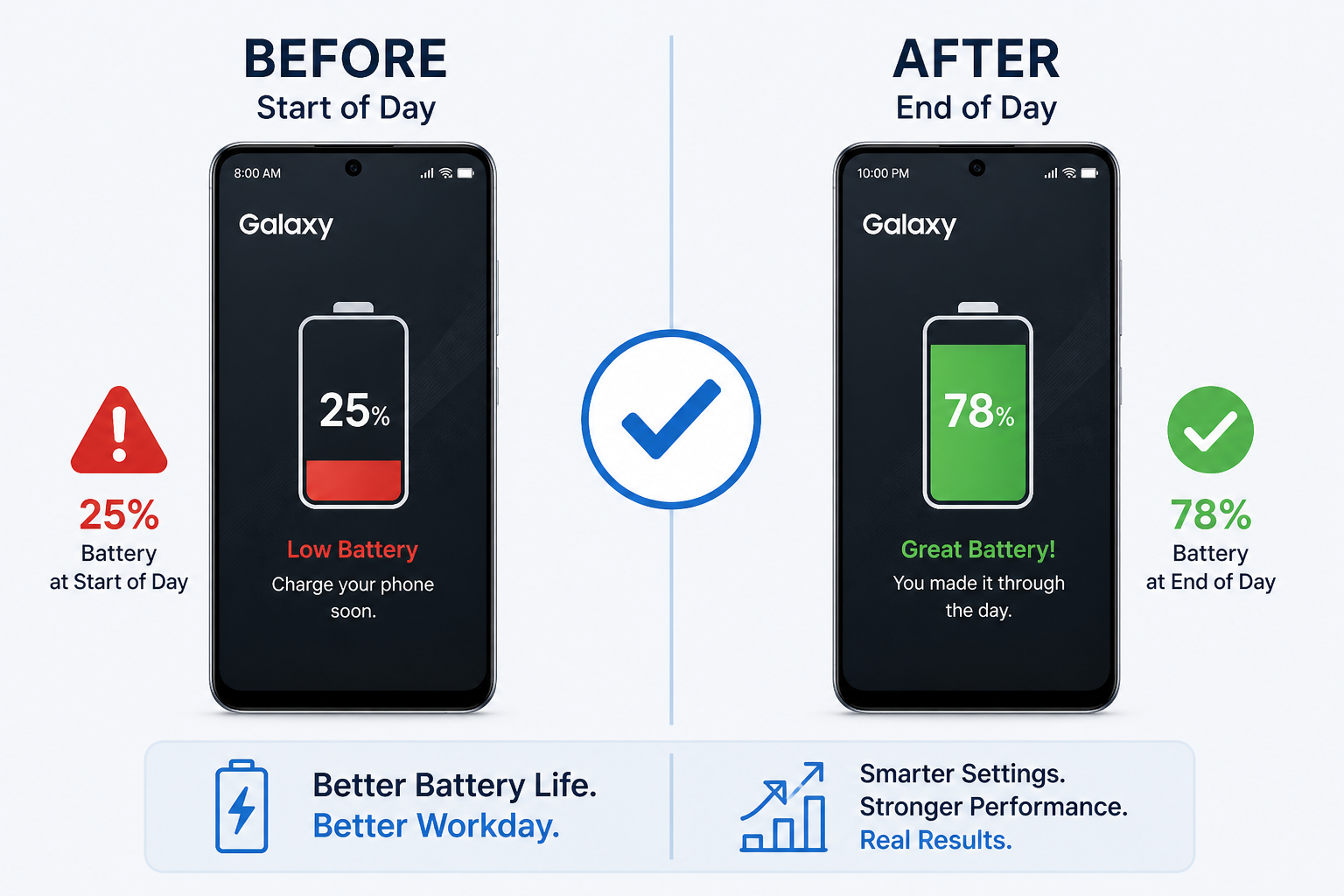
| 다음날 같은 패턴 (정리 후) | 12:30에 78% / 18:00에 41% | 카카오톡 12%, 화면 켠 시간 비슷 |
화면을 거의 안 켰는데도 1시간에 8~10%씩 빠지면 백그라운드·위치가 유력합니다. 화면 켠 시간에 비례해 닳으면 밝기·주사율·동영상 쪽을 먼저 보세요. 메모장에 「시각 / 잔량 / 화면 켠 시간(배터리 화면에 표시)」만 적어도 충분합니다.
배터리 사용량에서 원인 앱 찾기
One UI 6·7 기준 경로는 보통 아래입니다. (기기마다 「디바이스 케어」이름이 「배터리 및 디바이스 케어」로 보일 수 있습니다.)
- 설정 → 배터리 및 디바이스 케어 → 배터리
- 배터리 사용량 (또는 앱별 배터리 사용량)을 탭
- 지난 24시간 / 7일 기준으로 상위 앱 확인
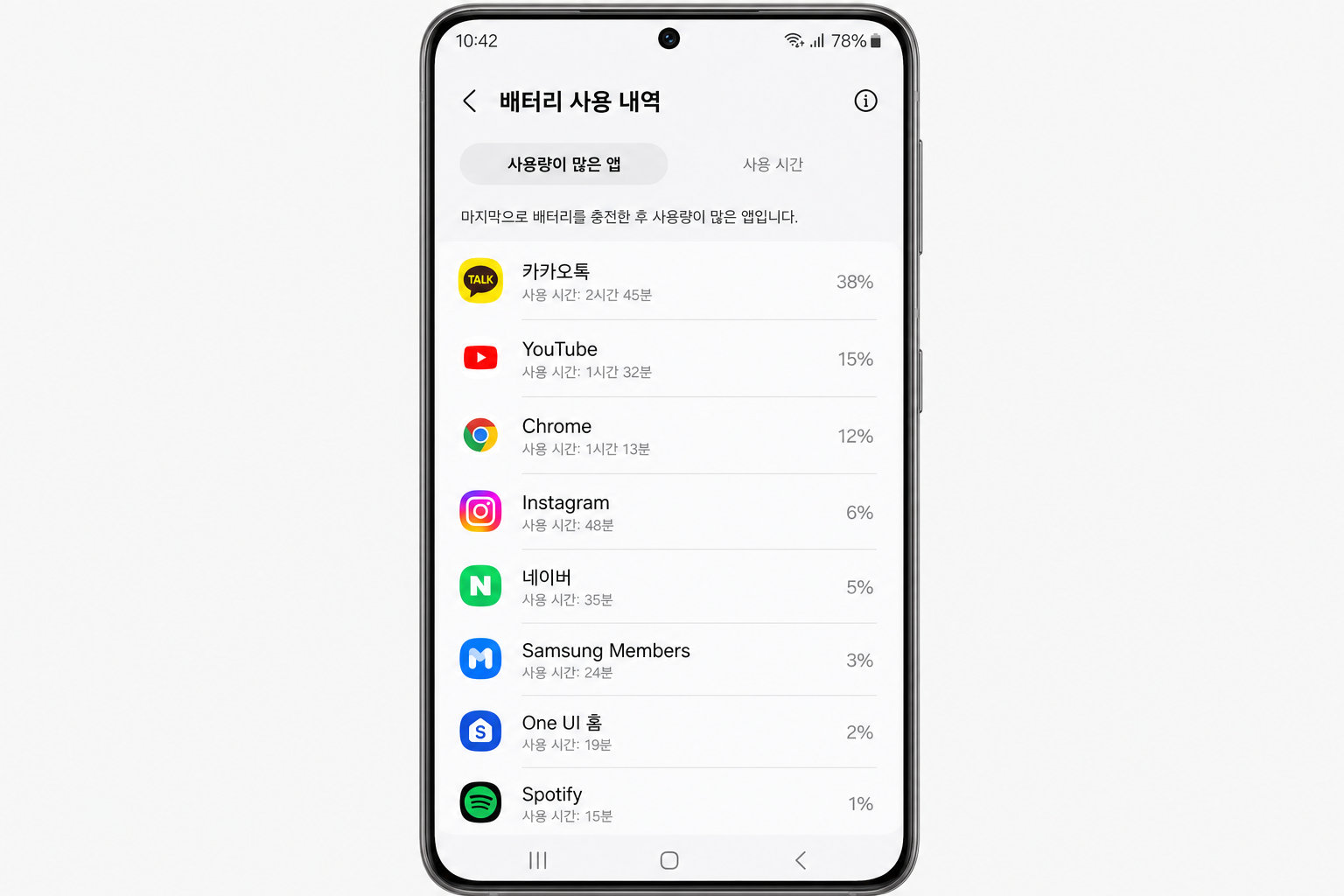
- 카카오톡·인스타그램·유튜브 — 백그라운드 동기화·알림이 많으면 상위권
- Google Play 서비스·Google — 위치·계정 동기화
- 알 수 없는 앱 — 광고·백그라운드 실행 앱일 수 있음 → 삭제 권장
- 「Android 시스템」 — 30% 이상이면 소프트웨어 버그 가능, 업데이트 확인
제 측정: 카카오톡이 24시간 기준 38% → 캐시 삭제 + 절전 앱 등록 후 12%. 앱 하나만 잡아도 점심 잔량이 50%대에서 70%대로 달라졌습니다.
설정으로 배터리 줄이기 (One UI 경로)
1. 백그라운드·절전 앱 (은행 앱 주의)
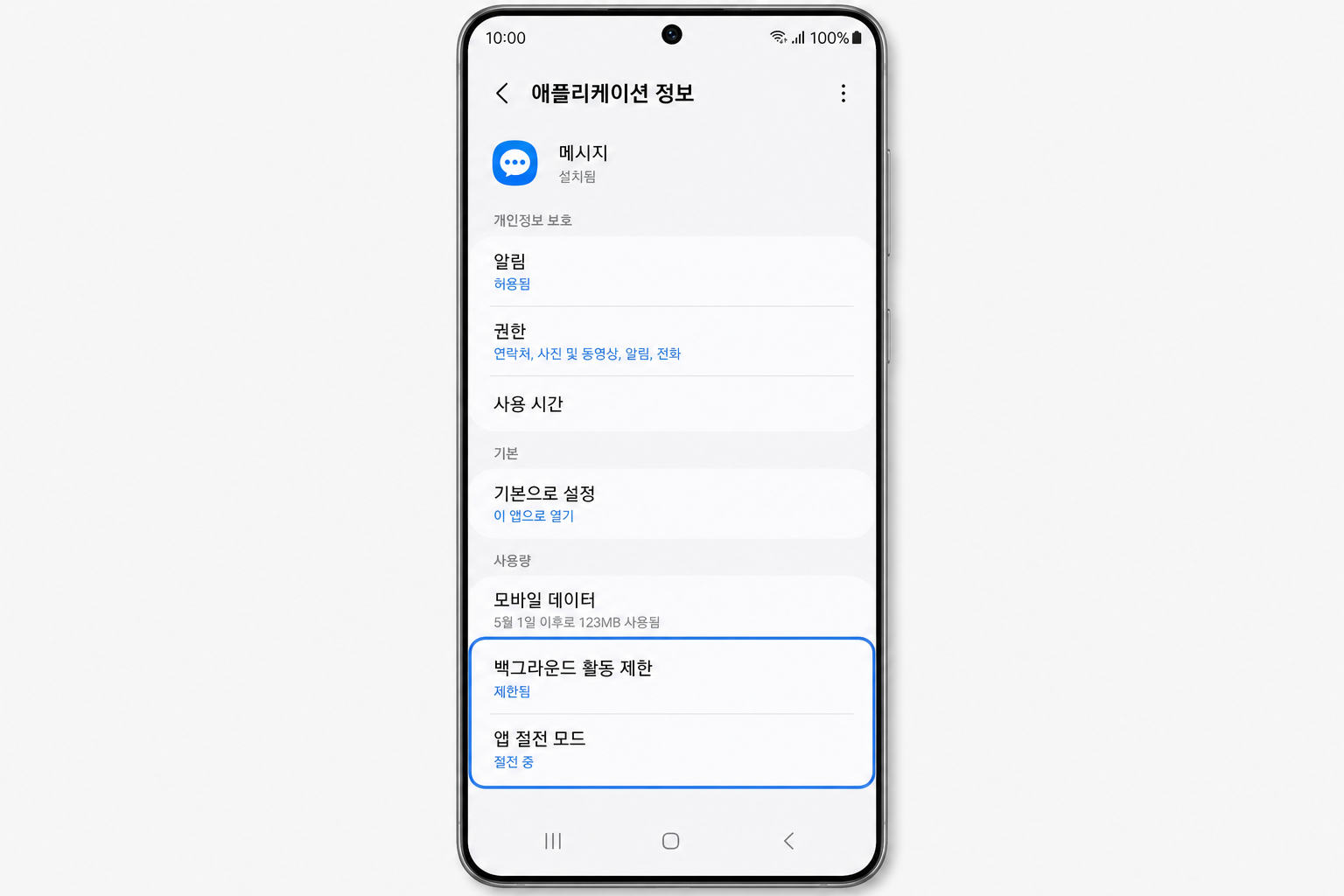
설정 → 배터리 및 디바이스 케어 → 배터리 → 백그라운드 사용 제한 → 절전 중인 앱 / 절전 앱에 추가.
주의: 카카오톡·메신저를 절전에 넣으면 알림이 늦게 올 수 있습니다. 더 중요한 건 은행·증권·인증·OTP·사내 MDM 앱입니다. 절전·초절전에 넣으면 푸시·자동이체가 늦거나, 위젯·위변조 탐지가 오작동하는 사례가 있습니다. 배터리 상위가 아니라도 금융 앱은 「제한 없음」또는 최적화 예외에 두는 편이 안전합니다.
2. 위치 서비스 줄이기
설정 → 위치 → 앱 권한에서 「항상 허용」인 앱을 확인하세요. 날씨·지도·배달앱만 필요한 경우가 많습니다. 나머지는 「앱 사용 중에만」으로 바꿉니다.
3. 5G → LTE 전환 (해당 기종)
설정 → 연결 → SIM 관리자 → 네트워크 모드에서 LTE/3G/2G(자동 연결)로 바꿔 보세요. 실내에서 5G/LTE가 자주 바뀌면 배터리가 더 닳을 수 있습니다.
4. 화면 밝기·주사율
설정 → 디스플레이 → 밝기·적응형 밝기. 120Hz 모델은 「움직임의 부드러움」을 표준(60Hz)으로 바꾸면 이득이 있습니다.
5. 배터리 보호
설정 → 배터리 → 더 많은 배터리 설정 → 배터리 보호가 켜져 있으면 85%에서 멈출 수 있습니다. 외출 전 100%가 필요하면 끄고, 평소 책상 위 충전은 보호를 켜 두는 식으로 나누면 수명에 도움이 됩니다.
앱별로 해볼 것
카카오톡
- 카톡 설정 → 채팅 → 「채팅방 목록 미리보기」 끄기
- 설정 → 앱 → 카카오톡 → 저장공간 → 캐시 삭제
- 절전 앱 등록은 알림 지연을 감수할 수 있을 때만
유튜브·넷플릭스
백그라운드 재생·PiP가 켜져 있으면 화면을 꺼도 계속 재생됩니다. 사용 후 최근 앱에서 완전히 종료하세요.
최근 설치한 앱
배터리 문제가 시작된 시점과 설치 시점이 겹치면 삭제하거나 절전에 넣으세요. 무료 게임·광고 앱은 백그라운드 광고 호출이 잦습니다.
그래도 안 되면 — 배터리 자체 문제
- 배터리 수명: 설정 → 배터리(또는 디바이스 케어)에서 최대 용량·수명. 80% 이하면 교체 검토.
- 발열 + 급방전: 미사용인데 1~2시간마다 10%p 이상이면 서비스센터 권장.
- 공식 AS: S 시리즈 배터리 교체는 기종·보증에 따라 다르며, 2026년 기준 대략 5~8만 원대인 경우가 많습니다(지점마다 상이).
자주 묻는 질문
갤럭시 배터리 최적화를 켜야 하나요?
대부분 켜 두는 게 좋습니다. 다만 알람·배달·은행 앱처럼 백그라운드가 중요한 앱은 예외로 두세요. 금융 앱을 절전 목록에 넣지 않는 것이 특히 중요합니다.
무선 충전이 배터리를 더 빨리 닳게 하나요?
무선 충전 자체가 방전을 빠르게 하지는 않습니다. 다만 장시간 올려두면 발열이 수명에 영향을 줄 수 있어, 유선이 발열·효율 면에서 유리한 편입니다.
One UI 업데이트 후 배터리가 더 닳아요.
메이저 업데이트 직후 2~3일은 재색인·동기화로 일시적으로 늘 수 있습니다. 일주일 이상이면 「Android 시스템」 비율과 보안 패치를 확인하세요.
절전 앱에 카톡을 넣었더니, 화면 켠 뒤에야 메시지가 몰려와요.
정상 동작에 가깝습니다. 절전은 백그라운드 네트워크를 줄여 배터리를 아끼는 대신, 잠금·슬립 중 푸시가 묶였다가 깨울 때 한꺼번에 도착할 수 있습니다. 업무·응대가 급하면 카톡은 절전에서 빼고, 캐시 삭제·미리보기 끄기·알림 채널만 정리하는 편이 낫습니다. 「배터리 vs 즉시 알림」을 고르는 문제에 가깝습니다.