월요일 아침에 카톡·메일·문자가 한꺼번에 조용하면, 앱을 지우기 전에 집중 모드 일정부터 의심하는 편이 빠릅니다. 저도 주말에 ‘업무’ 집중 모드를 켜 두고 월요일에 깜빡한 적이 있어요. 카톡은 읽음만 쌓이고 배너가 안 떠서 20분쯤 헤맸는데, 제어 센터의 초승달만 끄니 바로 돌아왔습니다. iOS 17·18에서는 ‘방해금지’가 집중 모드로 묶여 있어, 프로필·일정·워치 공유가 겹치면 「알림이 안 온다」로 느껴집니다.
먼저 가르기 — 세 가지 시나리오
- 모든 앱이 조용함 — 집중 모드, 무음 스위치, 스크린 타임 다운타임, 비행기 모드.
- 카카오톡만 안 옴 — 설정 → 알림 → 카카오톡, 카톡 앱 안 채팅방·알림음, 집중 모드의 허용 앱 목록.
- 배지만 쌓이고 소리·배너 없음 — 무음 스위치, 집중 모드 ‘알림 조용히’, 앱 알림의 ‘소리’ 끔, 잠금 화면 표시만 끔.
테스트는 다른 기기에서 나에게 짧은 메시지를 보내 잠금 화면을 30초 보는 게 확실합니다. 배너·소리·배지 중 뭐가 돌아오는지에 따라 다음이 갈립니다.
집중 모드와 「일정에 따라 켜기」
- 화면 오른쪽 위에서 아래로 쓸어 제어 센터를 엽니다.
- 초승달(집중 모드)이 켜져 있으면 끕니다.
- 설정 → 집중 모드에서 수면·업무·운전·개인 중 어떤 프로필이 자동으로 켜지는지 봅니다.
- 각 프로필 → 일정에 따라 켜기(또는 자동화)가 평일 9–18시 등으로 잡혀 있으면, 원치 않으면 끄거나 시간을 수정합니다.
- 잠금 화면 위에 집중 모드 이름이 작게 보이면, 그때는 알림이 막혀 있을 가능성이 큽니다.
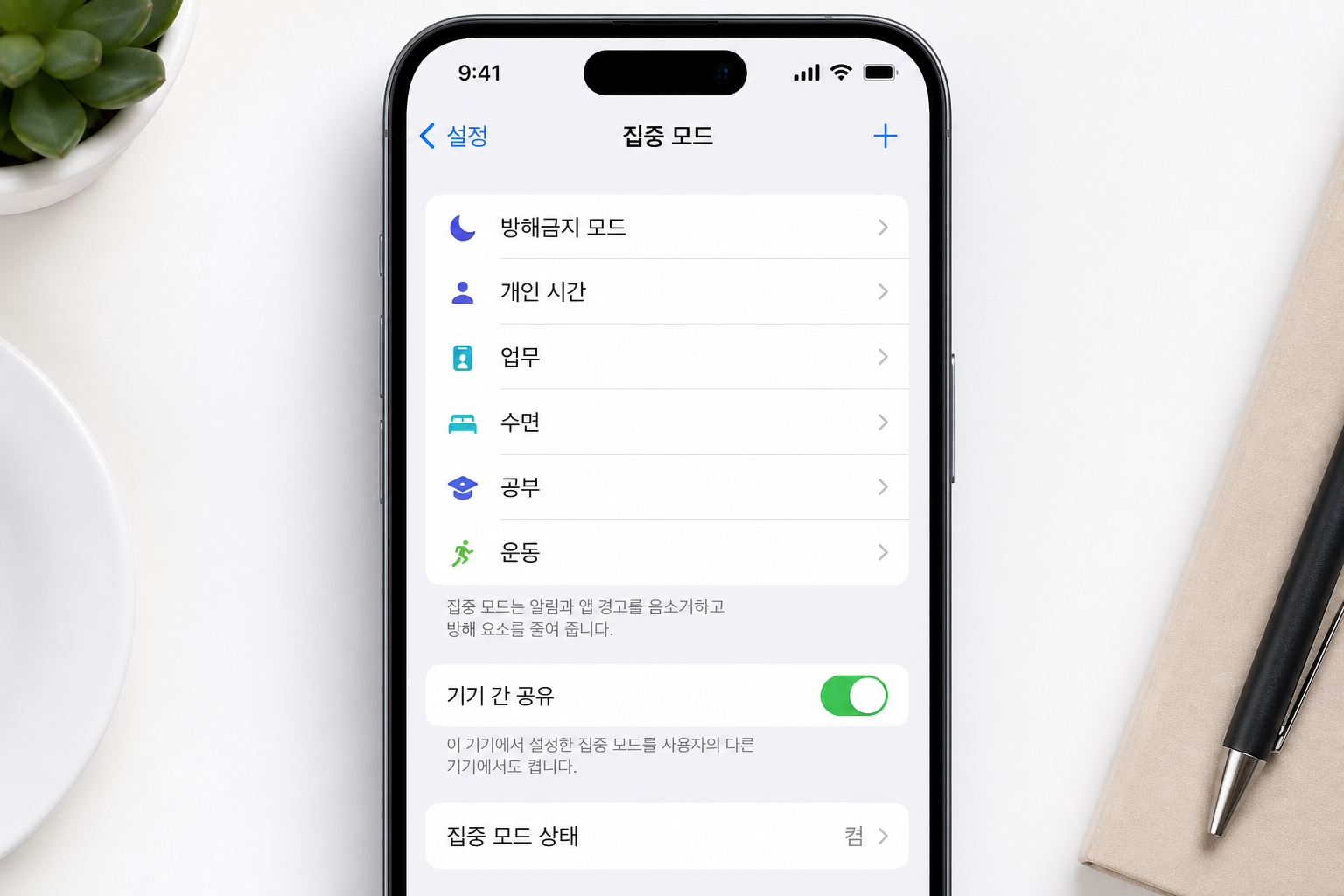
카톡만 막혀 있으면 해당 집중 모드 → 허용된 앱·연락처에 카카오톡이 빠져 있는지 확인하세요. 갤럭시와 증상이 비슷할 때는 카카오톡 알림이 안 올 때는 방해금지와 배터리 최적화부터 보세요도 참고가 됩니다.
앱별 알림 · 시간 민감 알림
- 설정 → 알림 → 문제가 있는 앱(카카오톡, Gmail, Teams 등).
- 알림 허용을 켭니다.
- 잠금 화면 · 알림 센터 · 배너 표시를 모두 켭니다. 허용만 켜져 있고 잠금 화면만 꺼져 있으면 ‘안 오는 것처럼’ 느껴집니다.
- 소리가 필요하면 앱 알림의 소리를 켜고, 측면 무음 스위치도 확인합니다.
- 시간 민감 알림(Time Sensitive) — iOS에서 급한 알림을 집중 모드 중에도 뚫어 주는 옵션입니다. 업무·메신저 앱에서 이 항목이 꺼져 있으면, 집중 모드가 켜진 동안 배너가 안 뜨고 나중에만 쌓입니다. 카톡·캘린더처럼 바로 봐야 하는 앱은 켜 두는 편이 낫습니다.
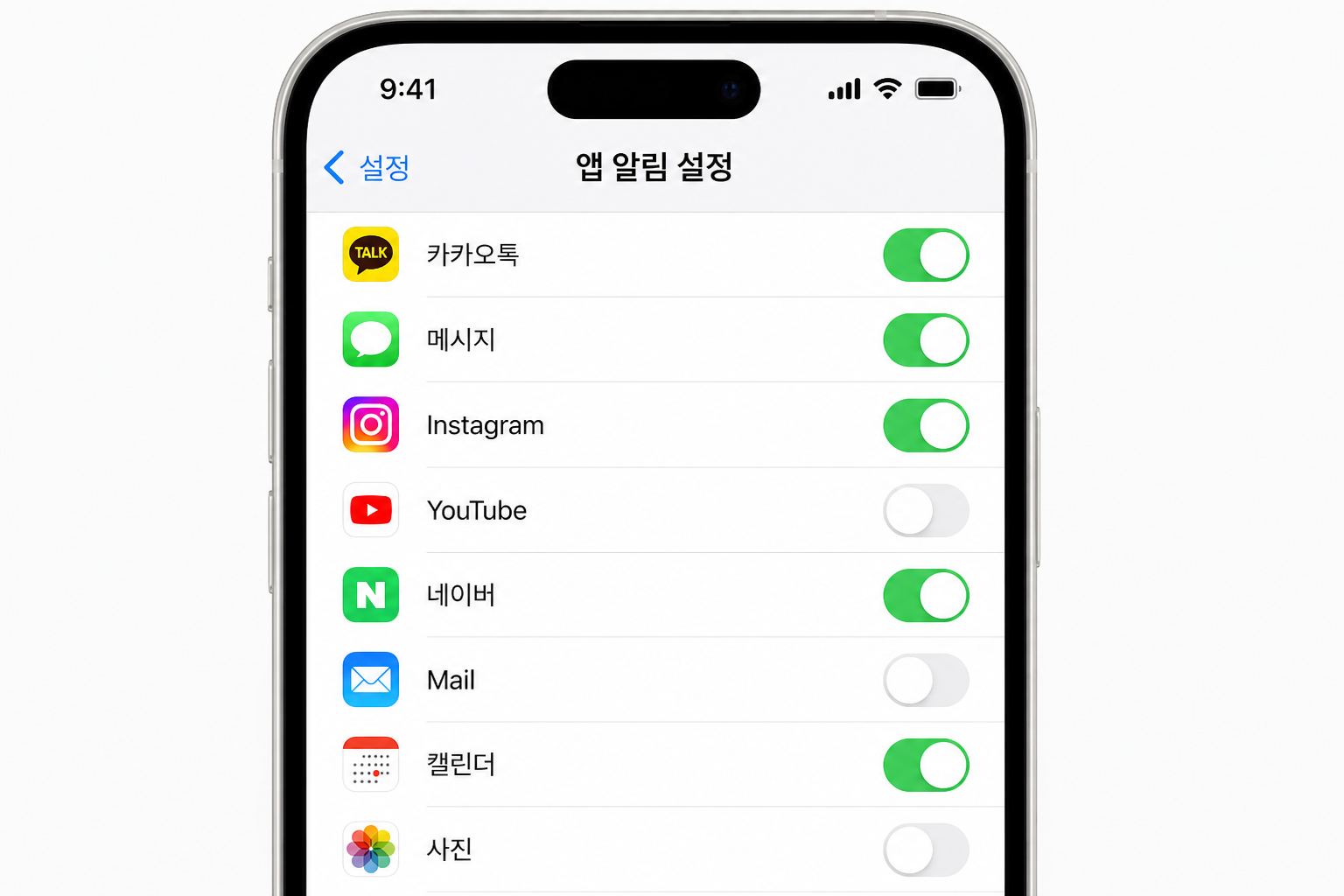
처음엔 알림 허용만 보고 넘어갔는데, 잠금 화면 표시만 꺼져 있어서 하루 종일 ‘조용하다’고 느낀 적도 있어요. 항목을 하나씩 보세요.
애플워치 공유 집중 · 스크린 타임 다운타임
애플워치(예: Series 9, watchOS 10·11)를 쓰면 집중 모드 공유가 기본에 가깝습니다. 워치에서 초승달이 켜져 있으면 아이폰도 같이 조용해질 수 있어요.
- 워치 제어 센터에서 집중 모드를 끄거나, iPhone 설정 → 집중 모드 → 공유 설정을 확인합니다.
- 워치만 무음인데 폰 알림을 기대했다면, 워치가 알림을 가로채고 진동만 한 경우도 있습니다. 폰을 들고 있을 때의 알림 동작을 워치 설정에서 조정하세요.
스크린 타임 → 다운타임이 켜져 있으면, 허용된 앱 외에는 알림·사용이 막힙니다. 가족 공유로 물려받은 설정, 아이가 쓰던 프로필을 그대로 둔 경우에도 본인 폰이 조용해질 수 있습니다. 설정 → 스크린 타임 → 다운타임 일정이 ‘매일 22시–7시’처럼 남아 있는지 한 번만 열어 보세요. 다운타임 중에도 전화·특정 연락처는 허용할 수 있지만, 카카오톡은 허용 앱 목록에 직접 넣어 두지 않으면 배너가 막힙니다.
집중 모드 「수면」프로필이 Health·수면 일정과 연동돼 있으면, 알람을 끈 뒤에도 아침 7시까지 알림이 조용한 날이 있습니다. 설정 → 집중 모드 → 수면 → 일정·잠금 화면 옵션을 열어, 주중만 켜지게 하거나 연동을 끊는 식으로 조정하세요. iPhone 15·16 / iOS 18에서도 메뉴 이름은 비슷합니다.
예약된 요약 · 네트워크 · 앱 안 설정
- 예약된 요약 — 설정 → 알림 → 예약된 요약이 켜져 있으면 급하지 않은 알림을 모아 보여 줍니다. 업무용 앱은 요약에서 빼 두세요.
- 비행기 모드·셀룰러 — Wi-Fi만 되고 데이터가 꺼져 있으면 밖에선 알림이 밀립니다.
- 카톡 앱 안 — 설정 → 알림·소리에서 알림음·채팅방별 ‘알림 끄기’를 따로 둡니다. 아이폰 설정이 정상이어도 방만 꺼진 경우가 흔합니다.
- 저장 공간 — 여유가 거의 없으면 백그라운드가 불안정해질 수 있어요. ‘기타’가 부풀었다면 아이폰 저장공간이 부족할 때는 ‘기타’부터 줄여보세요도 같이 보시면 좋습니다.
- 재시작 — 설정이 맞는데도 이상하면 전원 끄고 30초 뒤 다시 켜기. iPhone의 경우 볼륨 업 → 볼륨 다운 → 측면 버튼 길게 눌러 강제 재시작도 같은 계열입니다.
- 저전력 모드 — 배터리가 20% 아래로 떨어지면 백그라운드 알림이 늦어질 수 있어요. 충전 중이거나 저전력을 끈 뒤 테스트하세요.
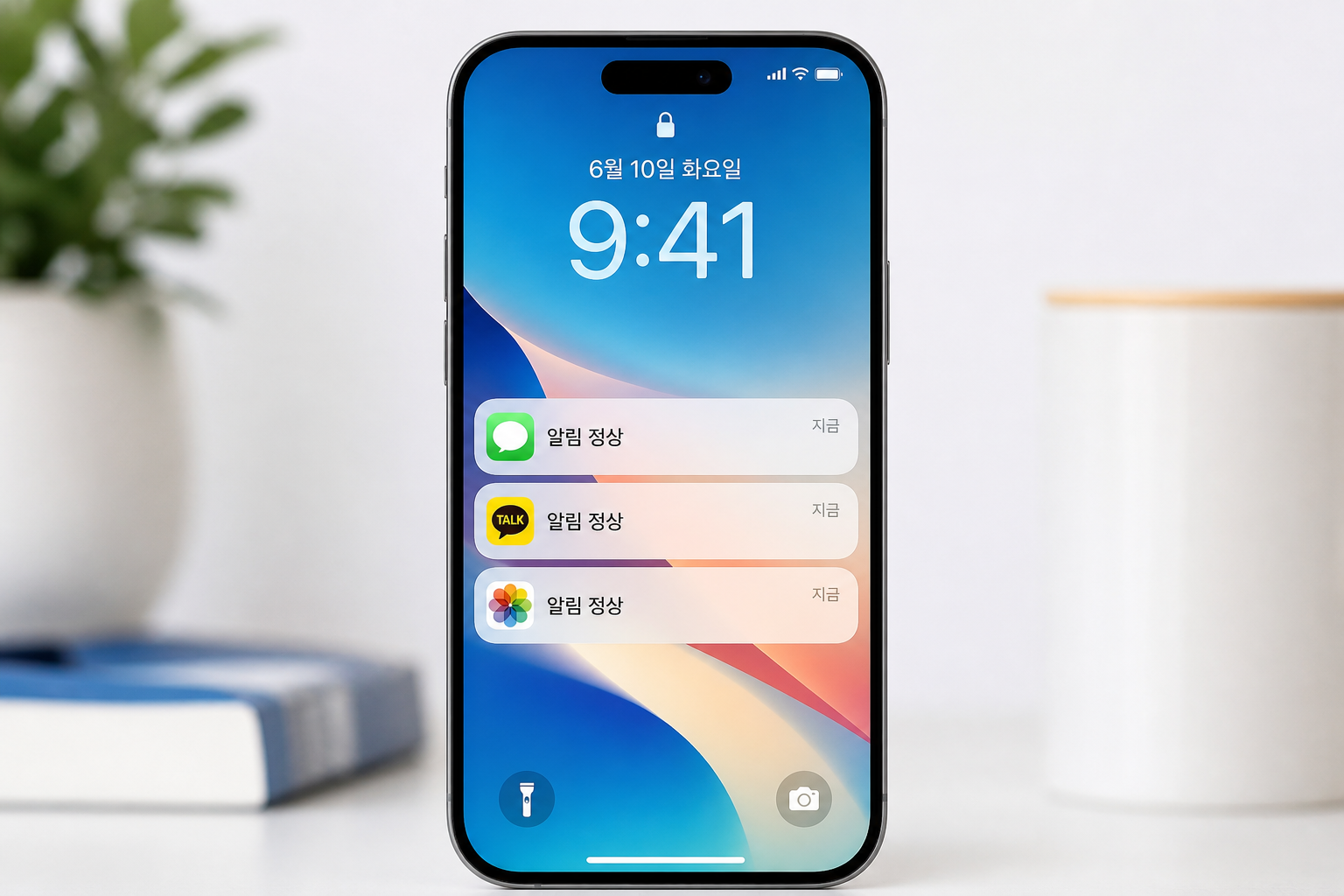
배지만 오고 소리가 없으면 무음·집중·앱 ‘소리’ 쪽이고, 아예 배지도 없으면 앱 알림 허용·네트워크·다운타임을 다시 보면 됩니다. 카톡은 오는데 메일·문자만 없으면, 앱별 알림이 아니라 통신사 문자 필터·메일 계정의 ‘알림’ 스위치일 수 있어요. 반대로 카톡만 없으면 아이폰 설정보다 카톡 앱 안 ‘방해금지 시간’·채팅방 뮤트가 먼저입니다.
테스트 메시지를 보낸 뒤 10초 안에 아무 반응이 없으면, 제어 센터에서 집중 모드(초승달)부터 다시 끄고, 설정 → 알림 맨 위에서 ‘예약된 요약’이 켜져 있는지도 한 번 더 보세요. 요약 시각이 오후 6시로만 잡혀 있으면 오전 업무 알림이 ‘안 오는 것’처럼 느껴집니다.
자주 묻는 질문
배지는 쌓이는데 소리는 안 나요
무음 스위치가 내려가 있거나, 집중 모드에서 ‘알림 조용히’만 켜진 경우가 많습니다. 설정 → 소리 및 햅틱에서 벨소리·알림음 크기, 앱 알림의 ‘소리’ 항목을 확인하세요.
특정 채팅방만 알림이 없어요
카톡·메신저는 채팅방마다 ‘알림 끄기’가 있습니다. 아이폰 설정이 아니라 앱 안 채팅방 설정부터 보세요.
재설치해야 하나요?
보통은 필요 없습니다. 집중 모드·앱 알림·예약 요약·다운타임만으로 끝나는 날이 훨씬 많아요. 재설치는 맨 마지막에 두세요.
관련 글
잠금 화면에 집중 모드 이름이 보이면 그날을 ‘앱 재설치의 날’로 만들지 마세요. 초승달 → 앱 알림 → 시간 민감·다운타임 순으로만 훑어도, 대부분의 ‘갑자기 조용한 아이폰’은 다시 시끄러워집니다.