화면 아래 작업 표시줄이 통째로 안 보이면, 먼저 마우스를 화면 맨 아래로 내려 자동 숨기기가 켜져 있는지 확인하세요. 그다음 전체 화면(F11)이나 태블릿 모드, Windows 탐색기 재시작 순으로 보면 대부분 5분 안에 돌아옵니다. 지난달 재택 PC(윈도우11 23H2)에서 유튜브를 전체 화면으로 보다가 F11을 눌렀는데, 표시줄이 사라진 채로 안 돌아왔어요. 처음엔 PC가 멈춘 줄 알고 재부팅까지 했는데, 설정에서 「작업 표시줄 자동 숨기기」가 켜져 있었더라고요. 끄니까 바로 보였습니다.
자동 숨기기 vs 크래시 — 30초 분기
표시줄이 「없어진」 느낌은 원인이 둘로 갈립니다. 먼저 이것만 보면 재부팅을 아낄 수 있습니다.
| 확인 | 자동 숨기기 쪽 | 탐색기 크래시 쪽 |
|---|---|---|
| 마우스·터치로 화면 맨 아래 | 잠깐 올라옴 | 아무 반응 없음 |
| Win 키 | 시작 메뉴가 뜸 | 시작도 안 뜸 / 화면만 깜빡 |
| 바탕화면 아이콘 | 보임 | 아이콘·트레이까지 통째로 사라짐 |
| 다음 조치 | 자동 숨기기 끄기 | 탐색기 다시 시작 / 새 작업 |
30초 점검 — 자동 숨기기
- 마우스를 화면 맨 아래 가장자리까지 천천히 내립니다. 잠깐 나타나면 자동 숨기기입니다.
- 설정 → 개인 설정 → 작업 표시줄 → 작업 표시줄 자동 숨기기를 끔으로 바꿉니다.
- Win + I로 설정을 열고 검색창에 「작업 표시줄」만 쳐도 바로 갑니다.
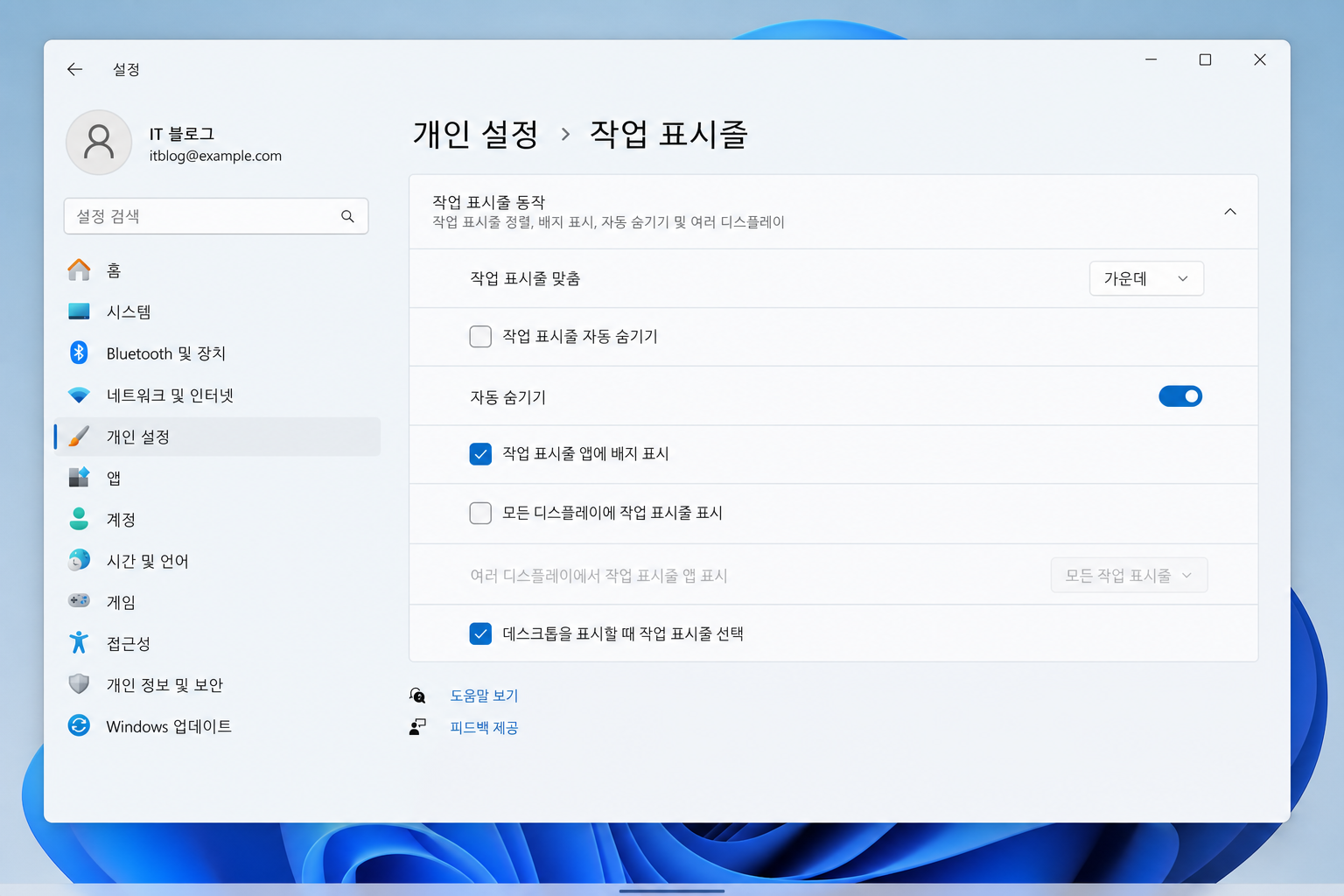
팁: 노트북 터치패드만 쓰는 분은 화면 아래를 두 번 탭해 보세요. 자동 숨기기가 켜져 있으면 표시줄이 잠깐 올라옵니다.
전체 화면·2-in-1 태블릿
브라우저·동영상·게임이 전체 화면이면 작업 표시줄이 가려집니다.
- F11을 한 번 더 눌러 전체 화면을 해제합니다.
- Win + D로 바탕화면을 보이게 한 뒤, 표시줄이 돌아오는지 확인합니다.
- 2-in-1 노트북(화면을 접거나 키보드를 분리하는 기종)이면 알림 센터(Win + A) 또는 설정 → 시스템 → 태블릿에서 태블릿 모드·「태블릿으로 사용할 때」옵션을 확인합니다. 접는 순간 표시줄·제스처가 바뀌어 「사라진 것처럼」 느껴질 수 있습니다.
- 터치만 되는 상태면 화면 아래 가장자리에서 위로 살짝 스와이프해 보세요. 자동 숨기기와 겹치면 더 헷갈립니다.
회사 모니터를 두 대 쓰다 보면, 보조 화면에서만 표시줄이 안 보이는 경우도 있어요. 주 모니터로 창을 옮긴 뒤 Win + Shift + 방향키로 디스플레이를 바꿔 보세요. 원격 데스크톱(RDP) 창을 최대화한 채로 로컬 PC로 돌아오면, 로컬 표시줄이 가려진 것처럼 보이기도 합니다. RDP 창을 최소화하면 바로 보이는 경우가 많아요.
Windows 탐색기 재시작·새 작업
자동 숨기기도 아니고 전체 화면도 아닌데 표시줄·시작 버튼·트레이 아이콘이 통째로 사라지면, 탐색기(Explorer)가 멈춘 경우가 많습니다.
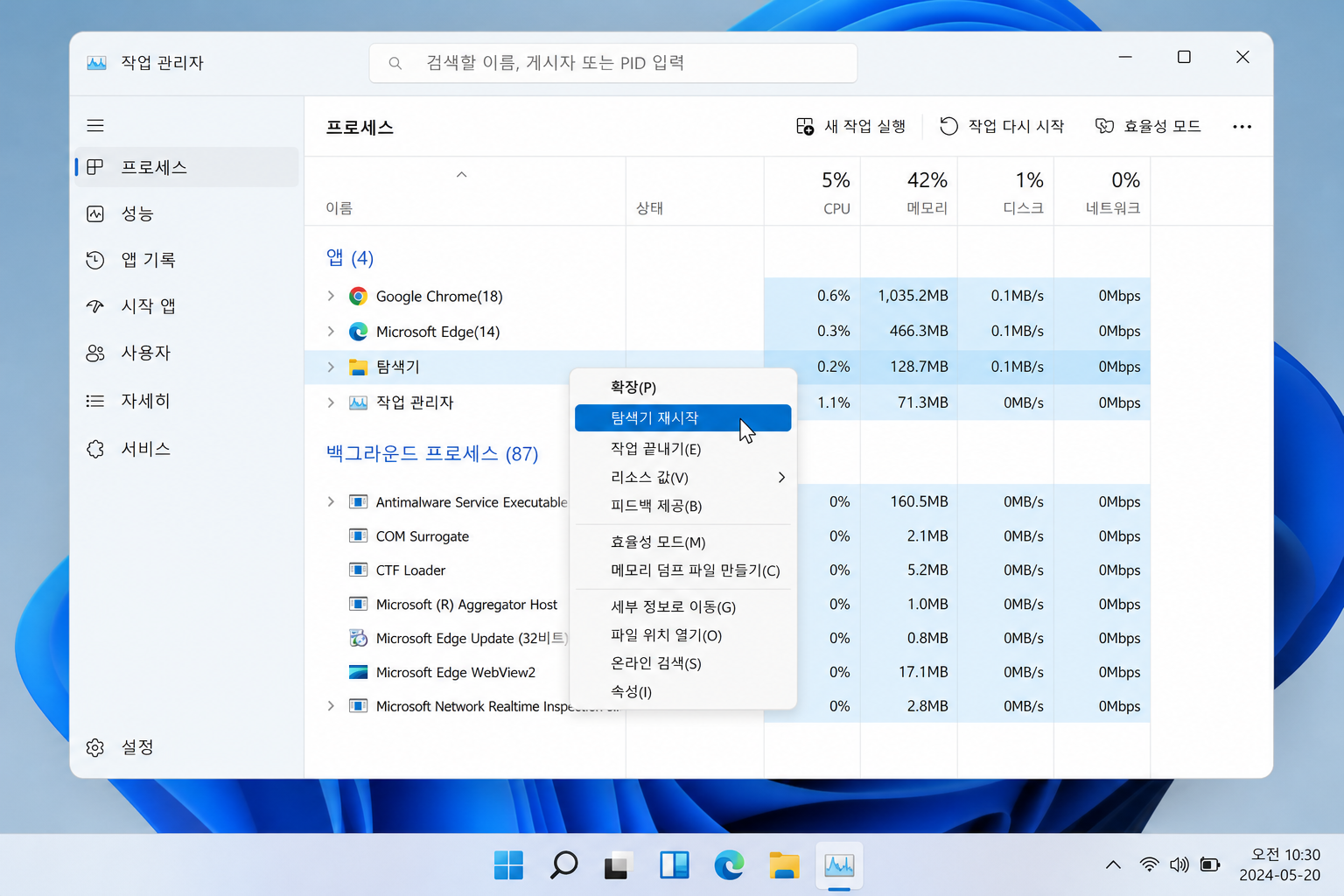
- Ctrl + Shift + Esc로 작업 관리자를 엽니다. (표시줄이 없어도 단축키는 됩니다)
- 프로세스에서 Windows 탐색기를 찾습니다.
- 오른쪽 클릭 → 작업 다시 시작.
- 목록에 탐색기가 아예 없으면: 작업 관리자 상단 파일 → 새 작업 실행 →
explorer.exe입력 → Enter. (또는 「새 작업」 버튼) - 화면이 잠깐 깜빡이고 작업 표시줄이 다시 나타나면 성공입니다.
탐색기를 재시작해도 10분 안에 또 사라지면, 최근 설치한 시작 프로그램·셸 확장(클래식 셸 교체 앱 등)을 의심하세요. 설정 → 앱 → 시작 앱에서 최근 추가된 항목을 꺼 보는 편이 안전합니다.
디스플레이·작업 표시줄 위치
작업 표시줄이 옆이나 위로 갔을 때
작업 표시줄 빈 곳을 오른쪽 클릭 → 작업 표시줄 설정 → 작업 표시줄 동작에서 화면의 작업 표시줄 위치가 「아래」인지 확인합니다. 실수로 「왼쪽」「오른쪽」으로 바뀌어 「사라진 것처럼」 느껴질 수 있습니다.
해상도·배율 문제
설정 → 시스템 → 디스플레이에서 배율을 150%에서 100%로 잠깐 바꿨다가 되돌리면, 표시줄이 다시 그려지는 경우가 있습니다. 외부 모니터를 연결·해제한 직후에도 같은 증상이 옵니다.
StartAllBack·셸 교체 앱 경고
윈도우11 작업 표시줄을 구버전처럼 바꾸는 StartAllBack, Start11, ExplorerPatcher 같은 도구를 쓰면, 윈도우 업데이트 직후 표시줄이 통째로 사라지거나 탐색기가 반복 크래시하는 사례가 있습니다.
- 증상이 업데이트 다음 날부터라면, 해당 앱을 최신 버전으로 올리거나 일시 종료한 뒤 탐색기를 다시 시작해 보세요.
- 회사 PC에 몰래 깔린 셸 교체 앱이 있으면 IT 정책과 충돌하기도 합니다. 제거 후 기본 탐색기로 돌아오는지 비교하는 게 안전합니다.
- 「작업 다시 시작」을 해도 1~2분 만에 또 사라지면, 자동 숨기기보다 셸 확장·서드파티 쪽을 먼저 의심하세요.
그래도 안 보일 때
- 작업 표시줄 아이콘만 없음 → 설정 → 개인 설정 → 작업 표시줄에서 「시작」「검색」등이 꺼져 있는지 확인.
- 업데이트 직후 → Windows 업데이트가 진행 중이면 시스템 UI가 불안정할 수 있습니다. 업데이트가 끝난 뒤 탐색기를 한 번 더 재시작해 보세요.
- 검색·시작만 안 됨 → 표시줄은 보이는데 돋보기·시작만 반응 없으면 SearchHost / StartMenuExperienceHost 쪽입니다.
- 새 사용자 계정 → 지금 계정만 이상하면 프로필 손상 가능. 임시 로컬 계정으로 로그인해 표시줄이 보이는지 비교.
자주 묻는 질문
작업 표시줄은 보이는데 아이콘만 전부 사라졌어요.
작업 표시줄 설정에서 「작업 표시줄 모음」이 켜져 있거나, 아이콘이 너무 많아 숨겨진 경우입니다. 고정된 앱을 정리하거나 모음 화살표(^)를 눌러 숨은 아이콘을 확인하세요.
재부팅하면 잠깐 보이다가 또 사라집니다.
자동 숨기기가 다시 켜지거나, 시작 프로그램이 전체 화면으로 뜨거나, StartAllBack 같은 셸 앱이 업데이트와 충돌하는 경우가 많습니다. 자동 숨기기를 끈 뒤, 시작 앱·셸 교체 도구를 잠시 끄고 재로그인해 보세요.
듀얼 모니터에서 한쪽만 표시줄이 없어요.
설정 → 시스템 → 디스플레이에서 주 모니터를 지정하면 작업 표시줄이 주 화면에만 붙습니다. 보조에도 두려면 작업 표시줄 설정에서 「모든 작업 표시줄 표시」를 켜세요.
작업 관리자에서 탐색기가 안 보여요.
파일 → 새 작업 실행 → explorer.exe로 직접 띄우면 됩니다. 그래도 바로 죽으면 셸 교체 앱·손상된 프로필을 의심하고, 안전 모드나 새 계정으로 비교해 보세요.