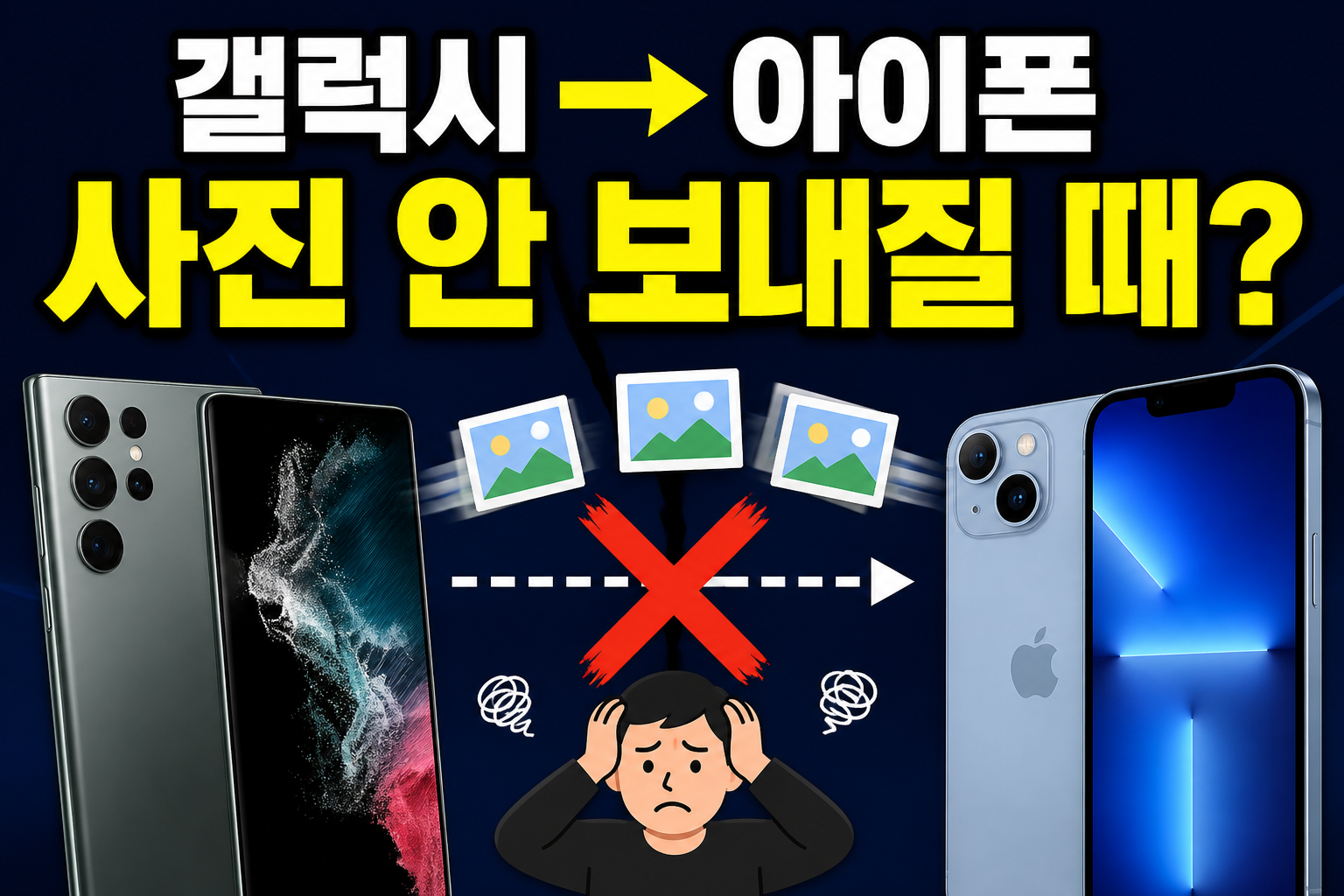
지난달 엄마 갤럭시 S23(One UI 6 / Android 14)에 있는 손주 사진을 제 아이폰 15(iOS 18)로 옮기려다 20분을 허비했습니다. 「근처에 기기가 없습니다」만 뜨고, 에어드롭도 조용하고, 퀵쉐어도 반응이 없었어요. 결국 원인은 단순했습니다. 아이폰 에어드롭이 수신 안 함으로 잠겨 있었고, 갤럭시는 Wi-Fi만 켜고 블루투스만 꺼져 있었거든요. 두 개만 고치니 사진이 우르르 넘어왔습니다. 가족끼리 사진 공유할 때 제일 많이 터지는 주제라, 실패 포인트만 골라 정리했습니다.
왜 갤럭시↔아이폰은 유독 헷갈릴까
같은 회사 폰끼리는 「켜고 가까이 대면」 끝나는 경우가 많아요. 그런데 갤럭시에서 아이폰으로 사진 보내기는 OS가 달라서, 보내는 쪽·받는 쪽 설정을 둘 다 맞춰야 합니다.
- 보내는 쪽(갤럭시): 퀵쉐어 + Bluetooth + Wi-Fi
- 받는 쪽(아이폰): 에어드롭 수신 허용 (연락처만 / 모두)
- 거리가 멀거나 벽이 두꺼우면 「기기 안 보임」이 납니다
솔직히 처음엔 「아이폰이 퀵쉐어를 지원 안 하나?」 싶었어요. 요즘은 삼성과 애플이 서로 보이게 맞춰 줘서, 설정만 되면 생각보다 잘 됩니다.
제일 빠른 방법 (퀵쉐어 → 에어드롭)
한 장~수십 장 정도는 이 조합이 제일 편합니다.
1) 아이폰부터 받기 준비
- 설정 → 일반 → AirDrop
- 모두 또는 연락처만 선택 (처음엔 「모두」가 찾기 쉽습니다)
- Wi-Fi·Bluetooth 켜기 (제어센터에서 확인)
- 화면을 켠 채로 갤럭시 옆에 두기
2) 갤럭시에서 보내기
- 갤러리에서 사진 선택 → 공유
- 퀵쉐어 선택
- 근처에 아이폰이 보이면 탭해서 전송
- 아이폰에 수신 팝업이 뜨면 수락
제 경우에는 아이폰을 「모두」로 바꾸고 10초도 안 돼서 엄마 갤럭시 목록에 이름이 떴습니다. 전송이 끝나면 AirDrop을 다시 연락처만 또는 수신 안 함으로 돌리세요. 「모두」로 두면 근처 낯선 기기에서도 수신 팝업이 올 수 있습니다.
안 보일 때 체크리스트
「근처에 기기가 없습니다」가 뜨면 아래를 위에서부터 확인하세요.
- 두 폰 모두 Wi-Fi ON
- 두 폰 모두 Bluetooth ON
- 아이폰 AirDrop이 수신 안 함이 아닌지
- 비행기 모드 OFF
- 서로 1미터 안에 두기
- 저전력 모드·절전 모드가 무선 기능을 제한하지 않는지
- 갤럭시·아이폰을 한 번씩 재시작
한 번은 제 아이폰만 「연락처만」으로 되어 있어서, 엄마 번호이 연락처에 없어서 영원히 안 보였습니다. 가족 폰끼리면 잠깐 「모두」로 바꾸고, 끝나면 다시 「연락처만」으로 돌리는 걸 권합니다.
안 되면 이 방법으로 (구글포토·카톡·케이블)
퀵쉐어가 끝까지 안 되면, 사진만 넘기면 되는 상황에서는 우회가 더 빠를 때가 있어요.
구글 포토 / 아이클라우드 링크
갤럭시에서 구글 포토에 올린 뒤, 링크를 아이폰에서 열면 됩니다. 용량이 큰 앨범을 통째로 넘길 때 편합니다.
카카오톡으로 나에게 보내기
사진 수가 적으면 카톡 「나와의 채팅」으로 보내고 아이폰에서 저장. 화질이 조금 줄어들 수 있어서, 원본이 중요하면 퀵쉐어·케이블이 낫습니다. 폰 교체 때 대화 백업이 필요하면 카카오톡 새 폰 대화 백업·복원 글도 참고하세요.
USB 케이블 + PC
둘 다 PC에 연결해 폴더로 복사. 느리지만 「원본 그대로」가 필요할 때 제일 확실합니다. 여행 사진 300장 넘길 때 저는 이 방법을 씁니다. 갤럭시에서 HEIC로 찍힌 사진은 윈도우에서 바로 안 열릴 수 있어요. 아이폰으로 넘긴 뒤에는 사진 앱에서 보이지만, PC에서 편집하려면 HEIC→JPG 변환이 필요할 수 있습니다.
사진 많이 보낼 때 팁
- 한 번에 너무 많이 보내지 말고 50~100장 단위로 끊기
- 전송 중에는 화면이 꺼지지 않게 (충전하며 진행)
- 4K 영상은 사진보다 실패율이 높아요. 영상은 구글 포토·케이블 추천
- 공용 Wi-Fi(카페·게스트)보다 집 Wi-Fi에서 성공률이 높습니다
재미삼아 말하면, 가족 단톡에 「사진 보내줄게」해놓고 30분 동안 설정만 만지작거리는 그 민망함… 체크리스트 캡처해 두면 다음엔 3분 컷입니다.
자주 묻는 질문
아이폰에서 갤럭시로도 똑같이 되나요?
방향만 반대입니다. 아이폰에서 공유 → AirDrop/근처 기기로 보내고, 갤럭시에서 수신 허용하면 됩니다. S23·iPhone 15 조합(위 버전) 기준이고, 구형기·구 OS는 메뉴가 조금 다를 수 있어요.
화질이 떨어져요 / HEIC가 뭔가요?
메신저로 보내면 압축되는 경우가 많습니다. 원본이 필요하면 퀵쉐어·에어드롭·케이블·클라우드 원본 다운로드를 쓰세요. 아이폰이 HEIC로 저장한 사진은 일부 PC·안드로이드에서 바로 안 열립니다. 갤러리·사진 앱에서 JPG로 내보내거나, 설정에서 「가장 호환되는 포맷」을 쓰면 공유가 편해집니다.
연락처에 없는데 「연락처만」으로 받을 수 있나요?
보통 안 됩니다. 잠깐 「모두」로 바꾸거나, 상대 번호를 연락처에 저장한 뒤 다시 시도하세요. 끝나면 반드시 「연락처만」으로 되돌리세요.
마무리
갤럭시에서 아이폰으로 사진 보내기의 핵심은 기술이 아니라 서로 보이게 만들기입니다. 아이폰 에어드롭 수신 허용, 양쪽 Wi-Fi·블루투스, 그리고 한 발짝 가까이. 손님용 Wi-Fi에서는 막히는 일이 많고, 끝나면 「모두」 수신은 꼭 거두세요. 그래도 안 되면 구글 포토나 케이블로 우회하면 됩니다.