
줌·Teams 회의 직전에 웹캠이 검은 화면만 나오면, 드라이버부터 의심하기 전에 다른 프로그램이 카메라를 점유하고 있는지 먼저 확인하세요. 카카오톡 화상통화, OBS, 카메라 앱, 다른 브라우저 탭이 백그라운드에서 렌즈를 잡고 있으면 화상회의 앱은 「카메라를 찾을 수 없음」으로 뜹니다. 저도 어제 오전 Teams 미팅 3분 전에 웹캠이 안 켜져서 급히 작업 관리자를 열었는데, 닫아 두었던 Zoom이 카메라를 붙잡고 있더라고요. Zoom을 완전히 종료하니 Teams에서 바로 영상이 나왔습니다. (목소리는 되는데 영상만 없으면 이 글, 소리만 안 나가면 마이크 설정 글을 보세요.)
이런 화면이면 원인이 갈립니다
오류 문구를 보면 어디부터 볼지 정해집니다.
- 「카메라를 찾을 수 없습니다」 / 「사용 중」 → 다른 앱 점유, 권한 꺼짐, 물리 셔터 OFF.
- 영상은 나오는데 매우 어두움 → 조명·노출·렌즈 커버.
- 회사 노트북만, 집 PC는 됨 → 그룹 정책·보안 프로그램.
- 미리보기는 되는데 회의만 검정 → 앱이 가상 카메라·잘못된 장치를 선택.
「카메라 없음」과 「카메라 사용 중」은 다릅니다. 후자는 거의 항상 다른 앱이 쓰고 있다는 뜻이에요. Zoom을 어제 쓰고 오늘 Teams만 켜도, 트레이에 Zoom이 남아 있으면 렌즈는 계속 Zoom 쪽에 묶여 있습니다.
Zoom이 Teams 카메라를 잡을 때
가장 빠른 해결책입니다. 회의 1분 전이면 이것부터 하세요.
- Ctrl + Shift + Esc로 작업 관리자를 엽니다.
- 특히 Zoom이 백그라운드에 남아 있는지 봅니다. 창을 닫아도 트레이(시계 옆)에 남아 카메라를 붙잡는 경우가 많습니다.
- Skype·OBS·「카메라」앱·Chrome(미팅 탭)도 확인 → 작업 끝내기. Zoom·Teams는 트레이 우클릭 → 종료.
- 쓸 회의 앱만 다시 실행하고 비디오를 켭니다.
팁: 노트북에 붙은 카메라 프라이버시 셔터(렌즈 가리개)를 슬라이드로 열었는지도 확인하세요. 물리적으로 가려 두면 소프트웨어에서는 「장치는 있는데 영상 없음」처럼 보입니다. 드라이버를 재설치해도 까만 화면만 나옵니다.
프라이버시 셔터·윈도우 권한
앱을 다 껐는데도 안 되면 윈도우11 권한을 봅니다.
- 설정 → 개인 정보 및 보안 → 카메라.
- 카메라 액세스와 앱이 카메라에 액세스하도록 허용이 켜져 있는지 확인.
- 아래 목록에서 Microsoft Teams·Zoom·쓰는 브라우저가 켬인지 봅니다.
- 「데스크톱 앱이 카메라…」항목도 회사 PC에서는 꺼져 있을 수 있어요.
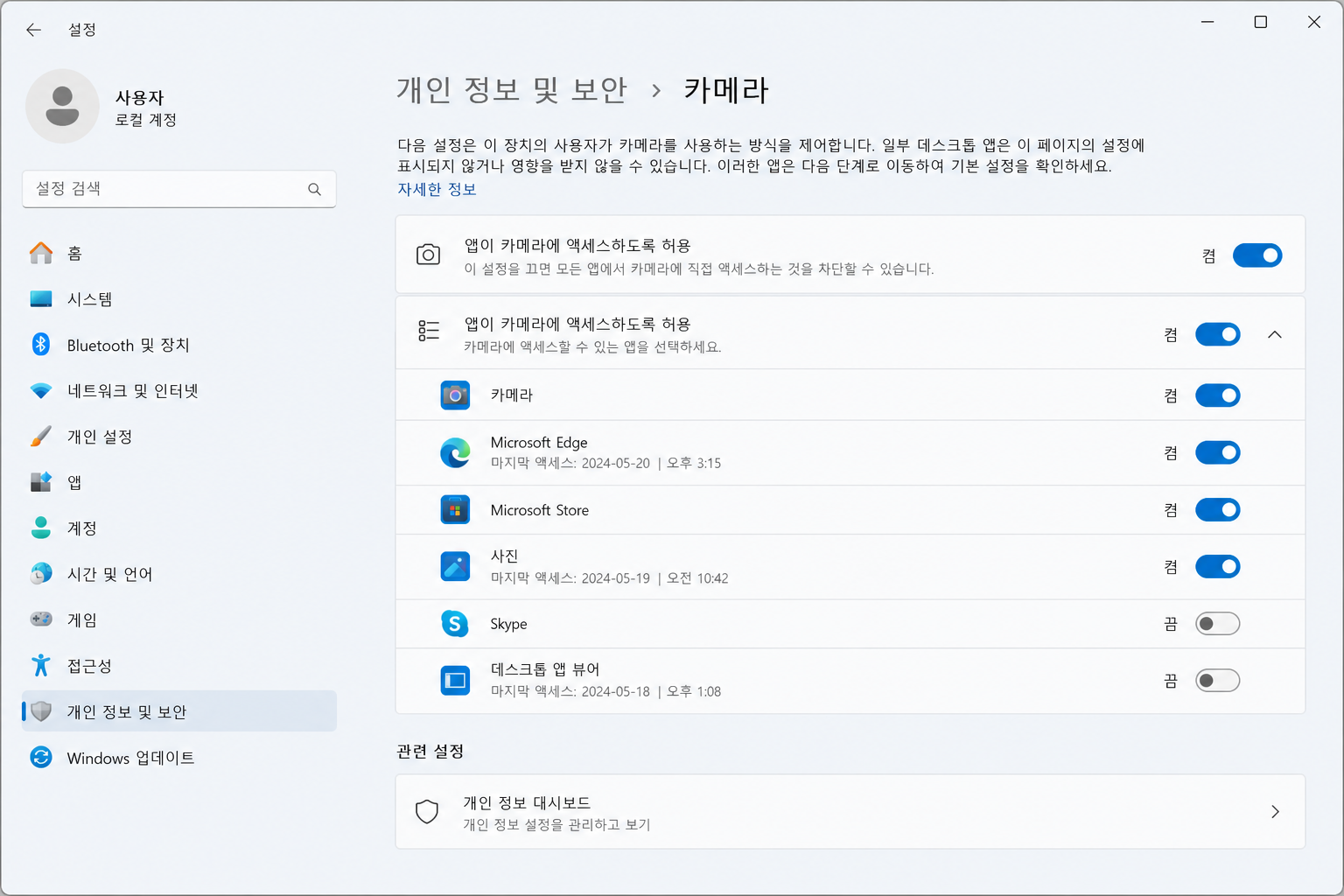
Windows 11 회사 노트북에서는 IT 정책으로 카메라가 기본 차단돼 있고, Teams만 허용하는 경우도 있습니다. 권한이 전부 꺼져 있으면 IT에 「화상회의용 카메라 허용」을 요청하세요.
줌·팀즈에서 카메라·가상 카메라
권한은 있는데 앱 안에서만 안 되면, 앱이 잘못된 카메라를 고르고 있을 수 있습니다.
Zoom
- 회의 화면에서 비디오 옆 ^ → 비디오 설정(또는 오디오 및 비디오 설정).
- 카메라 드롭다운에서 Integrated Camera 또는 USB 웹캠 이름을 선택.
- 미리보기에 얼굴이 보이면 OK. 「HD」옵션이 꺼져 있으면 켜 보세요.
Microsoft Teams
- 프로필 사진 → 설정 → 장치.
- 카메라에서 올바른 장치를 고르고 미리보기를 확인.
- 회의 중이면 ⋯ → 장치 설정에서도 바꿀 수 있습니다.
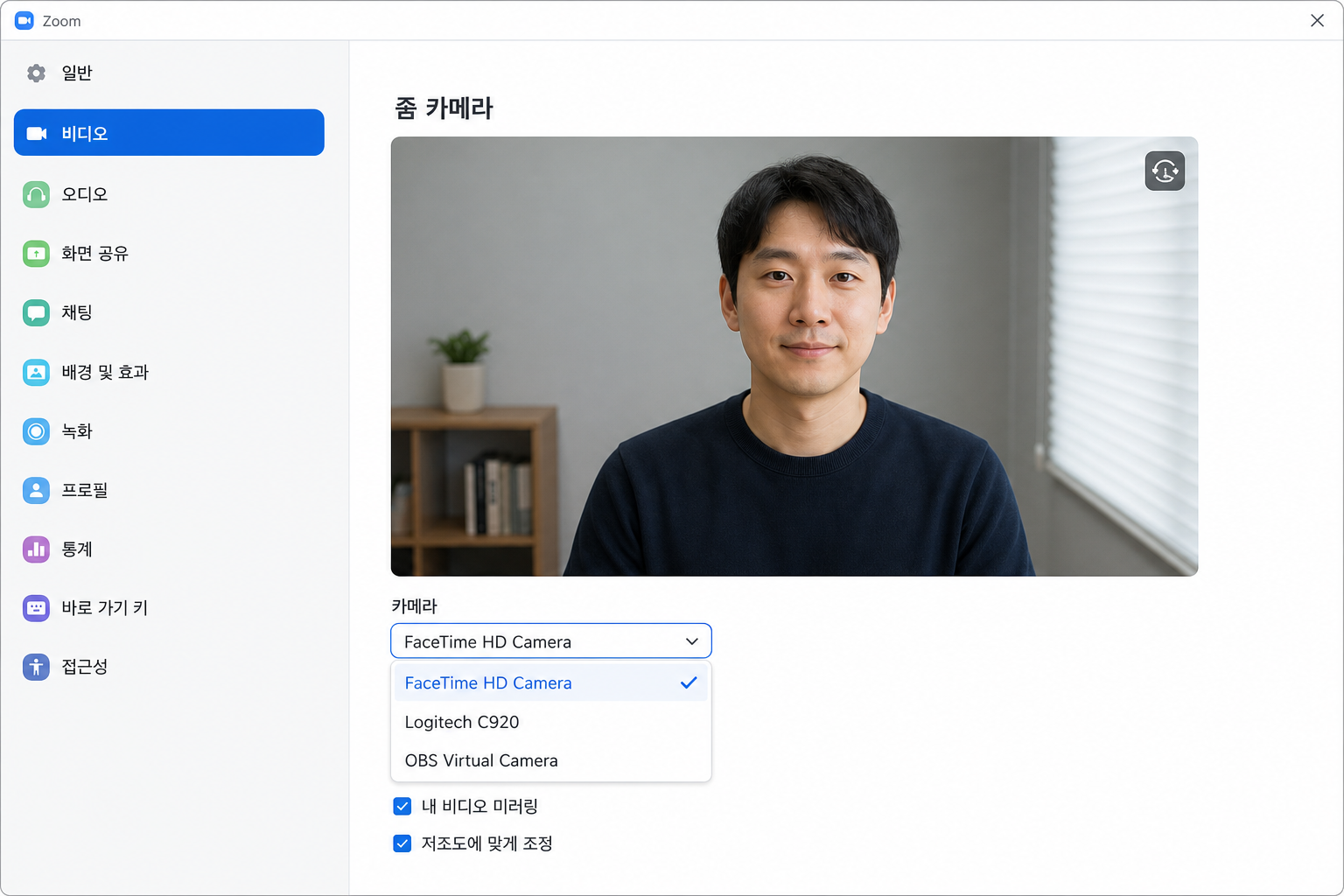
처음엔 드라이버를 재설치하려다가, Zoom 미리보기에서는 되는데 Teams만 안 됐습니다. Teams 설정에서 「Lenovo Virtual Camera」같은 가상 카메라(OBS Virtual Cam, ManyCam, 노트북 제조사 효과 카메라)가 잡혀 있었고, 내장 카메라로 바꾸니 해결됐어요. 목록에 Virtual·OBS·Nvidia Broadcast 등이 보이면 먼저 물리 카메라로 고르세요.
렌즈·드라이버·물리 스위치
내장·USB 웹캠 모두 여기까지 왔을 때 봅니다.
- 카메라 앱 — 시작 메뉴에서 「카메라」를 열어 영상이 나오는지. 여기서도 안 되면 하드웨어·드라이버.
- 장치 관리자 — 「카메라」 또는 「이미징 장치」에서 느낌표가 있으면 우클릭 → 장치 사용·드라이버 업데이트.
- Fn + F8/F10 — 일부 노트북은 기능키로 카메라 ON/OFF. 키보드에 카메라 아이콘이 있는지 보세요.
- USB 웹캠 — 다른 포트에 꽂고, 허브 말고 본체 포트로 직결.
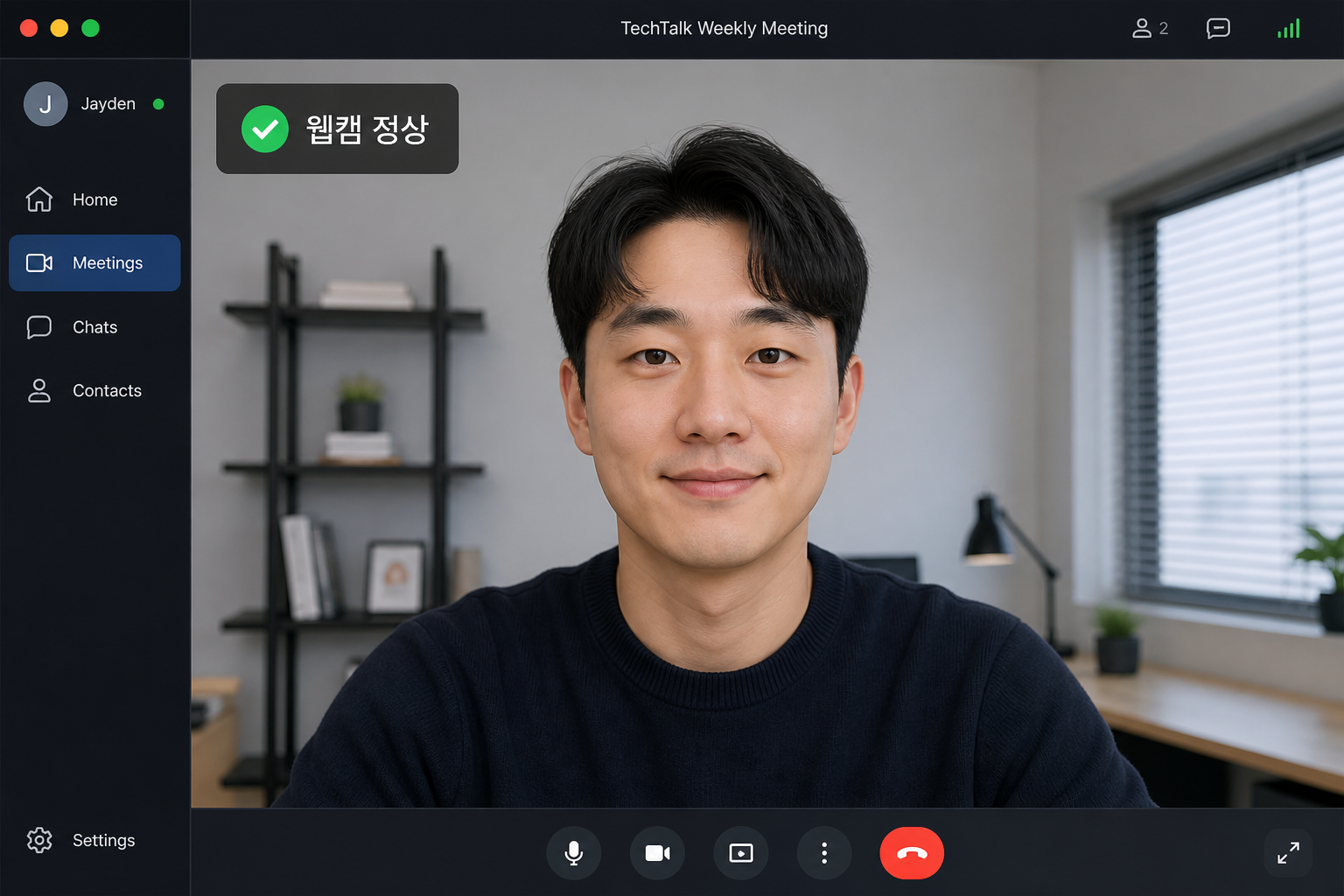
외장 웹캠을 새로 샀는데도 안 되면, 회의 앱이 아니라 Windows 「카메라」앱에서 먼저 테스트하는 습관이 시간을 아껴 줍니다. 노트북 내장 카메라는 해상도 옵션이 여러 개일 수 있습니다. Zoom·Teams에서 「HD」를 켰을 때만 검은 화면이면, 해상도를 한 단계 낮춰 보세요. 화상회의 전에 5분만 미리 입장해 비디오 테스트를 해 두면 본 회의에서 당황할 일이 줄어듭니다. 프라이버시 셔터를 닫아 둔 채 드라이버만 만지다가 시간을 쓴 적도 있어서, 렌즈 가리개는 습관적으로 먼저 손가락으로 확인합니다.
자주 묻는 질문
Teams 직전에 Zoom만 껐는데도 안 돼요
창 닫기와 프로세스 종료는 다릅니다. 트레이에서 Zoom을 종료하거나 작업 관리자에서 끝내세요. 그다음 Teams를 다시 실행합니다.
브라우저(Chrome)에서만 웹캠이 안 됩니다
주소창 왼쪽 자물쇠 → 카메라 허용. Chrome 설정 → 사이트 설정 → 카메라에서 meet.google.com·teams.microsoft.com 등을 허용 목록에 넣으세요.
영상은 나오는데 상대가 못 본다고 합니다
내 미리보기와 전송은 다릅니다. 「비디오 시작」이 꺼져 있거나, 호스트가 참가자 영상을 막아 둔 경우도 있어요. 네트워크가 불안정하면 영상만 끊기기도 합니다.
노트북을 새로 받았는데 카메라가 아예 없대요
일부 업무용 모델은 카메라가 없거나 BIOS에서 비활성화돼 있습니다. 장치 관리자에 카메라 항목 자체가 없으면 USB 웹캠을 쓰거나, IT에 BIOS 카메라 활성화를 문의하세요.