갤럭시 화면이 꺼지지 않거나 잠금 화면이 계속 밝으면, 「항상 켜짐 디스플레이」부터 끄는 게 제일 빠릅니다. 배터리가 유난히 빨리 닳거나, 밤에 침대 옆에서 시계만 계속 보이면 대부분 이 옵션입니다. 저도 S24를 쓰다가 「화면 시간 제한을 15초로 했는데도 안 꺼진다」고 헷갈렸는데, Always On Display가 켜져 있어서 꺼진 것처럼 보이지만 패널이 계속 살아 있었어요. 끄고 나니 진짜로 암전됐고, 밤새 배터리도 덜 깎였습니다.
증상 분기 — 네 가지 중 어디에 가깝나
「안 꺼진다」는 말이 같아도 원인이 갈립니다. 아래 표로 먼저 갈래를 정하세요.
| 느껴지는 증상 | 유력 원인 | 바로 볼 곳 |
|---|---|---|
| 잠금인데 시계·알림이 희미하게 계속 보임 | AOD | 잠금 화면과 AOD → 끔 / 탭하여 표시 |
| 홈·앱 사용 중 한참 켜져 있음 (완전 암전 안 됨) | 화면 시간 제한이 5~10분 등 길게 설정 | 디스플레이 → 화면 시간 제한 15~30초 테스트 |
| 특정 앱(지도·유튜브·카톡 통화)만 안 꺼짐 | 앱 화면 유지 (내비·PiP·재생) | 해당 앱 종료 후 비교 |
| 충전 케이블을 꽂았을 때만 계속 켜짐 | 개발자 옵션 「화면 켜진 상태로 유지」 | 설정 검색 → 화면 켜진 상태로 유지 끄기 |
항상 켜짐 디스플레이 끄기
삼성 갤럭시의 항상 켜짐 디스플레이(AOD)는 화면을 「완전히」 끄지 않고 시계·알림을 남깁니다. 「안 꺼진다」고 느끼는 분 중 상당수가 여기입니다.
- 설정 → 잠금 화면과 AOD(또는 잠금 화면).
- 항상 켜짐 디스플레이를 탭합니다.
- 스위치를 끔으로 바꿉니다. 「탭하여 표시」만 켜 두는 방식도 있습니다.
- 설정 상단 검색에 「항상 켜짐」또는 「AOD」를 치면 경로를 헤맬 필요가 없습니다.
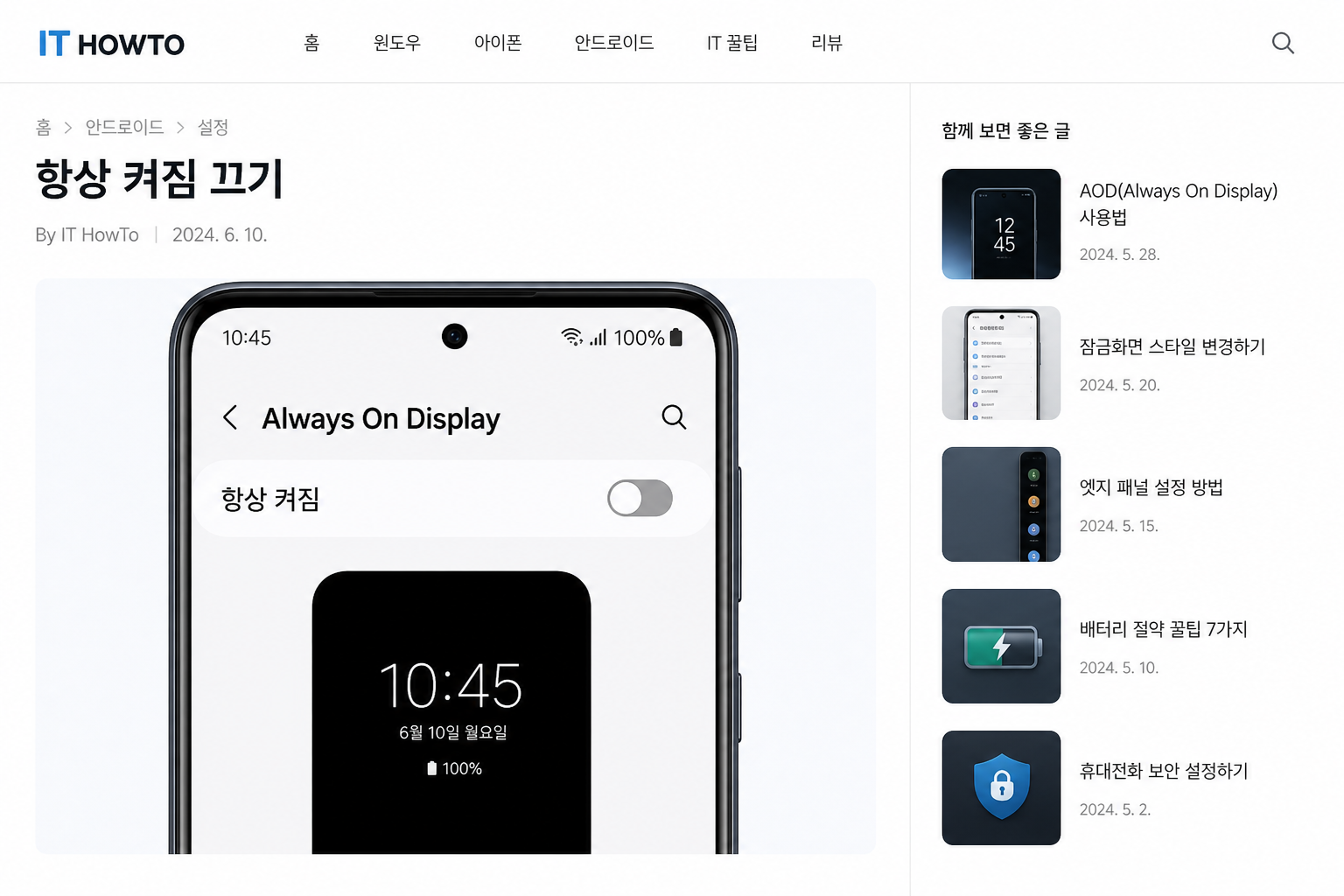
AOD가 꺼진 뒤에도 잠금 화면에 시계가 남으면, 「탭하여 표시」나 알림 LED와 헷갈린 것일 수 있습니다. 전원 버튼을 한 번 눌러 완전히 암전되는지 확인하세요.
화면 시간 제한 맞추기
- 설정 → 디스플레이.
- 화면 시간 제한(또는 화면 타임아웃)을 누릅니다.
- 15초·30초처럼 짧게 바꿔 테스트합니다. 10분·30분으로 돼 있으면 「안 꺼진다」고 느끼기 쉽습니다.
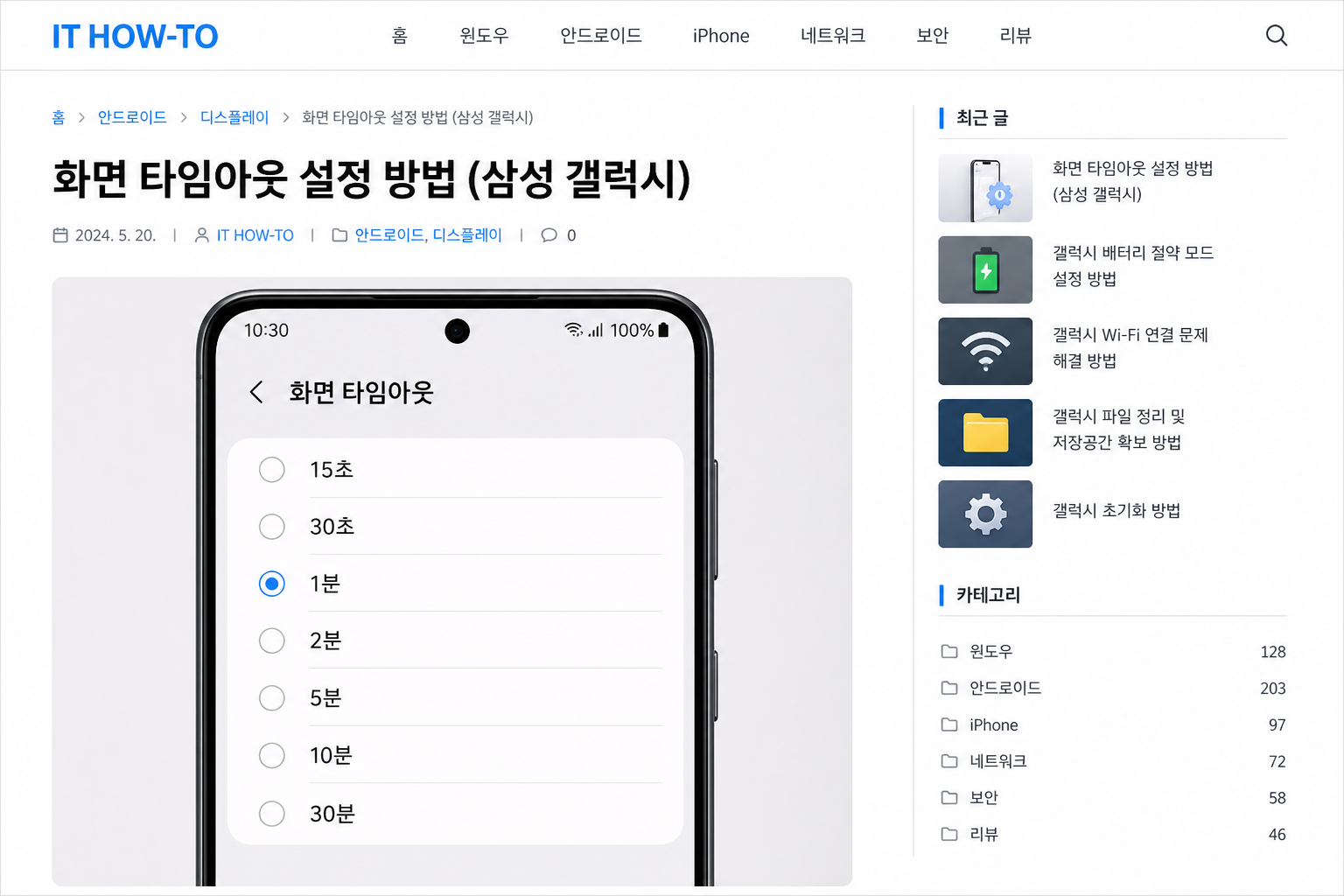
지인 분은 화면 시간 제한이 「10분」이어서, 카톡 읽다가 자리를 비워도 계속 켜져 있었습니다. 30초로 바꾸니 「고장인 줄 알았다」고 하셨어요.
앱이 화면을 붙잡을 때 — 자동재생·내비·PiP
특정 앱을 켠 뒤에만 안 꺼지면, 앱이 「화면 유지」를 요청 중일 수 있습니다. 가장자리(엣지) 케이스만 따로 보면 오해가 줄어듭니다.
- 내비(카카오맵·티맵·구글맵 길안내) — 안내 중에는 의도적으로 화면을 킵합니다. 안내 종료·앱 종료 후 타임아웃이 돌아오는지 보세요. 백그라운드에 내비만 남아 있어도 유지되는 기종이 있습니다.
- 유튜브·넷플릭스 자동재생·PiP — 홈으로 나와도 작은 창(PiP)이나 백그라운드 재생이 있으면 화면/패널이 안 쉬는 것처럼 느껴집니다. 최근 앱에서 완전히 밀어 종료하세요.
- 카카오톡·은행·사내 앱 — 보안·캡처 방지 화면에서 타임아웃이 달라질 수 있습니다.
- 개발자 옵션의 「화면 켜진 상태로 유지」 — 충전 중에만 안 꺼지면 거의 여기입니다. 설정 검색 → 끄기.
- 스마트 스테이·모션 — 「얼굴을 보면 화면 유지」류가 있으면 잠깐 끄고 비교합니다.
밤에만 문제라면 「취침 모드·눈 편안한 모드」와 혼동하지 마세요. 색온도가 바뀌어도 화면은 꺼져야 정상입니다. 꺼지지 않는 느낌이면 AOD·시간 제한·앱 유지·개발자 옵션을 한 바퀴만 다시 보면 됩니다. 그래도 패널이 희미하게 빛나면 번인·잔광 이슈일 수 있으니, 그때는 고객지원 앱으로 진단 로그를 남기거나 센터 예약을 고려하세요. One UI 6·7 S23·S24·A 시리즈는 메뉴 이름이 비슷하지만 「잠금 화면과 AOD」가 「잠금 화면」으로만 보이는 기종도 있어, 검색창에 「AOD」를 치는 편이 빠릅니다.
절전·보호 필름·MDM
- 절전·초절전을 켠 뒤에도 AOD가 켜져 있으면 시계가 남습니다. AOD를 먼저 끄세요.
- 보호 필름·케이스 때문에 근접 센서가 가려지면, 통화 후 화면이 안 꺼지거나 반대로 안 켜지는 증상이 납니다. 통화 중에만 이상하면 센서 구멍 쪽 필름을 확인하세요.
- 업무용 갤럭시를 MDM으로 쓰는 분은 IT 정책이 화면 타임아웃을 길게 고정해 두기도 합니다. 설정이 회색이면 관리자에게 「화면 자동 꺼짐 시간」만 문의하면 됩니다.
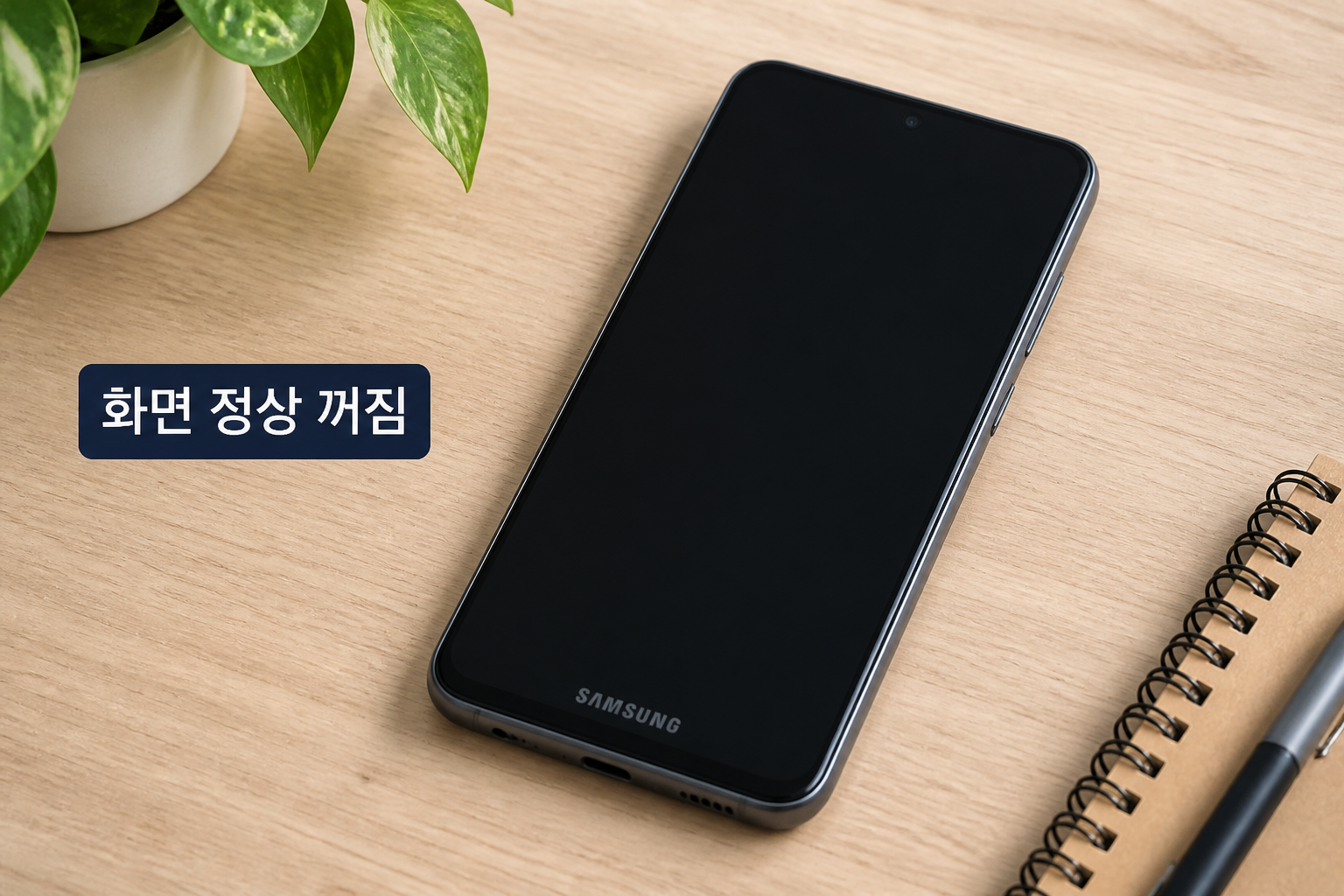
패널이 진짜로 안 꺼져 배터리가 분 단위로 깎이거나, 터치가 먹통이면 그때는 서비스센터가 맞습니다. 그 전에는 AOD → 타임아웃 → 앱 유지 → 개발자 옵션 네 가지만 보면 됩니다. 「꺼진 줄 알았는데 살짝 빛난다」면 AOD를 끈 뒤 암실에서 전원 버튼으로 완전히 꺼지는지 한 번 더 확인하면, 설정 문제와 패널 이상을 가르기 쉽습니다.
자주 묻는 질문
AOD를 끄면 시계를 못 보나요?
전원 버튼을 한 번 누르거나, 「탭하여 표시」만 켜 두면 필요할 때만 시계를 볼 수 있습니다. 항상 보이게 두는 것과 배터리·번인 사이에서 선택하는 문제입니다.
충전 중일 때만 화면이 안 꺼져요
개발자 옵션의 「화면 켜진 상태로 유지」가 켜져 있는지 먼저 보세요. 차량용·무선 충전 거치 앱이 화면을 강제 유지하기도 합니다.
화면은 꺼지는데 바로 다시 켜져요
알림이 계속 오거나, 케이스가 전원·측면 버튼을 누르고 있을 수 있습니다. 방해 금지로 알림을 잠시 끄고, 케이스를 벗겨 테스트해 보세요.
지도 안내를 끈 뒤에도 안 꺼져요
최근 앱 목록에서 지도·내비 카드를 완전히 밀어 종료하세요. 안내만 종료하고 프로세스가 남으면 화면 유지가 풀리지 않는 경우가 있습니다. PiP 창이 떠 있는지도 확인하세요.