갤럭시 버즈2 Pro가 어느 날 블루투스 목록에 안 뜨면, 배터리가 남아 있어도 당황스럽습니다. 저는 케이스에 넣고 뚜껑을 닫았다가 10초 뒤 열어 LED가 점멸할 때까지 기다린 뒤에야 다시 잡혔어요. 에어팟 프로 2세대는 아이패드와 아이폰 사이 자동 전환이 꼬이면 「연결됐다」표시만 나고 소리가 다른 기기로 갑니다. 이 글은 흔한 세 축 — 버즈 재페어링, Windows 11 페어링, 에어팟 자동 전환 실패 — 만 깊게 다룹니다.
먼저 확인할 것
- 이어폰 배터리 — 5% 이하면 페어링 방송이 약해질 수 있습니다. 케이스에 넣어 30초 이상 충전 후 다시 꺼내세요.
- 폰·PC 블루투스 OFF → 3초 → ON — 목록 캐시가 꼬인 날이면 이것만으로 이름이 다시 뜹니다.
- 페어링 모드 — 이미 다른 기기(옛 폰, 노트북)에 붙어 있으면 새 목록에 안 나옵니다. 그 기기의 블루투스를 끄거나, 이어폰을 페어링 모드로 만드세요.
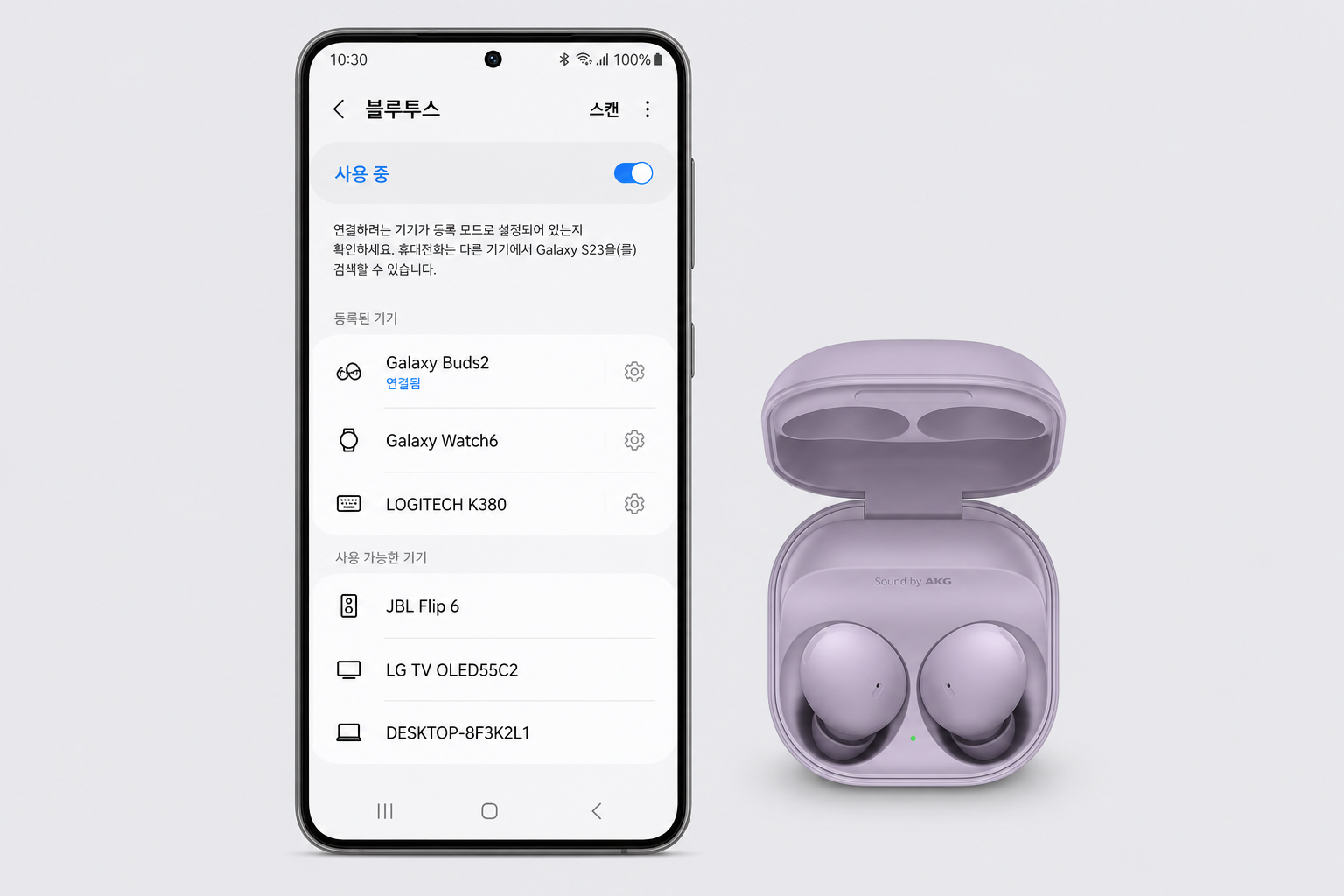
갤럭시 버즈 재페어링 (버즈2 / 버즈2 Pro / 버즈3 / 버즈 FE)
Galaxy Wearable(또는 Galaxy Buds) 앱과 묶여 있어서, 이어폰은 살아 있는데 앱·폰 목록만 죽은 경우가 있습니다. One UI 6·7 / Android 14·15 기준입니다. 버즈2와 버즈2 Pro는 케이스 버튼 동작이 비슷하고, 버즈3·버즈3 프로는 케이스 디자인이 달라 LED·터치 위치가 메뉴얼과 조금 다를 수 있어요. 모델명을 블루투스 목록에서 확인한 뒤, 해당 모델 초기화 초(보통 5~7초)를 지키면 됩니다.
재페어링
- 양쪽 이어버드를 케이스에 넣고 뚜껑을 닫습니다.
- 뚜껑을 열고 5~10초 기다립니다. 자동 페어링 모드에 들어갑니다.
- 폰 → 설정 → 연결 → 블루투스에서 「Galaxy Buds2 Pro」등 모델명을 눌러 연결.
- 이름이 안 뜨면 케이스 뒤(또는 옆) 터치패드를 5~7초 길게 눌러 LED가 빨강·파랑 교차 점멸할 때까지 — 이게 해당 모델의 초기화에 가깝습니다.
- 폰 블루투스 목록에서 예전 「Buds…」항목을 등록 해제한 뒤, 새로 뜨는 이름을 연결합니다. 옛 항목을 남기면 유령 연결이 남습니다.
Galaxy Wearable이 원인일 때
설정 → 앱 → Galaxy Wearable → 저장공간 → 캐시 삭제 후 재연결. 폰을 바꾼 직후면 이전 폰에 버즈가 붙어 있을 수 있으니, 옛 폰 블루투스를 끄거나 버즈를 먼저 초기화하세요.
버즈 FE·버즈3처럼 모델마다 버튼 위치가 조금 다릅니다. LED 교차 점멸이 보이기 전에 손을 떼면 초기화가 안 된 채입니다. 7초는 짧게 느껴지니 천천히 세세요.
에어팟 자동 전환이 실패할 때 (에어팟 프로 2 / 에어팟 4 / 에어팟 맥스)
같은 Apple ID의 아이폰·아이패드·맥 사이에서 오디오가 넘어가다 멈춥니다. 저는 아이패드 에어에서 영상을 보다가 아이폰 15로 전화를 받으려니, 에어팟 프로 2가 아이패드에 붙어 소리가 안 넘어온 적이 있어요.
아이폰에서 다시 붙이기
- 에어팟을 케이스에 넣고 뚜껑을 닫습니다.
- 케이스 뒤 둥근 버튼을 5~7초 — LED가 흰색 점멸 후 주황으로 바뀌면 초기화에 가깝습니다.
- 뚜껑을 연 채 아이폰 옆에 두면 팝업이 뜹니다. 연결.
- 설정 → Bluetooth에서 에어팟 → 이 기기 연결 해제 후 다시 연결해, 유령 세션을 지웁니다.
자동 전환만 꼬일 때
- 아이폰·아이패드 각각: 설정 → Bluetooth → 에어팟 옆 i → 자동으로 이 아이폰/아이패드에 연결을 「이 아이폰에 연결될 때」또는 「마지막에 사용한 기기에 연결」으로 맞춰 보세요. 기기마다 설정이 다르면 서로 뺏습니다.
- 통화·영상 중에는 수동으로 제어 센터 → 오디오 출력에서 에어팟을 고르는 편이 빠를 때가 있습니다.
- 안드로이드·Windows에 에어팟을 붙일 때는 자동 전환이 없습니다. 케이스 버튼으로 흰 점멸(페어링) 후 블루투스 목록에서 수동 연결. 귀 감지·공간 오디오는 제한될 수 있습니다.
윈도우11에서 블루투스 이어폰이 안 잡힐 때
Windows 11 22H2·23H2·24H2에서 버즈2 Pro·에어팟 프로 2를 쓸 때, 드라이버·Bluetooth Support Service 쪽이 원인인 날이 많습니다.
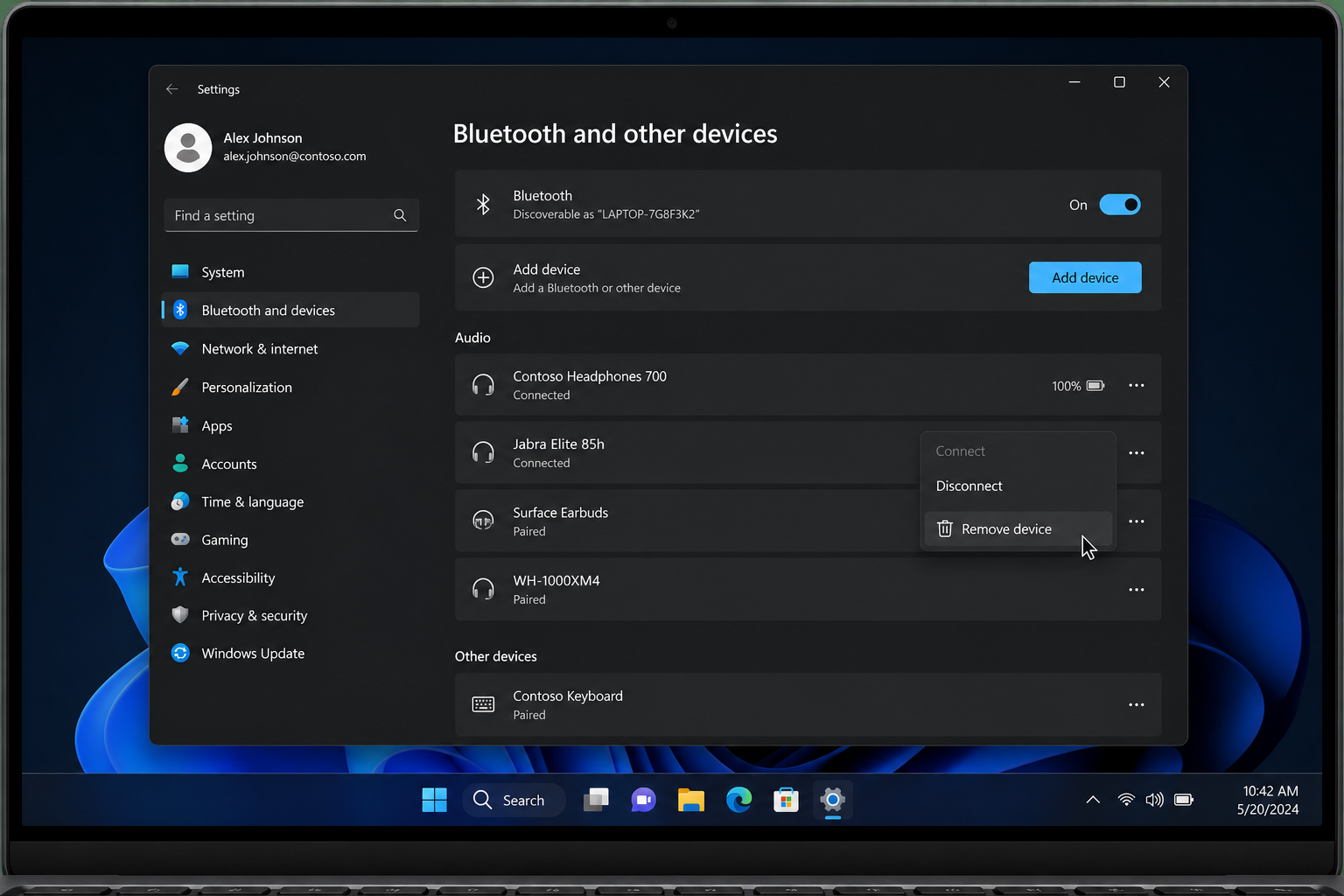
- 기기 제거 후 재추가 — 설정 → 블루투스 및 기타 디바이스 → 이어폰 → 디바이스 제거. 이어폰을 페어링 모드로 둔 뒤 「디바이스 추가」.
- Bluetooth Support Service — Win + R →
services.msc→ 해당 서비스 다시 시작. 시작 유형이 「수동」이면 「자동」으로. - 드라이버 — 장치 관리자 → 블루투스 어댑터 → 드라이버 업데이트. 최근 품질 업데이트 직후 문제면 드라이버 롤백.
- 문제 해결사 — 설정 → 시스템 → 문제 해결 → 기타 → 블루투스.
- USB 동글이면 USB 3.0(파란 포트) 간섭이 날 수 있어 USB 2.0 포트나 연장 케이블로 자리를 옮겨 보세요. 무선 마우스 끊김과 같은 2.4GHz 간섭 패턴입니다. 무선 마우스가 끊길 때는 배터리와 USB 수신기부터 보세요와 겹칩니다.
연결은 됐는데 소리가 안 날 때
- 스마트폰 — 미디어 볼륨을 올리고, 빠른 설정에서 출력 기기가 버즈·에어팟인지 확인.
- Windows 11 — 작업 표시줄 스피커 → 출력 장치를 해당 이어폰으로. 「Hands-Free AG Audio」만 고르면 음질이 떨어지고 앱에 따라 무음처럼 느껴질 수 있어, Stereo 프로필을 고르세요. 자세한 출력 전환은 윈도우11 소리가 안 날 때는 기본 재생 장치부터 바꿔보세요.
- 줌·스포티파이 — 앱 안 출력 장치가 이전 스피커로 남아 있는 경우가 있습니다. 줌이 켜진 채면 시스템 출력이 회의용 Hands-Free로 고정돼 음악·영상이 안 들리기도 합니다. 회의 앱을 종료한 뒤 Stereo로 다시 고르세요.
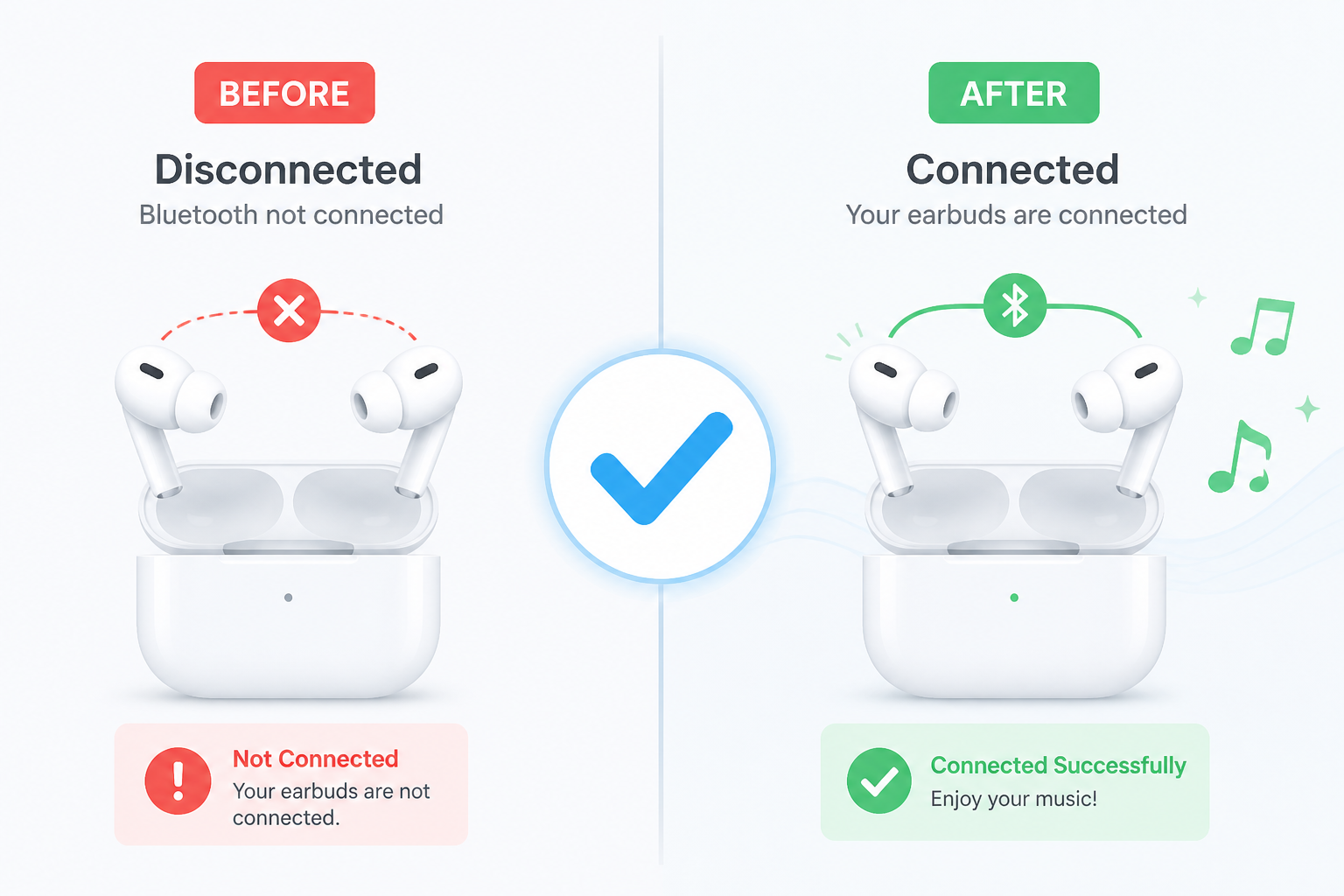
와이파이는 되는데 블루투스가 유독 불안정하면, 공유기 2.4GHz와 동글이 같은 책상에 있는지도 보세요. 「연결됐는데 인터넷 없음」과는 다른 증상이지만, 무선 환경 점검은 와이파이 연결됐는데 인터넷이 안 될 때 공유기만 의심하지 마세요 글의 공유기 위치·재시작 팁이 도움이 됩니다.
자주 묻는 질문
버즈·에어팟을 두 기기에 동시에 쓰려면?
갤럭시 버즈2 Pro·버즈3 프로 등 일부는 멀티포인트, 에어팟은 Apple 기기 간 자동 전환에 가깝습니다. 지원하지 않는 조합은 한 기기만 연결됩니다. 다른 기기로 옮기려면 현재 기기 블루투스를 끄거나 페어링 모드로 만드세요.
초기화하면 예전 페어링이 다 지워지나요?
네. 폰·태블릿·PC를 다시 잡아야 합니다. 목록에 유령 기기가 쌓여 연결이 실패할 때는 초기화가 가장 확실합니다.
윈도우 업데이트 직후 블루투스가 죽으면?
장치 관리자에서 블루투스 어댑터 드라이버 롤백을 먼저 시도하세요. 안 되면 PC 제조사 사이트(또는 칩셋 벤더)의 블루투스 드라이버를 직접 설치하는 편이 안전합니다.
관련 글
- 윈도우11 소리가 안 날 때는 기본 재생 장치부터 바꿔보세요
- 무선 마우스가 끊길 때는 배터리와 USB 수신기부터 보세요
- 와이파이 연결됐는데 인터넷이 안 될 때 공유기만 의심하지 마세요
버즈는 케이스 LED 점멸까지, 에어팟은 자동 연결 옵션까지, Windows는 Stereo 출력까지 — 모델 이름을 기준으로 한 가지만 끝까지 밀면 「안 잡혀요」의 대부분이 풀립니다. 그래도 한쪽 유닛만 죽으면 유닛 배터리·이물질부터 따로 보시면 됩니다.