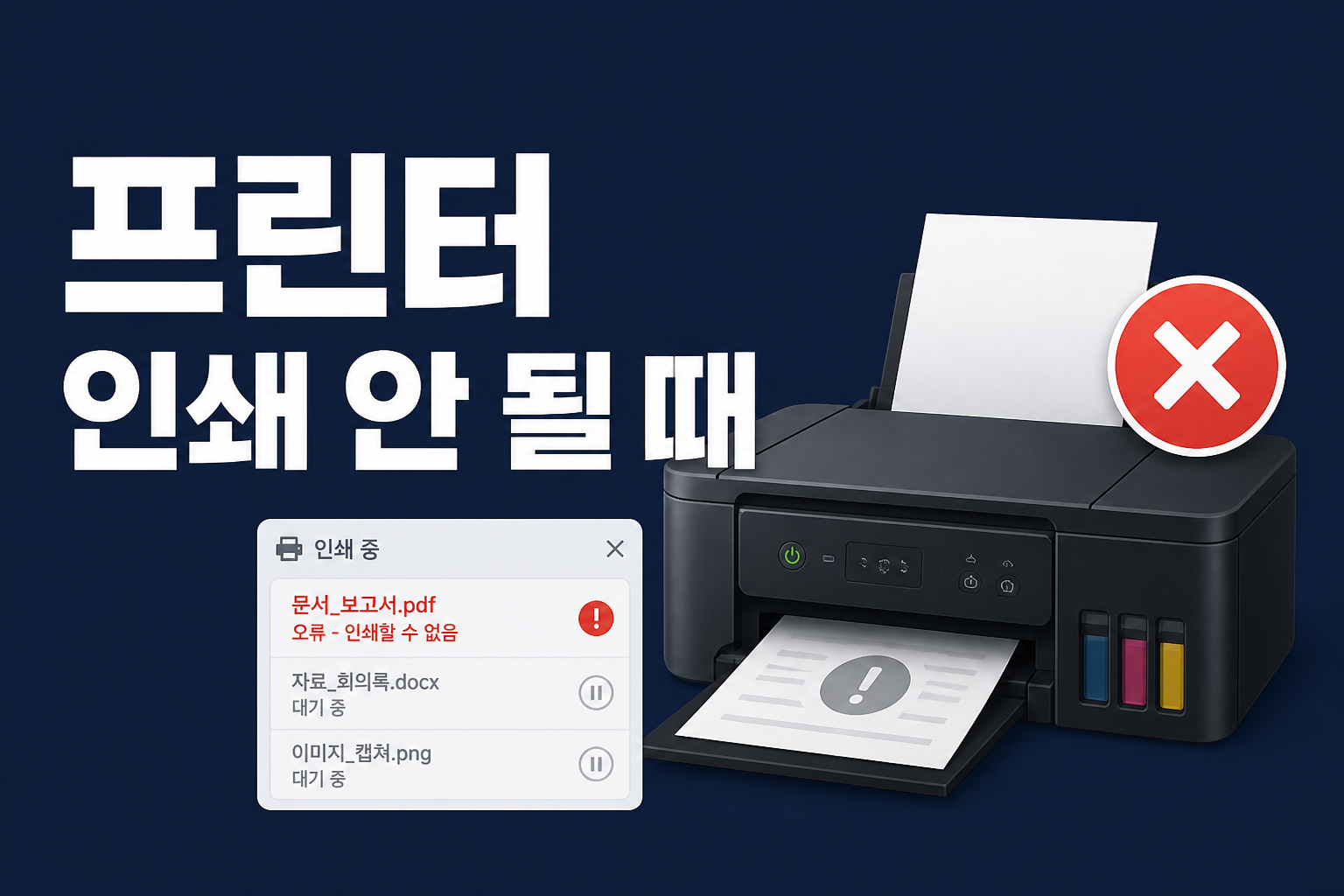
프린터가 켜져 있는데 인쇄가 안 되거나, 대기열에만 쌓이고 멈춘 경우가 있죠. 저도 집 HP 잉크젯이 어느 날부터 「오프라인」으로만 표시돼서, 케이블 뽑고 드라이버 지우고 한 시간을 헤맨 적이 있어요. 원인은 단순했습니다. 윈도우가 예전에 등록해 둔 가상 프린터를 기본으로 잡고 있었고, 실제 프린터는 대기열만 쌓이고 있었습니다. 기본 프린터만 바꿔도 바로 나왔고요. 이 글에서 대기열 → 오프라인 → 연결 → 드라이버 순서로 정리해 드릴게요. 대부분 앞 두 단계에서 끝납니다.
인쇄 전에 확인할 것
설정부터 만지기 전에 하드웨어 쪽을 한 번만 보세요. 의외로 여기서 끝나는 경우가 많습니다.
- 전원·용지·잉크(토너) — 용지 걸림 표시가 꺼져 있는지, 카트리지가 제대로 장착됐는지.
- 케이블·와이파이 — USB가 헐겁게 꽂혀 있거나, 프린터가 다른 SSID에 붙어 있으면 컴퓨터가 못 찾습니다.
- 기본 프린터 — 윈도우11은 「Windows에서 기본 프린터를 관리하도록 허용」이 켜져 있으면, 마지막에 쓴 기기를 기본으로 바꿉니다. Microsoft Print to PDF가 잡혀 있으면 실제 종이는 안 나옵니다.
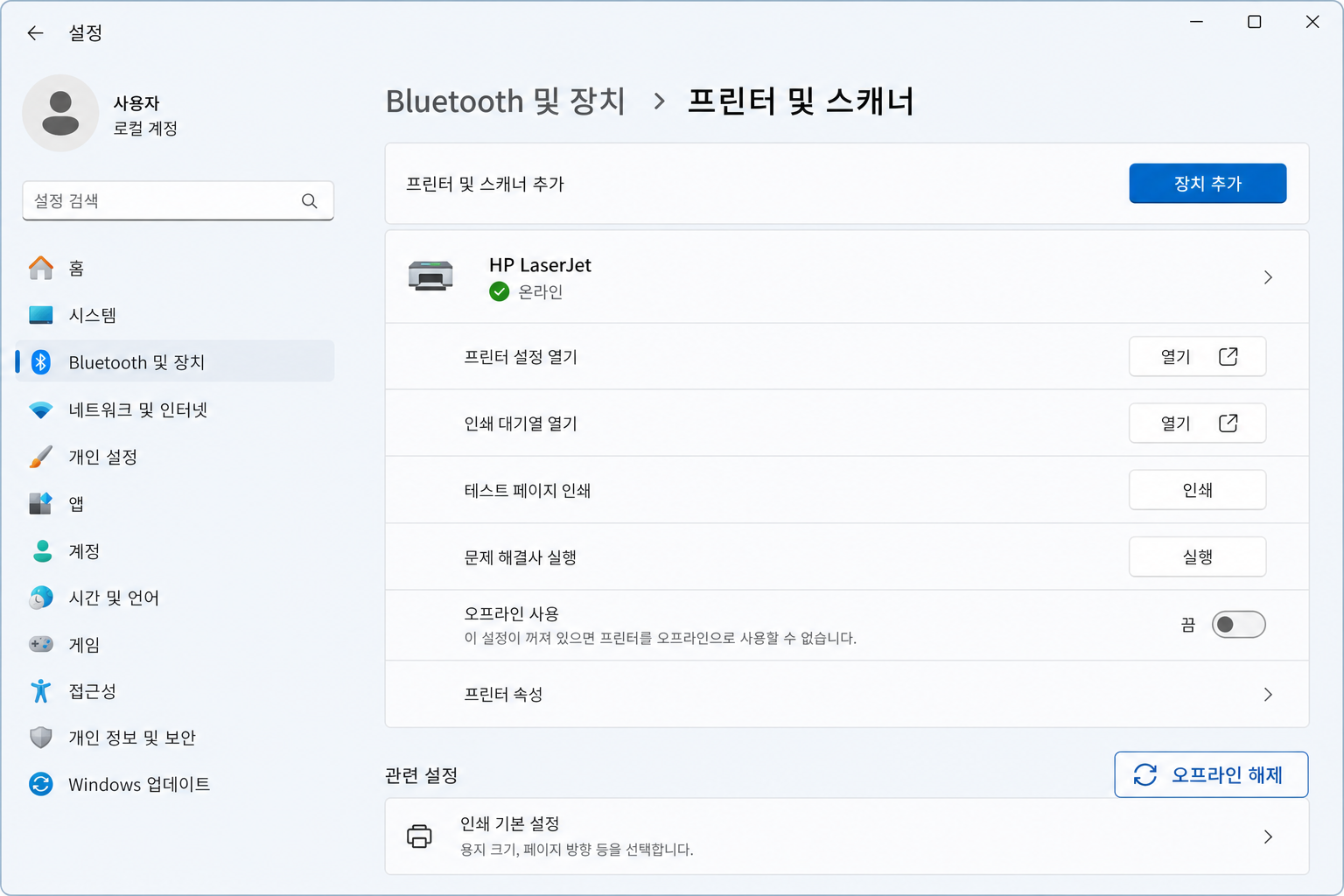
설정 → 블루투스 및 기타 디바이스 → 프린터 및 스캐너에서 쓰는 기기를 누르고 기본값으로 설정을 한 번 눌러 두세요.
대기열에 멈춰 있을 때
인쇄를 여러 번 눌렀는데 아무 반응이 없으면, 대부분 스풀러(대기열 서비스)가 꼬인 상태입니다. 문서가 「오류 – 인쇄 중」으로 남아 있으면 이후 작업도 전부 막힙니다.
- 설정 → 프린터 및 스캐너 → 해당 프린터 → 인쇄 대기열 열기.
- 프린터 메뉴에서 모든 문서 취소를 선택합니다. 안 지워지면 다음 단계로.
Win + R→services.msc→ Print Spooler를 찾아 우클릭 → 다시 시작.- 그래도 남으면 스풀러를 중지한 뒤
C:\Windows\System32\spool\PRINTERS폴더 안의 파일을 비우고, 스풀러를 다시 시작합니다. (윈도우가 잠그고 있으면 중지 후에야 지워집니다.)
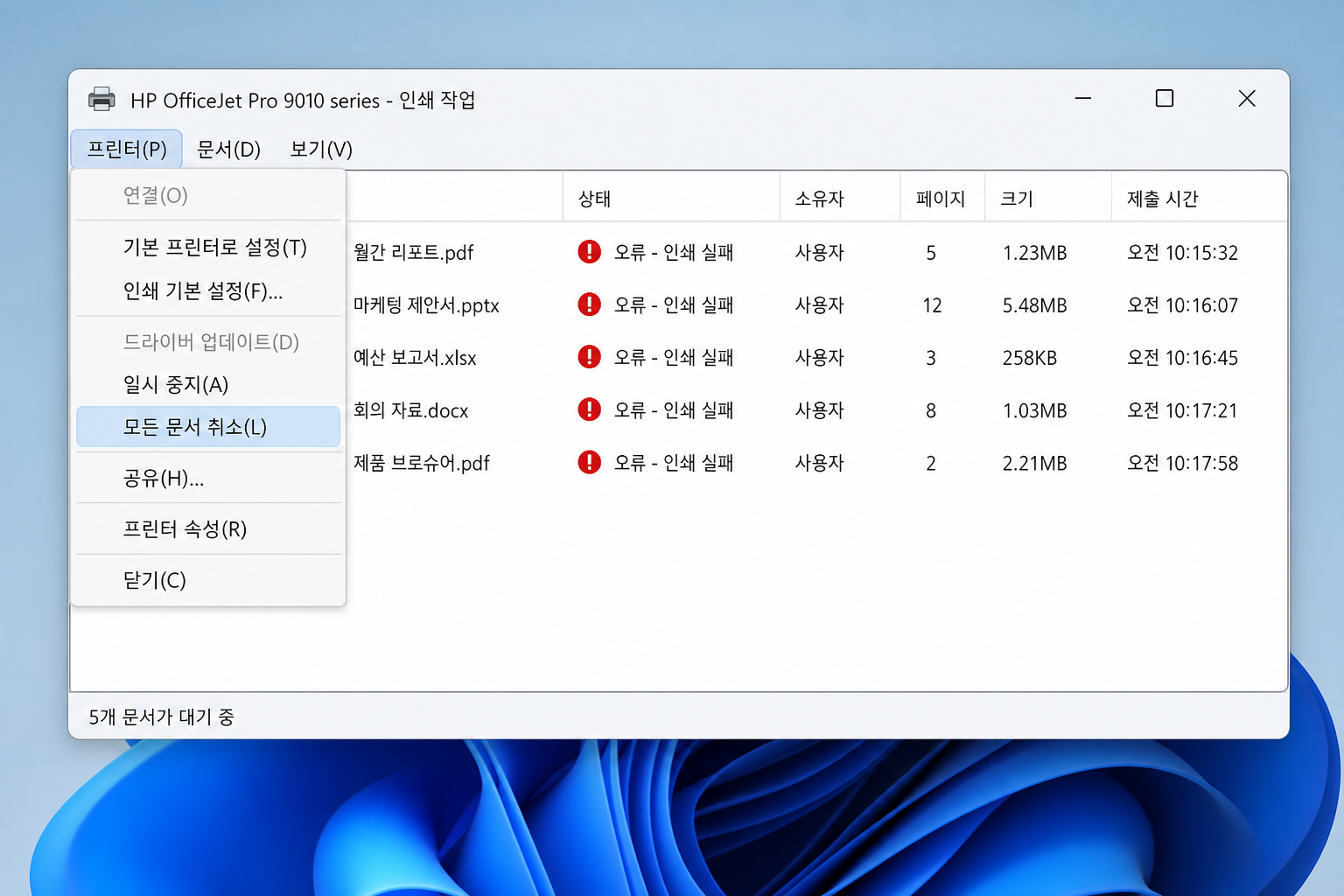
제 경우: 엑셀에서 인쇄가 세 번 실패하면서 대기열에 잡힌 작업이 안 지워졌습니다. 스풀러만 재시작하니까 바로 다음 페이지가 나왔어요. 드라이버를 건드릴 필요는 없었습니다.
오프라인으로 나올 때
프린터 이름 옆에 「오프라인」이 붙으면, 전원이 켜져 있어도 윈도우가 기기를 못 본 상태입니다.
- 프린터 대기열 창에서 프린터 메뉴 → 프린터 오프라인 사용 체크가 켜져 있으면 끕니다.
- 같은 메뉴에서 프린터 일시 중지도 꺼져 있는지 확인합니다.
- 설정 → 프린터 및 스캐너 → 해당 기기 → 프린터 제거 후, 「장치 추가」로 다시 잡습니다. 같은 기기가 두 개 보이면 USB용·네트워크용이 섞인 경우가 많습니다. 실제로 쓰는 쪽만 남기세요.
공유기 전원을 뽑았다가 켠 뒤 프린터만 다시 켜면, IP가 바뀌어서 오프라인으로 바뀌는 집도 있습니다. 가능하면 공유기에서 프린터에 고정 IP를 주는 게 편합니다.
와이파이·USB 연결 문제
USB로 연결한 경우
다른 USB 포트에 꽂아 보세요. 앞면 포트는 전원 공급이 약해서 인식이 끊기는 경우가 있습니다. 허브를 거치지 말고 PC에 직접 연결하는 게 안전합니다.
와이파이 프린터인 경우
- 폰·PC와 프린터가 같은 와이파이인지 확인합니다. 손님용·IoT 분리 네트워크에 프린터가 있으면 컴퓨터가 못 찾습니다.
- 프린터 액정에서 와이파이를 끊었다가 다시 연결합니다.
- 그래도 안 잡히면 제조사 앱(HP Smart, Epson iPrint, Samsung Mobile Print 등)으로 한 번 잡아 두면, 윈도우에도 같이 등록되는 경우가 많습니다.
와이파이 자체는 되는데 프린터만 안 보인다면, 공유기 쪽 문제일 수도 있습니다. 예전에 정리해 둔 와이파이 연결됐는데 인터넷이 안 될 때 글의 공유기 재시작 순서도 같이 보시면 됩니다.
드라이버 재설치
대기열·오프라인을 다 해도 「오류」만 반복되면 드라이버가 꼬인 상태입니다. 윈도우가 잡아 준 기본 드라이버는 기종에 안 맞는 경우가 있어요.
- 설정 → 프린터 및 스캐너에서 해당 프린터를 제거합니다.
- 장치 관리자 → 프린터(또는 인쇄 큐)에서 같은 기기 드라이버가 남아 있으면 제거합니다.
- 제조사 사이트에서 정확한 모델명으로 윈도우11용 드라이버를 받습니다. 모델은 프린터 뒷면 스티커가 가장 확실합니다.
- 설치 후 PC를 한 번 재부팅하고, 테스트 페이지를 출력해 봅니다.
HP·캐논·엡손 중에는 「풀 드라이버」와 「기본 드라이버」가 따로 있습니다. 스캔까지 쓰시면 풀 패키지, 인쇄만 되면 기본으로도 충분합니다.
자주 묻는 질문 (FAQ)
인쇄는 되는데 잉크가 없다고만 나와요
카트리지가 정품이 아니거나 칩 인식이 안 되면 「잉크 없음」이 뜹니다. 카트리지를 빼서 접점을 마른 휴지로 닦고 다시 장착해 보세요. 리필 카트리지는 기종에 따라 인식이 안 될 수 있습니다. 억지로 무시하고 인쇄하는 옵션은 모델마다 다르니, 액정 메뉴의 「계속」 또는 「무시」를 먼저 찾아보세요.
폰에서는 되는데 PC에서만 안 됩니다
프린터는 정상이고 PC 쪽 대기열·드라이버 문제일 가능성이 큽니다. 폰 앱으로 한 장 나와도 USB/네트워크 경로가 PC와는 다를 수 있어요. PC에서는 기본 프린터를 확인하고, 같은 기기가 여러 개면 네트워크 쪽만 남긴 뒤 대기열을 비워 보세요.
윈도우 업데이트 후에 갑자기 안 됩니다
업데이트가 프린터 드라이버를 덮어쓰는 경우가 있습니다. 장치 관리자에서 해당 프린터 → 드라이버 롤백을 먼저 시도하고, 안 되면 제조사 최신 드라이버를 다시 설치하세요. 「Windows에서 기본 프린터를 관리하도록 허용」이 켜져 있으면 업데이트 직후 기본 기기가 바뀌기도 합니다.