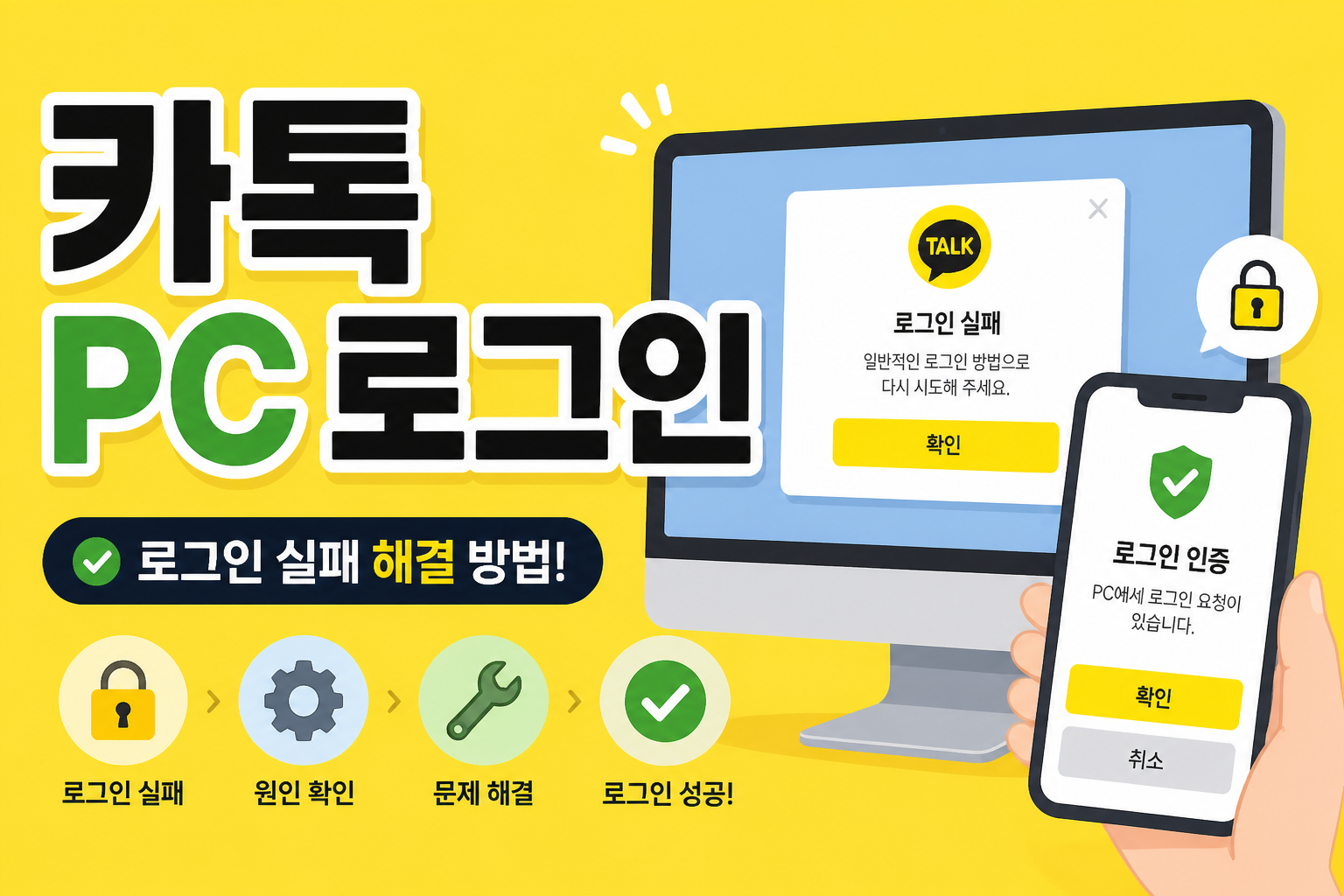
카카오톡 PC버전 로그인이 안 되면, 재설치하기 전에 폰에서 인증 요청이 왔는지·PC 앱이 최신 버전인지부터 확인하세요. QR 코드만 돌아가거나 「인증 시간이 만료되었습니다」가 반복되면, 대부분 모바일 연결·버전 불일치·방화벽 문제입니다. 저도 재택 근무 중 PC 카톡이 갑자기 로그아웃됐는데, 폰 알림을 늦게 봐서 인증이 만료된 경우였어요. QR을 다시 띄우고 폰에서 「PC 로그인 허용」을 누르니 20초 만에 들어갔습니다.
실제 오류 문구별로 보기
화면에 뜨는 문구를 기준으로 먼저 갈라 보세요. (앱 버전에 따라 표현이 조금 다를 수 있습니다.)
- 「인증 시간이 만료되었습니다」 / 「다시 시도해 주세요」 → QR·인증번호를 다시 받고, 1분 안에 폰에서 승인.
- 「최신 버전으로 업데이트해 주세요」 / 「버전이 낮습니다」 → PC·폰 카카오톡 업데이트.
- 「일시적으로 로그인을 할 수 없습니다」 → 네트워크·VPN·방화벽, 또는 짧은 시간 내 실패 누적.
- 「비밀번호를 N회 이상 틀렸습니다」 → 대기 후 재시도, 또는 카카오계정 비밀번호 재설정.
- QR만 보이고 폰에 아무 알림 없음 → 집중 모드·방해금지·알림 권한. QR 스캔 위치도 확인.
- 예전 대화는 보이는데 새 메시지 동기화 안 됨 → 로그인 문제와 별개. 백업·복원·네트워크 이슈일 수 있어요.
폰 알림이 안 오면 PC만 고쳐도 소용없습니다. 카카오톡 알림이 안 올 때는 방해금지와 배터리 최적화부터 보세요에서 갤럭시·아이폰 알림 설정을 먼저 확인하세요.
폰에서 인증·QR (집중 모드 함정)
PC 카톡은 보안상 폰 인증 없이는 로그인되지 않습니다. 폰이 준비돼 있어야 해요.
실제로는 이렇게 막혔던 타임라인
- PC에서 QR을 띄움 → 폰은 「집중 모드·업무」가 켜진 상태.
- 카카오톡 알림이 잠김 → QR을 스캔해도 「승인」배너가 안 보이거나 늦게 뜸.
- 1~2분이 지나 PC에 「인증 시간이 만료되었습니다」.
- 집중 모드를 끄거나 카톡을 예외로 넣은 뒤, QR을 새로 띄워 다시 스캔 → 20초 내 로그인.
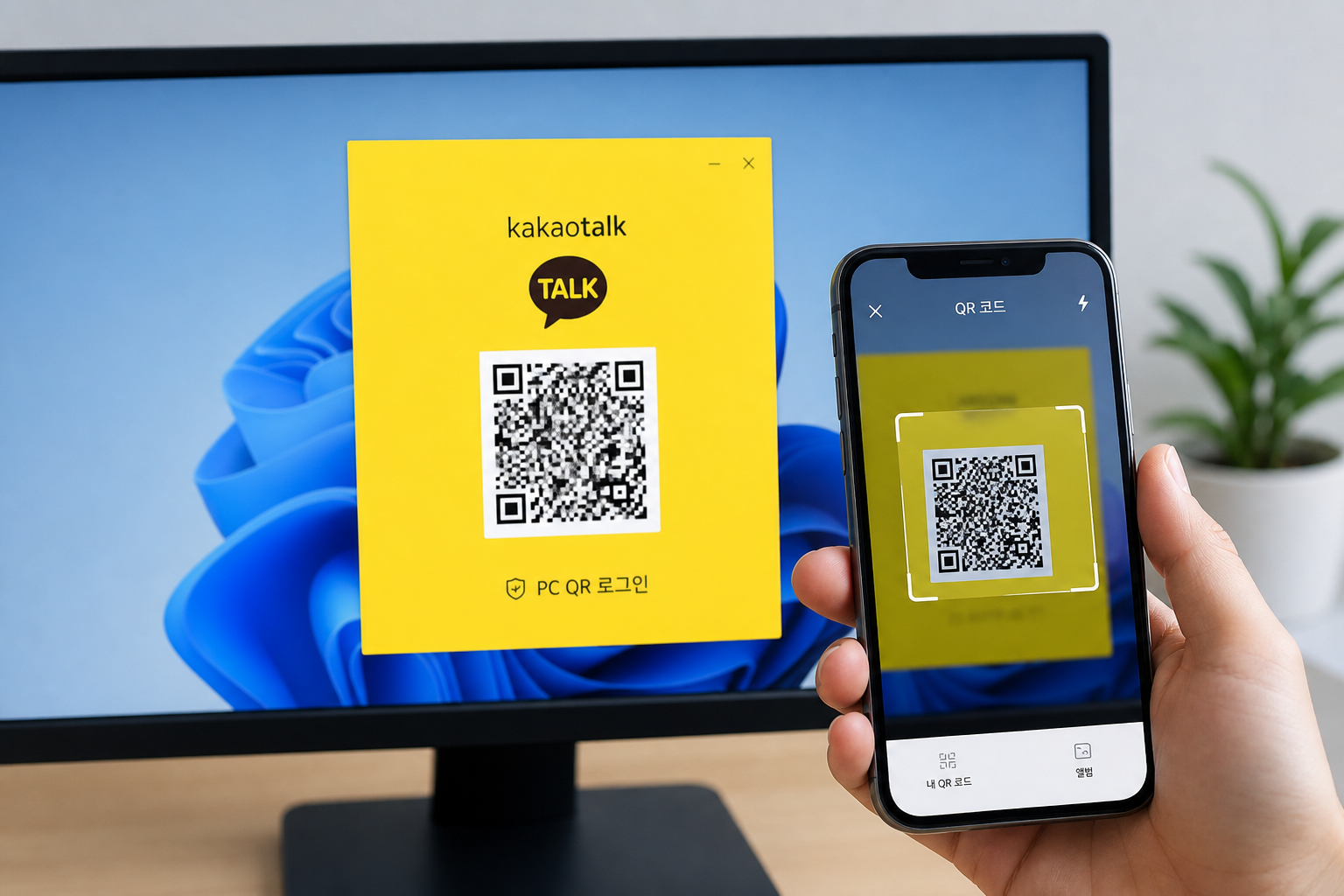
QR 코드 로그인
- PC 카카오톡 실행 → QR코드 로그인 화면을 띄웁니다.
- 폰 카카오톡 → 더보기(⋯) → QR코드 스캔.
- PC 화면의 QR을 비추면 「PC에서 로그인」알림이 옵니다.
- 로그인 또는 허용을 누릅니다. 1~2분 안에 처리하세요.
인증번호 로그인
- PC에서 카카오계정 로그인 → 전화번호 입력.
- 폰으로 인증번호가 옵니다. 카카오톡·문자·알림톡 중 어디로 왔는지 확인.
- 번호를 PC에 입력. 시간이 지나면 「다시 받기」로 새 번호를 요청.
팁: 폰과 PC가 같은 카카오계정인지 확인하세요. 회사 폰·개인 폰 계정이 다르면 PC에 옛 대화가 안 보이거나 인증이 거절됩니다.
PC·모바일 버전 맞추기
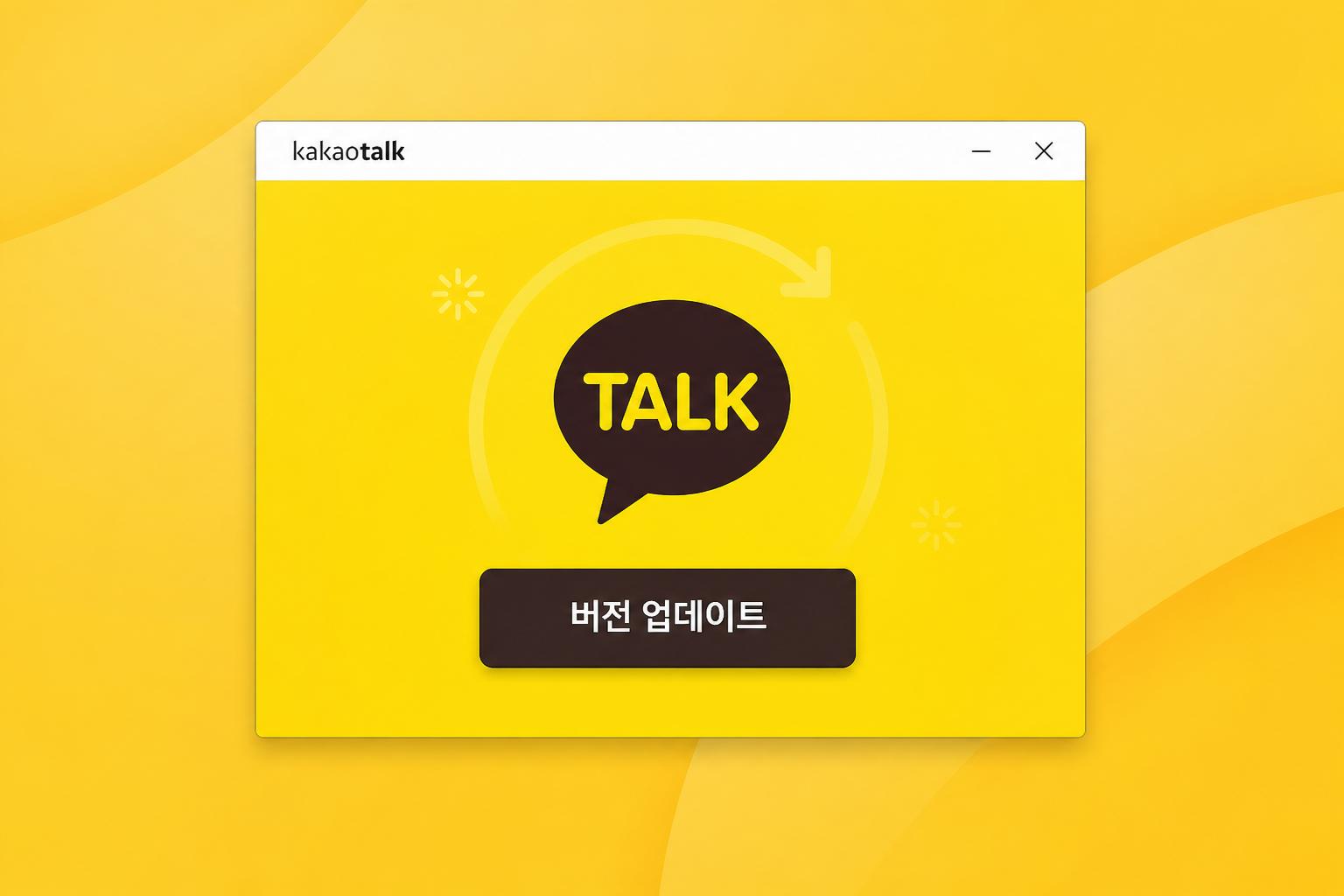
한쪽만 너무 오래된 버전이면 로그인·동기화가 실패합니다.
- PC 카카오톡 → 프로필 또는 설정 → 버전 정보 확인.
- 공식 사이트에서 카카오톡 PC 최신 설치 파일 다운로드.
- 폰도 Play Store·App Store에서 카카오톡 업데이트.
- 업데이트 후 PC 앱을 완전히 종료했다가 다시 실행.
회사 PC는 보안 프로그램 때문에 자동 업데이트가 막혀 있을 수 있어요. IT에 「카카오톡 PC 최신 버전 설치 허용」을 요청하거나, 허용된 경로에서 수동 설치하세요.
네트워크·방화벽·VPN
인증까지 됐는데 연결이 끊기거나 로그인 직후 튕기면 네트워크 쪽을 봅니다.
- VPN — 회사·해외 VPN이 카카오 서버와 충돌할 수 있습니다. VPN을 끄고 다시 로그인.
- 방화벽·백신 — 카카오톡 PC를 예외 목록에 추가. 회사 PC는 IT 정책일 수 있음.
- Wi-Fi vs 유선 — 공유기 DNS·프록시 문제면 휴대폰 핫스팟으로 테스트.
- 날짜·시간 — PC 시계가 틀리면 SSL·인증 오류가 납니다. 「자동으로 시간 설정」을 켜세요.
폰을 바꾼 직후 PC 로그인까지 같이 안 되면, 모바일에서 대화가 제대로 옮겨졌는지도 확인하세요. 카카오톡 대화 백업은 아이폰·갤럭시로 바꾸기 전에 해두세요 글의 백업·복원 순서와 맞춰 보시면 좋습니다.
한 대 제한·재설치
카카오톡 PC는 계정당 한 대가 일반적입니다. 집 PC에서 로그인하면 회사 PC가 끊기고, 「갑자기 로그아웃됐다」고 느끼기 쉽습니다. 폰 카카오톡 → 설정 → PC·태블릿에서 연결된 기기 목록을 확인하고, 쓰지 않는 쪽을 해제한 뒤 QR로 다시 등록하세요.
위까지 했는데 같은 오류가 반복되면 PC 앱을 깨끗이 다시 깔아 봅니다.
- PC 카카오톡 종료(트레이 아이콘까지).
- 설정 → 앱 → 카카오톡 → 제거. (대화는 서버·폰에 있으므로 PC만 지워도 채팅은 폰에서 복구됩니다.)
- 공식 사이트에서 최신 설치 파일 받아 재설치.
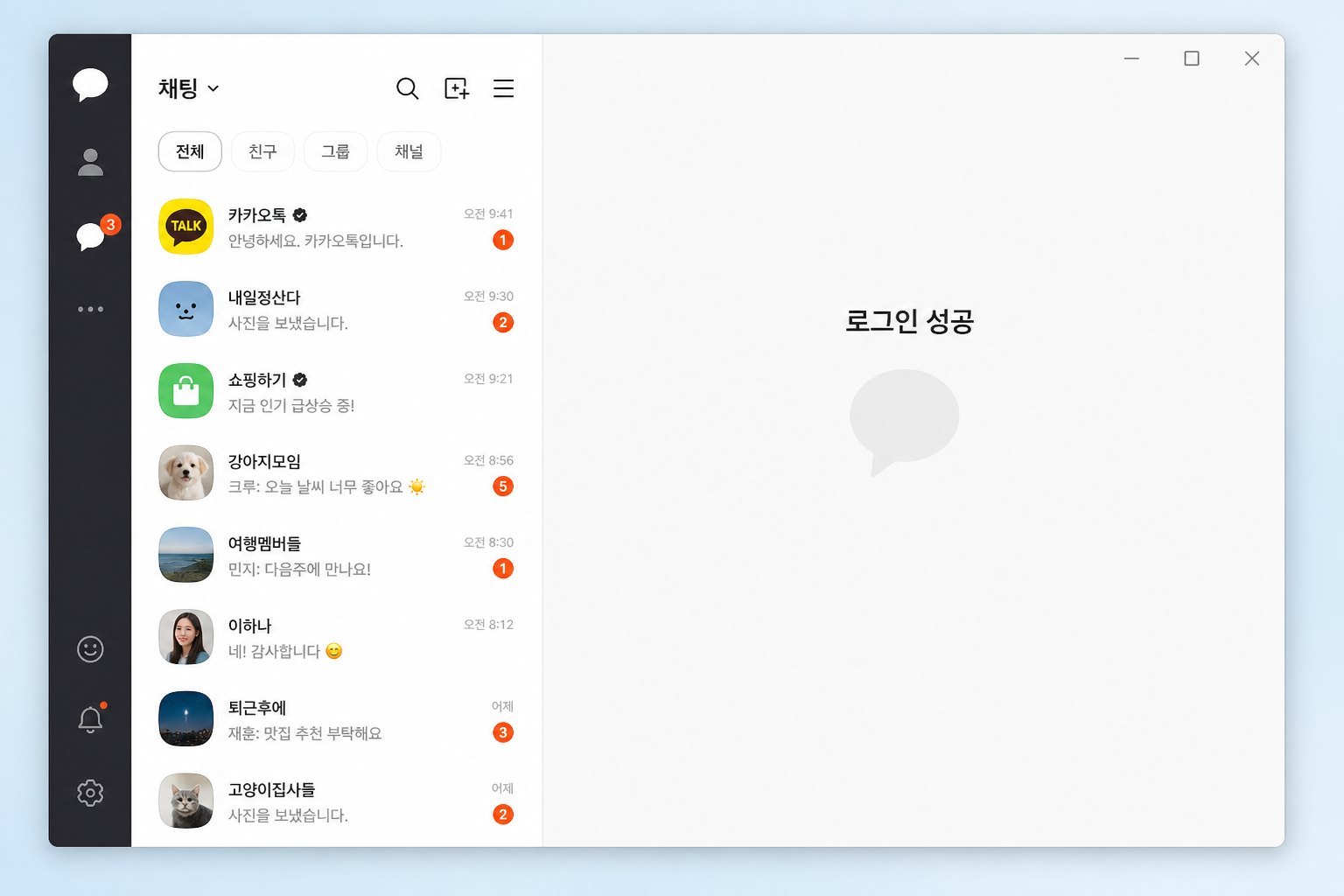
- QR 또는 인증번호로 다시 로그인.
재설치 전에 PC에만 있던 파일·사진은 내보내 두세요. 채팅 텍스트는 로그인 후 동기화되지만, PC 다운로드 폴더에만 있던 미디어는 날아갈 수 있습니다. 세션이 오래되면 보안상 자동 로그아웃되기도 하니, 「갑자기 안 된다」가 실제로는 만료일 수 있어요. 집·회사를 오가며 쓸 때는 어느 쪽에서 로그인할지 미리 정해 두면 「또 끊겼다」는 느낌이 덜합니다.
자주 묻는 질문
집·회사 PC를 번갈아 쓰면 왜 끊기나요?
PC 카톡은 보통 동시에 한 대만 유지됩니다. 다른 PC에서 로그인하면 기존 쪽이 로그아웃되는 게 정상 동작에 가깝습니다.
집중 모드를 켜 두면 QR이 안 되나요?
스캔 자체는 될 수 있어도, 승인 알림이 막혀 시간이 지나면 만료됩니다. 로그인할 때만 집중 모드를 끄거나 카톡을 예외로 두세요.
Mac·Windows 버전이 서로 다른데 문제될까요?
OS는 달라도 최신 카카오톡이면 보통 문제없습니다. 아주 오래된 Mac용 빌드는 QR 인증이 안 될 수 있어요. 각 OS 공식 페이지에서 최신 버전을 받으세요.