아이폰을 꽂았는데 번개 표시가 안 뜨거나 「충전 중」이 안 나오면, 새 케이블 사기 전에 충전 포트 이물질과 강제 재시작부터 해보세요. 케이블·어댑터·포트·소프트웨어 순으로 보면 대부분 집에서 해결됩니다. 언니 아이폰 14를 봐 드렸는데, 「충전이 안 된다」고 하셔서 Apple Store 예약까지 잡으셨더라고요. 포트 안에 카드 먼지가 꽉 차 있었고, 부드러운 칫솔로 가볍게 털어낸 뒤 재부팅하니 바로 충전됐습니다. 30분 기다릴 일이었는데 5분이면 됐어요.
증상 매트릭스 — 어디부터 볼지
「충전이 안 된다」를 한 덩어리로 보면 케이블만 바꾸게 됩니다. 증상별로 손볼 곳이 다릅니다.
| 증상 | 먼저 볼 곳 |
|---|---|
| 번개 아이콘 없음 | 포트 이물질 → 다른 케이블·어댑터 → 강제 재시작 |
| 「액세서리가 지원되지 않음」 | 비정품·손상 케이블, 포트 핀 휨. 정품/MFi로 교체 후 재시도 |
| 번개는 있는데 %가 느리거나 안 오름 | 저출력 어댑터(5W), 발열, 게임·내비 중, PC USB-A 포트 |
| %가 80·90 근처에서 멈춤 | 충전 최적화·한도 설정. 고장과 구분 |
| 액체·습기 경고 | 케이블 빼고 말리기(몇 시간). 드라이어·쌀통은 비추천 |
| 무선만 안 됨 / 유선만 안 됨 | 케이스·MagSafe 정렬 / 유선 포트 이물질·손상 |
액체 감지 후 억지로 꽂으면 부식이 빨라집니다. 경고가 떠도 「한 번만」 끼우지 말고, 포트가 마른 뒤에 다시 시도하세요.
포트 이물질·습기 (안전한 청소)
주머니 먼지·섬유가 라이트닝·USB-C 단자에 끼면 접촉이 안 됩니다. 케이블을 바꿔도 소용없을 때, 단자 안쪽만 닦았더니 바로 충전 LED가 돌아온 적이 있습니다.
- 밝은 곳에서 포트 안을 손전등으로 비춰 봅니다.
- 나무 이쑤시개 또는 부드러운 칫솔로 가볍게 털어냅니다. 금속 핀·칼·바늘·압축 공기는 쓰지 마세요. 핀이 휘거나 이물질이 더 깊이 들어갑니다.
- 습기·음료를 쏟았다면 완전히 말린 뒤(몇 시간) 다시 꽂습니다. 헤어드라이어 열풍은 내부 부품에 해롭습니다.
- 청소 후 30초 정도 기다렸다가 케이블을 다시 연결합니다.
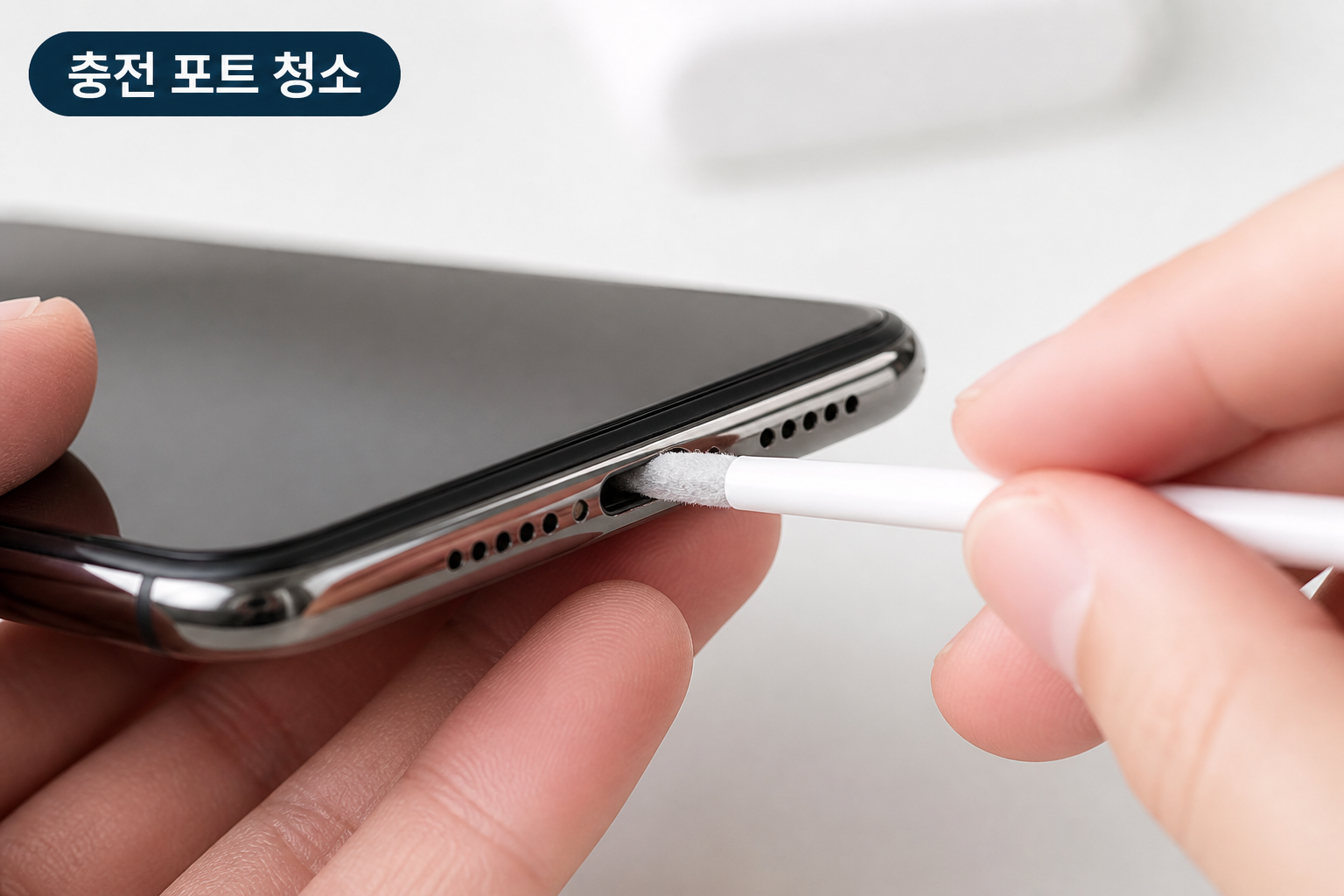
주의: 포트 안을 금속으로 긁으면 단자가 휘거나 단선될 수 있습니다. 이물질이 깊이 박혀 있으면 Apple 공식 AS를 권합니다.
케이블·어댑터·MagSafe
포트는 깨끗한데도 안 되면, 다음 순서로 바꿔 끼워 보세요.
- 다른 공식·MFi 인증 케이블로 PC USB 포트·벽면 어댑터·보조배터리를 각각 시험.
- 어댑터 와트 확인 — iPhone 15 이후 USB-C는 20W 이상 권장. 너무 낮으면 「충전 중」만 뜨고 %가 안 오를 수 있어요.
- 케이블 접속 부분이 꺾이거나 갈라진 곳이 없는지 만져 봅니다.
- MagSafe·무선 — 케이스가 두껍거나 금속 링이 어긋나면 충전이 멈춥니다. 케이스를 벗기고, 패드 중앙에 「딸깍」맞을 때까지 밀어 넣으세요. 패드 위 먼지·카드도 제거합니다.
제 경우에는 2년 쓴 케이블이 중간만 충전돼서, 새 케이블로 바꾸니 해결됐습니다. 카페·회의실 공용 충전기는 출력이 불안정해서 「충전 중」표시가 깜빡이기도 해요. 집 벽면 어댑터와 비교하면 원인 분리가 빨라집니다. iPhone 15 이후 USB-C는 MacBook·갤럭시 충전기와 호환되지만, 너무 오래된 5W 어댑터는 느리게만 보일 수 있어요.
강제 재시작·소프트웨어
하드웨어는 멀쩡한데 충전 인식만 꼬인 경우, 재부팅이 통합니다.
강제 재시작 (모델별)
- iPhone 8 이후·SE 2·3세대: 볼륨 업 → 볼륨 다운 → 측면 버튼 길게 (Apple 로고까지)
- iPhone 7: 측면 + 볼륨 다운 동시에 길게
- iPhone 6s 이전: 홈 + 측면(또는 상단) 동시에 길게
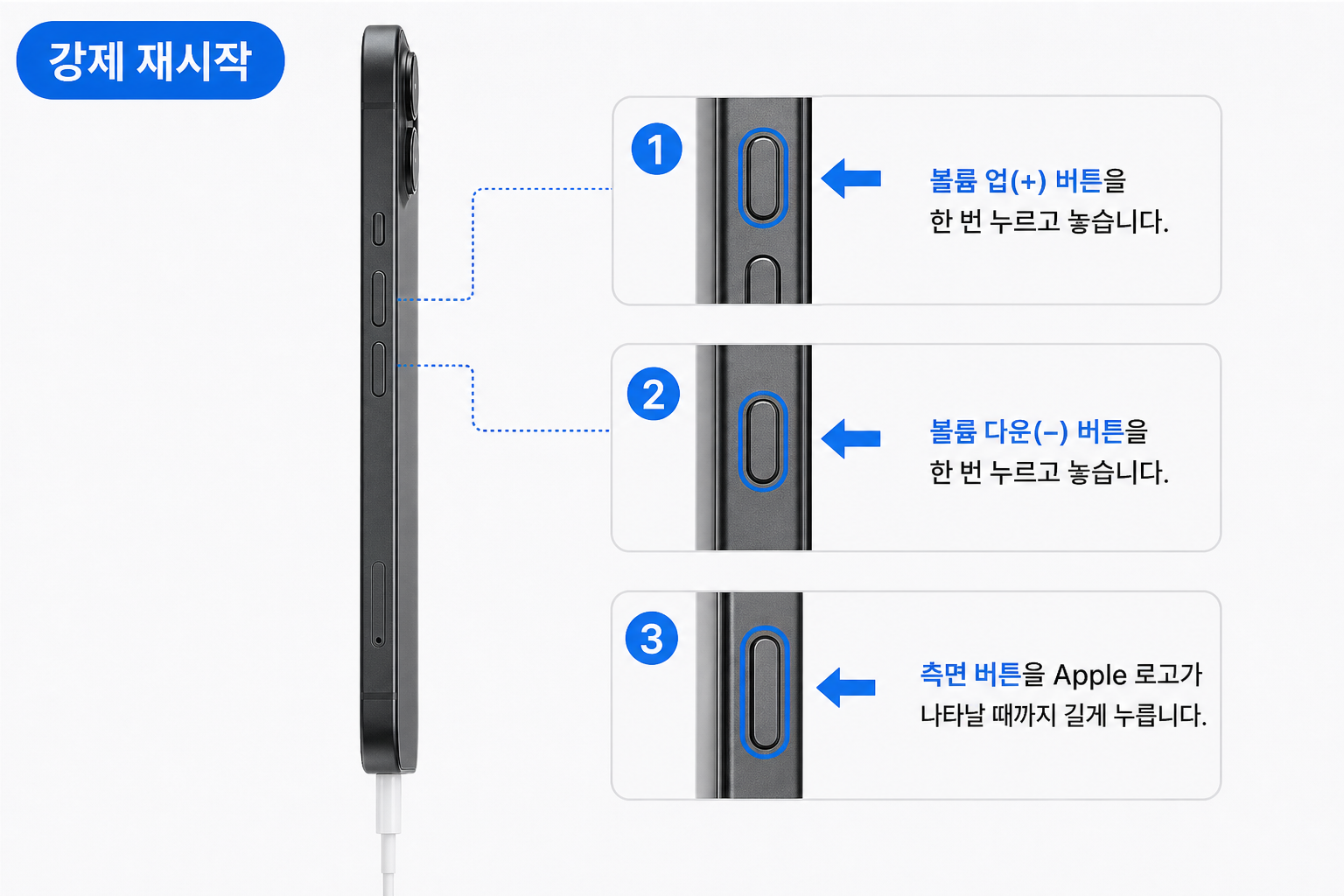
- 재시작 후 잠금 해제 전에도 충전되는지 확인 (잠금 화면에 번개).
- 설정 → 일반 → 소프트웨어 업데이트 — iOS 버그로 충전 문제가 보고된 적도 있습니다.
- 설정 → 배터리 → 배터리 상태에서 「서비스」문구가 있으면 배터리 열화 가능.
배터리·발열·%가 멈출 때
여기까지 했는데도 느리거나 안 되면 아래를 봅니다.
- 발열 — 게임·내비 사용 중이면 충전이 일시 중단될 수 있습니다. 식힌 뒤 재시도.
- 충전 최적화·한도 — 80% 근처에서 느려지거나 멈추면 고장보다 설정일 때가 많습니다. (FAQ 참고)
- 저장 공간 부족 — iOS 업데이트·캐시 때문에 이상 증상이 겹칠 때가 있습니다. 아이폰 저장공간이 부족할 때는 ‘기타’부터 줄여보세요와 함께 여유를 확보해 보세요.
- PC 연결 충전 — USB-A 포트는 출력이 낮아 「연결됐지만 충전 안 됨」처럼 보일 수 있습니다. 벽면 어댑터와 비교.
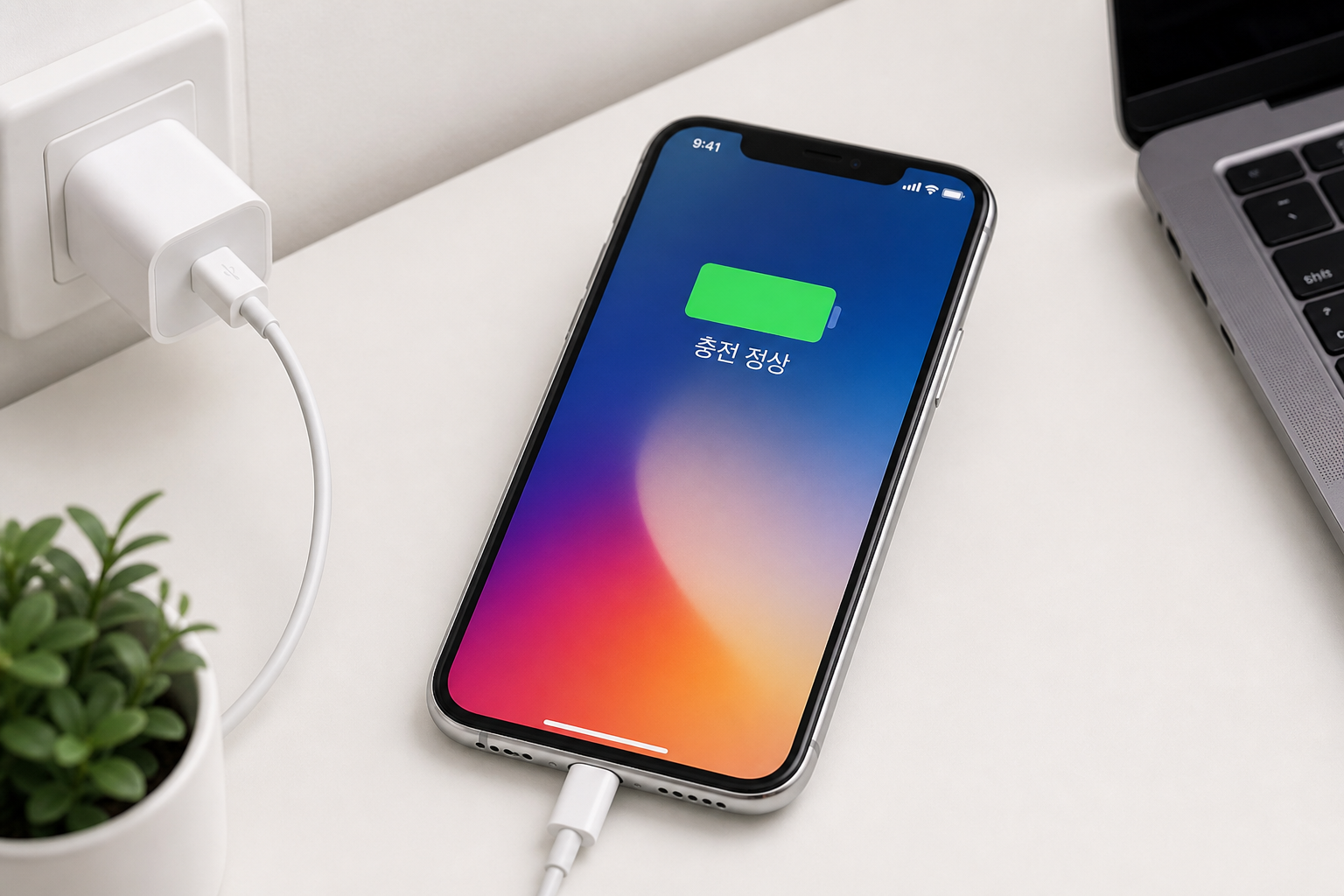
겨울철 차 안·난방 가까이에서 충전하면 발열 보호로 %가 멈춘 것처럼 보일 때도 있습니다. 케이스를 벗기고 시트에서 잠깐 식힌 뒤 다시 꽂아 보세요. 배터리 잔량이 1%에서 꺼진 뒤에는 몇 분 기다려야 「충전 중」이 뜨는 경우도 있어요. 급할 때는 강제 재시작 후 5분 정도 두고 확인합니다.
자주 묻는 질문
MagSafe는 붙는데 충전이 안 시작돼요
자석만 맞고 코일이 어긋난 경우가 많습니다. 케이스를 벗기고 중앙에 다시 올려 보세요. MagSafe 외 무선 패드는 위치가 조금만 틀어져도 %가 안 오릅니다. 패드 전원·케이블도 한 번 바꿔 보세요.
80%에서 충전이 멈춰요
설정 → 배터리 → 배터리 상태 및 충전 → 「충전 최적화」가 켜져 있으면 80% 근처에서 속도를 줄입니다. 밤에 100%까지 채우려면 해당 날 「80% 한도 해제」를 탭하거나, 최적화를 끌 수 있습니다.
액체 감지 경고가 안 사라져요
포트가 완전히 마를 때까지 유선 충전을 피하세요. 몇 시간 뒤에도 경고가 남으면 MagSafe로 임시 충전하고, 지속되면 Apple 점검을 받는 편이 안전합니다. 압축 공기로 「말리기」는 하지 마세요.
무선은 되는데 유선만 안 됩니다
유선 포트 손상·이물질 가능성이 큽니다. 무선으로 급하지 않게 쓰다가, 포트 청소 후에도 유선이 안 되면 AS를 검토하세요.