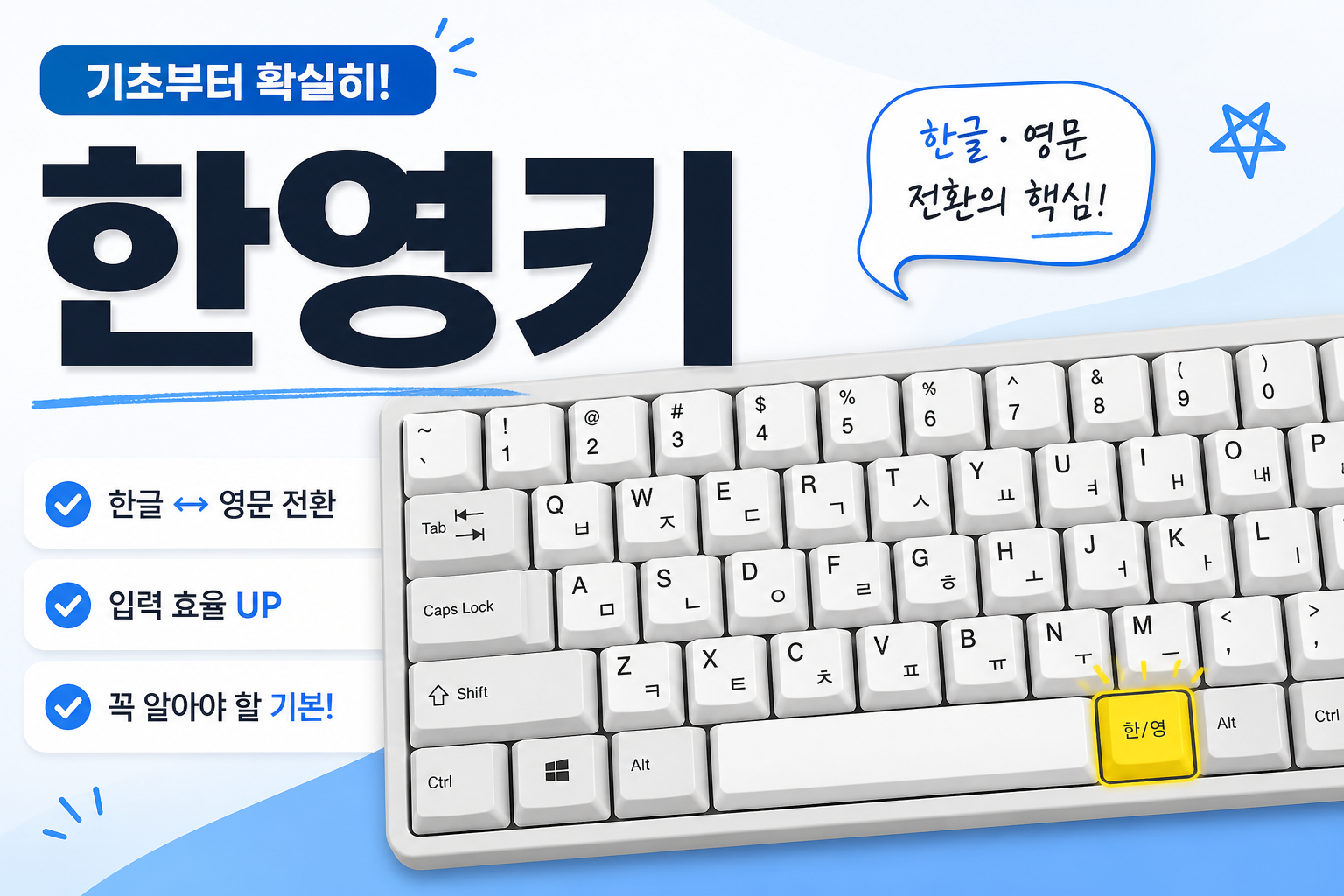
한글로 쳐야 하는데 「ㅎㅏㄴㄱㅡㄹ」처럼 자음·모음이 따로 나오거나, 한영키를 눌러도 입력기가 안 바뀌면 Microsoft IME와 작업 표시줄 언어 아이콘부터 확인하세요. 키보드 고장으로 바로 단정하기 전에, IME 모드·Caps Lock·단축키 충돌·CTF Loader 재시작으로 대부분 해결됩니다. 회사 데스크톱에서 보고서를 쓰다가 갑자기 자음만 분리돼 나왔어요. 알고 보니 한글 IME가 깨진 상태였고, 작업 관리자에서 CTF Loader를 다시 시작하니 조합이 돌아왔습니다. 그다음 날은 Caps Lock LED가 켜져 있어 영문 대문자만 나오던 경우였습니다.
한글이 분리돼 나올 때 (IME)
「ㅇㅏㄴㄴㅕㅇ」처럼 풀어쓰기로만 나오면, 한영키 문제보다 한글 IME 조합이 죽은 상태인 경우가 많습니다. 메모장·워드·브라우저에 공통으로 나타나면 IME 쪽입니다.
- 작업 표시줄 「한」아이콘을 눌러 Microsoft 입력기가 선택돼 있는지 확인.
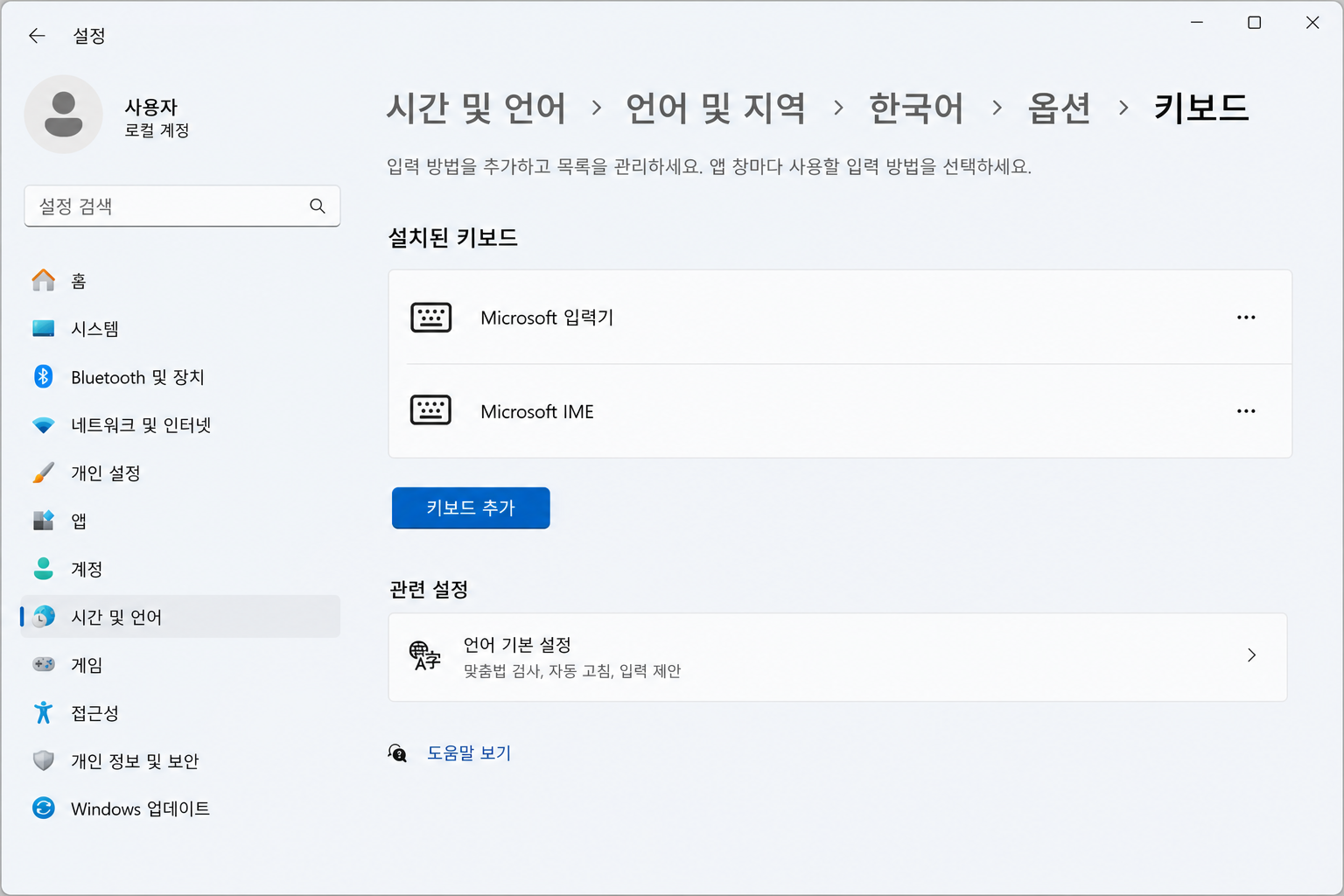
- 설정 → 시간 및 언어 → 언어 및 지역 → 한국어 → ⋯ → 언어 옵션 → Microsoft 입력기가 있는지. 없으면 키보드 추가.
- 호환 자판·옛 두벌식 옵션이 켜져 있으면 끕니다. (FAQ 참고)
- 그래도 분리되면 아래 CTF Loader 재시작으로 바로 가세요.
증상 패턴을 빠르게 가르면 다음과 같습니다.
- 자음·모음이 따로 나옴(ㅎㅏㄴ) → IME 조합·CTF Loader.
- 영문 대문자만 나옴 → Caps Lock.
- 한영키 눌러도 「A/가」표시만 깜빡 → 단축키·입력기.
- 원격·웹 메일에서만 → RDP/브라우저 IME. (아래 섹션)
- 노트북 내장 키보드만 → Fn Lock·외장 키보드와 비교.
Caps Lock·Num Lock
가장 단순하지만 자주 놓칩니다. Caps Lock LED가 켜져 있으면 한글 IME가 켜져 있어도 영문 대문자로만 나올 수 있어요.
- Caps Lock을 한 번 눌러 LED를 끕니다.
- 메모장을 열고 「안녕」을 쳐 봅니다.
- 숫자 키패드가 이상하면 Num Lock도 확인합니다.
팁: 게임용 키보드는 Caps Lock 위치가 다르거나, 소프트웨어로 Caps Lock을 다른 키에 매핑해 두는 경우가 있습니다. 키보드 제조사 유틸도 한번 열어 보세요.
언어 표시줄로 전환
한영키가 안 먹어도, 작업 표시줄 오른쪽 「A」또는 「한」아이콘으로는 전환되는 경우가 많습니다.
- 작업 표시줄 언어 표시줄(「한」/「A」)을 클릭합니다.
- Microsoft 입력기 — 한국어 또는 영어(미국)를 선택합니다.
- 단축키 Win + Space 또는 Alt + Shift로도 전환됩니다. (PC마다 설정이 다름)
- 표시줄에 언어 아이콘이 안 보이면, 설정 → 시간 및 언어 → 입력 → 「작업 표시줄에 입력 방법 표시줄」을 켭니다.
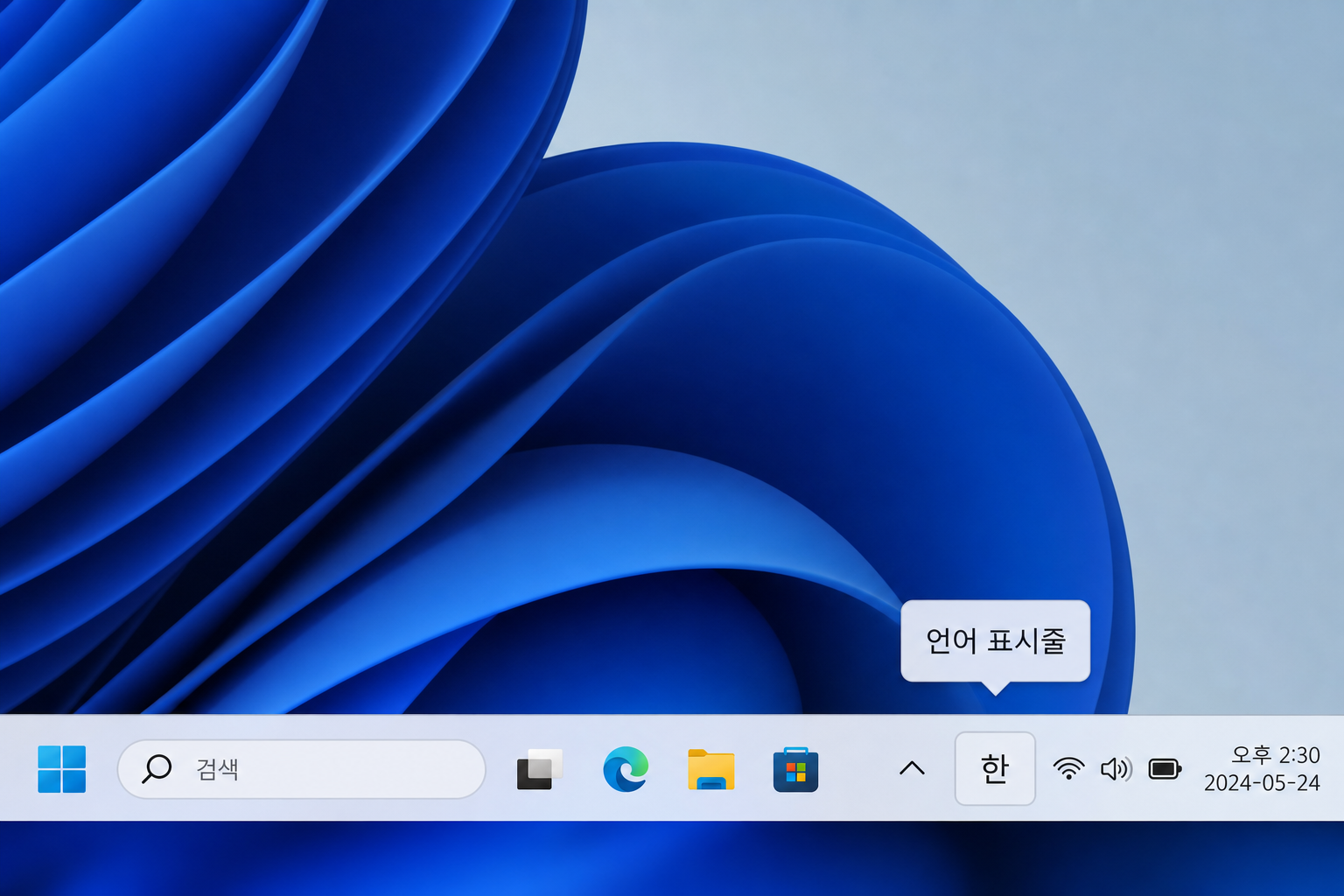
제 노트북은 한영키보다 Win + Space가 더 안정적이었어요. 해외 배열 키보드라면 이 방법이 사실상 기본입니다. USB 키보드와 노트북 내장을 동시에 쓰면, 어느 쪽에서 전환했는지 헷갈릴 수 있어요. 작업 표시줄 아이콘으로 맞춘 뒤 확인하세요.
입력기·단축키 · RDP·웹
언어 표시줄로는 되는데 한영키만 안 되면, 단축키가 꺼졌거나 다른 프로그램과 겹친 겁니다.
- 설정 → 시간 및 언어 → 입력 → 「고급 키보드 설정」.
- 입력 언어 단축키 → 「입력 언어 간 전환」에 한/영 키 또는 Alt+Shift가 있는지 확인.
- 「입력기(IME) 간 전환」에 한/영이 할당돼 있는지 봅니다.
- 한국어 입력기 옆 … → 「언어 옵션」→ 「Microsoft 입력기」→ 「키보드 옵션」에서 「Shift + Space로 한/영 전환」등을 확인.
원격 데스크톱(RDP)·웹에서만 한글이 안 될 때
로컬 메모장은 정상인데 원격 PC·웹메일·클라우드 문서에서만 한글이 영문으로 나가거나 전환이 씹히면, 로컬 IME와 원격/브라우저 IME가 겹친 경우가 많습니다.
- RDP: 로컬에서 한글로 맞춘 뒤 원격 창을 클릭해 포커스를 옮기거나, 원격 세션 안에서 Win + Space로 다시 전환.
- 브라우저 웹 한글·구글 독스: 페이지 안의 언어 메뉴가 「영어」로 고정돼 있지 않은지 확인. Edge↔Chrome을 바꿔 보면 원인이 갈립니다.
- 원격만 이상하면 로컬 키보드 드라이버를 손대지 마세요.
특정 앱에서만 한영이 씹히면 그 앱 단축키와 충돌일 수 있습니다. 메모장에서 전환이 되면 키보드는 정상입니다. 무선 키보드라면 배터리·수신기도 한 번 보세요. 무선 마우스가 끊길 때는 배터리와 USB 수신기부터 보세요와 같은 전원·수신기 이슈가 키보드에도 납니다. 작업 표시줄이 사라졌을 때 언어 아이콘까지 안 보이면 윈도우 작업 표시줄이 사라졌을 때 쪽을 먼저 보세요.
CTF Loader·키보드 드라이버
위까지 했는데도 전환·조합 자체가 안 되면 IME 프로세스를 재시작합니다.
- Ctrl + Shift + Esc → 작업 관리자.
- CTF Loader(ctfmon.exe) 또는 「Microsoft IME」관련 프로세스를 찾아 작업 다시 시작. 목록에 없으면 「세부 정보」탭에서
ctfmon.exe를 찾습니다. - 안 되면 「Windows 입력 Experience」도 같이 재시작.
- 그래도 안 되면 키보드 드라이버 업데이트 또는 「장치 제거 후 재검색」(장치 관리자).
- 외장 키보드를 USB 포트 바꿔 끼우거나, 무선이면 배터리·수신기를 확인.
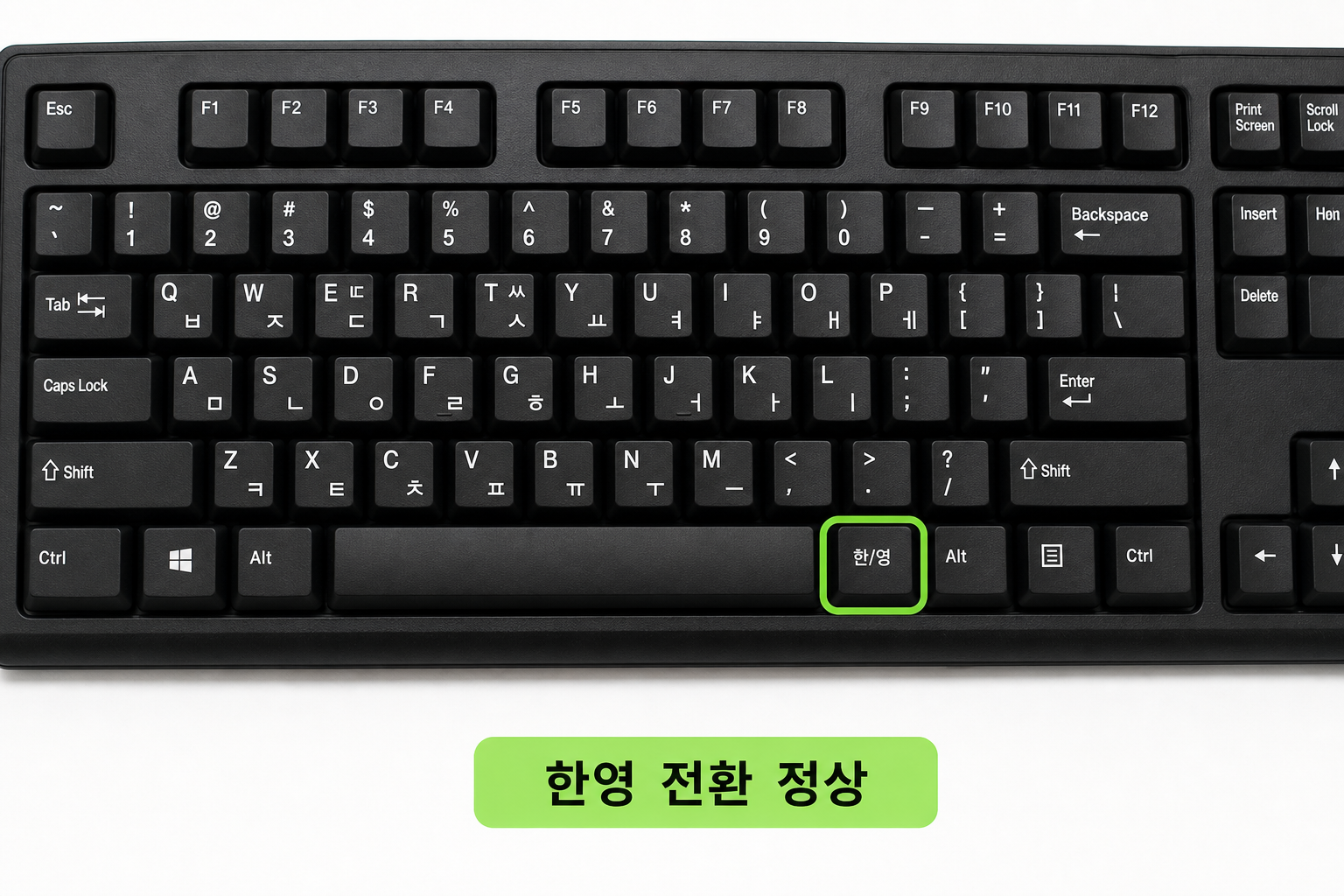
IME를 완전히 초기화하려면 설정 → 시간 및 언어 → 언어에서 한국어를 제거했다가 다시 추가하는 방법도 있지만, 다른 앱 단축키가 초기화될 수 있어 마지막 수단으로 두는 게 좋습니다. 윈도우 업데이트 직후에만 한영이 꼬이면 재부팅 한 번 더 하는 것도 방법입니다. 분리 입력이 반복되면 CTF Loader 재시작을 메모장 바로가기로 익혀 두면, 회의록 쓰다 막히는 시간을 크게 줄일 수 있어요.
자주 묻는 질문
「ㅎㅏㄴ」처럼만 나와요. 한영키는 되는 것 같아요
조합형 IME가 멈춘 상태입니다. CTF Loader를 다시 시작하고, Microsoft 입력기가 선택돼 있는지 확인하세요. Caps Lock과는 별개입니다.
Right Alt 키만 한영 전환이 안 됩니다
Right Alt(AltGr)는 일부 키보드에서 특수 문자용입니다. Left Alt + Shift 또는 Win + Space로 전환하거나, 입력기 설정에서 Right Alt를 한/영에 다시 매핑하세요.
원격 데스크톱에서만 한글이 영문으로 나가요
원격 창에 포커스가 있을 때 원격 쪽 IME로 전환하세요. 로컬에서 한글로 맞춘 채 원격에 입력하면 영문으로만 가는 경우가 있습니다.
맥북·아이패드 키보드는요?
이 글은 윈도우 PC 기준입니다. 맥은 Control + Space, Caps Lock(입력 소스 전환) 등이 다릅니다.