Win+Shift+S로 찍었는데 파일이 어디에도 없고, 클립보드에만 붙어 있다면 정상입니다. 윈도우 캡처 방식마다 저장 위치가 다릅니다. 캡처 도구·Win+Shift+S·PrtScn·Xbox Game Bar를 구분하면 「캡처가 안 된 것 같다」는 오해가 줄어듭니다. 지난주 회의 중 Win+Shift+S로 화면을 잘랐는데, 동료에게 보내려고 「스크린샷 폴더」를 뒤졌어요. 10분을 헛수고했습니다. 알고 보니 클립보드에만 있었고, Ctrl+V로 카톡에 붙여 넣으면 됐더라고요. 반대로 캡처 도구에서 「저장」을 누르면 내가 고른 폴더에 PNG가 생깁니다.
캡처 방법별 저장 위치
먼저 어떤 키·도구를 썼는지 기억해 보세요.
| 방법 | 저장 위치 |
|---|---|
| Win + Shift + S | 클립보드 (파일 없음). 알림·편집창에서 「저장」 가능 |
| 캡처 도구 | 저장 시 선택한 폴더 (기본: 그림\스크린샷) |
| Win + PrtScn | 「그림」→ 「스크린샷」폴더 자동 저장 |
| PrtScn만 | 클립보드만 (파일 없음) |
「캡처했는데 폴더가 비었다」는 말의 절반은 Win+Shift+S나 PrtScn만 쓴 경우예요. Xbox Game Bar(Win + G)로 찍은 클립은 「동영상 → 캡처」폴더에 MP4로 저장됩니다. 정지 화면 PNG와 헷갈리지 마세요.
Win+Shift+S — 클립보드
윈도우11에서 가장 많이 쓰는 단축키입니다.
- Win + Shift + S → 영역·창·전체 화면 중 선택.
- 캡처 직후 알림(토스트)이 뜨면 클릭 → 편집·저장·공유.
- 알림을 놓쳤으면 Win + V로 클립보드 기록에서 찾기 (클립보드 기록 켜져 있을 때).
- 그림판·Word·카톡에 Ctrl + V로 붙여 넣기.
- 파일로 남기려면 편집창의 디스크 아이콘, 또는 그림판 → 붙여넣기 → 다른 이름으로 저장.
팁: 설정 → 시스템 → 클립보드 → 「클립보드 기록」을 켜 두면, Win+Shift+S 직후 알림을 닫아도 Win+V에서 다시 꺼낼 수 있어요.
캡처 도구 — 파일 저장 (24H2 참고)
「캡처 도구」또는 「Snipping Tool」앱은 저장 버튼을 눌러야 파일이 생깁니다.
- Win 키 → 「캡처」검색 → 캡처 도구 실행.
- 새 캡처 또는 Win + Shift + S와 연동된 편집 화면.
- 디스크 아이콘 저장 → PNG 등 형식·폴더 선택.
- 기본 경로:
C:\Users\사용자이름\Pictures\Screenshots(「그림」→「스크린샷」)
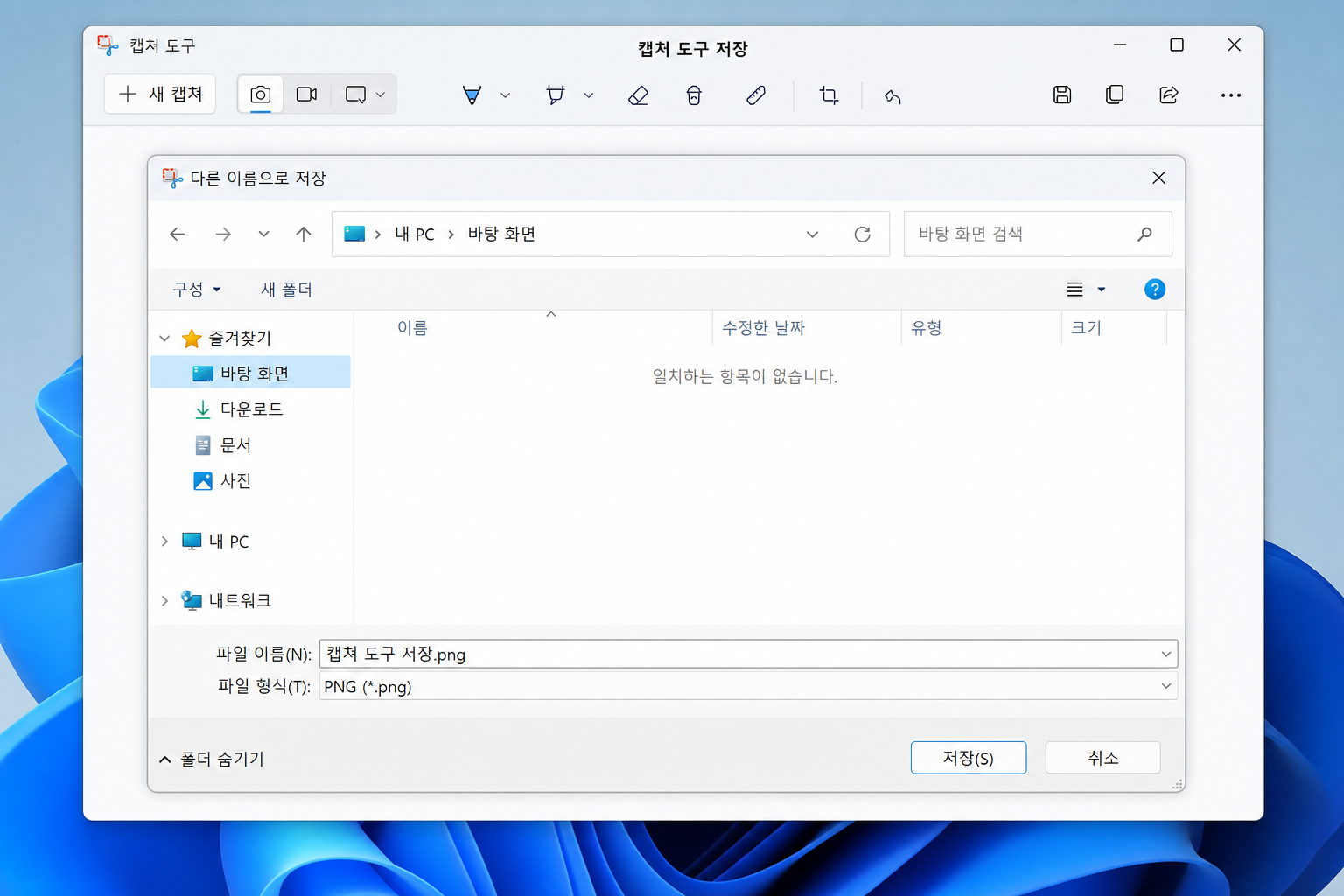
윈도우11 24H2에서는 캡처 도구가 Microsoft Store 앱으로 더 자주 갱신됩니다. 메뉴에 「스크린샷 자동 저장」「캡처 후 편집기 열기」 같은 항목이 보이면, 켜 두면 Win+Shift+S 직후에도 파일·편집 창을 놓치기 어렵습니다. 버전에 따라 설정(톱니) 위치가 조금 다를 수 있으니, 앱 안에서 「자동 저장」이 있는지 한 번만 열어 보세요. Store에 캡처 도구 업데이트가 대기 중이면 먼저 설치하는 편이 알림·저장 버그를 줄입니다.
제 PC는 회사 문서용 캡처는 캡처 도구로 PNG 저장, 잠깐 공유할 때만 Win+Shift+S를 씁니다. 용도별로 나누면 폴더를 찾는 시간이 줄어요. 캡처 도구 설정에서 「클립보드에 자동 복사」와 「캡처 후 편집기 열기」를 같이 켜 두면, 알림을 놓쳐도 편집·저장 창이 바로 떠서 「파일이 어디 갔지」 헤매는 일이 줄어듭니다. 파일명은 저장 대화상자에서 회의명·날짜를 붙여 두면 나중에 검색하기 편합니다.
OneDrive가 「그림」을 백업할 때
OneDrive 「중요 폴더 백업」에서 그림이 켜져 있으면, 스크린샷 폴더가 클라우드와 동기화됩니다. 다른 PC·웹(onedrive.com)에서도 같은 PNG를 볼 수 있지만, 로컬 탐색기 경로와 웹 경로가 달라 「어디에 있지?」 하게 되기도 합니다.
- 탐색기 왼쪽 OneDrive → 그림 → 스크린샷
- 또는
%UserProfile%\OneDrive\Pictures\Screenshots(계정·동기화 설정에 따라 경로가 조금 다름) - 용량이 빠듯하면 오래된 스크린샷이 클라우드만 남고 로컬은 「온라인 전용」이 됩니다. 더블클릭 전에 다운로드가 끝나는지 보세요.
캡처 도구·Win+PrtScn 자동 저장 위치를 D:로 옮기고 싶다면, 아래 「위치」 탭 이동이 OneDrive 백업과 충돌하지 않는지 확인하세요. 백업을 켠 채 폴더만 옮기면 동기화가 꼬일 수 있어, 옮긴 뒤 OneDrive에서 그림 폴더 상태를 한 번 점검하는 편이 안전합니다.
PrtScn·Win+PrtScn
Win + PrtScn
전체 화면이 자동으로 파일 저장됩니다. 화면이 잠깐 어두워지면 성공 신호예요.
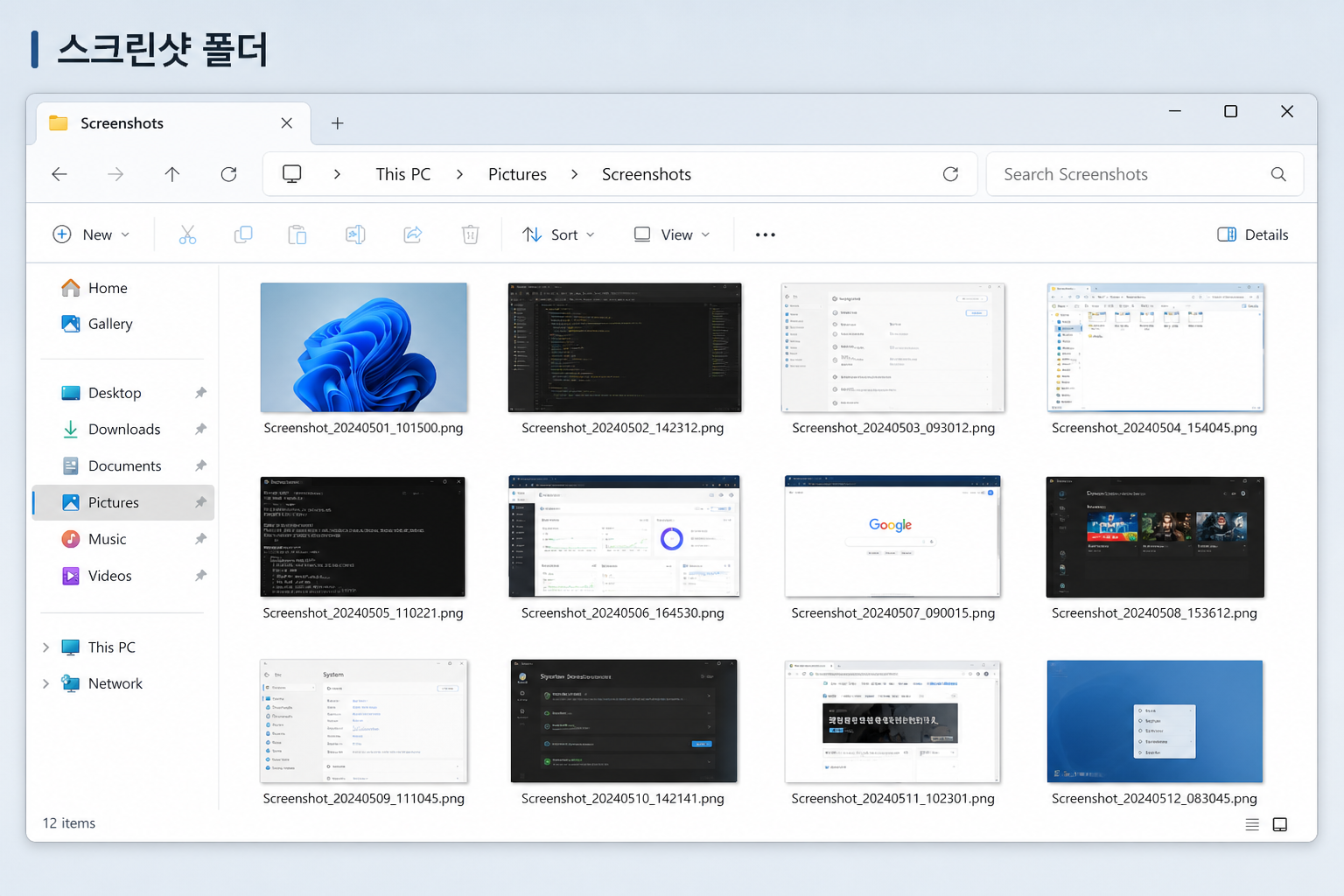
- 저장 위치: 그림 → 스크린샷 (파일명: 스크린샷(1).png …)
- 탐색기 주소창에
%UserProfile%\Pictures\Screenshots입력해도 바로 갑니다.
PrtScn만 / Alt + PrtScn
- PrtScn — 클립보드에만. 활성 창만이면 Alt + PrtScn.
- 파일을 원하면 그림판에 붙여 넣고 저장.
저장 폴더 바꾸기
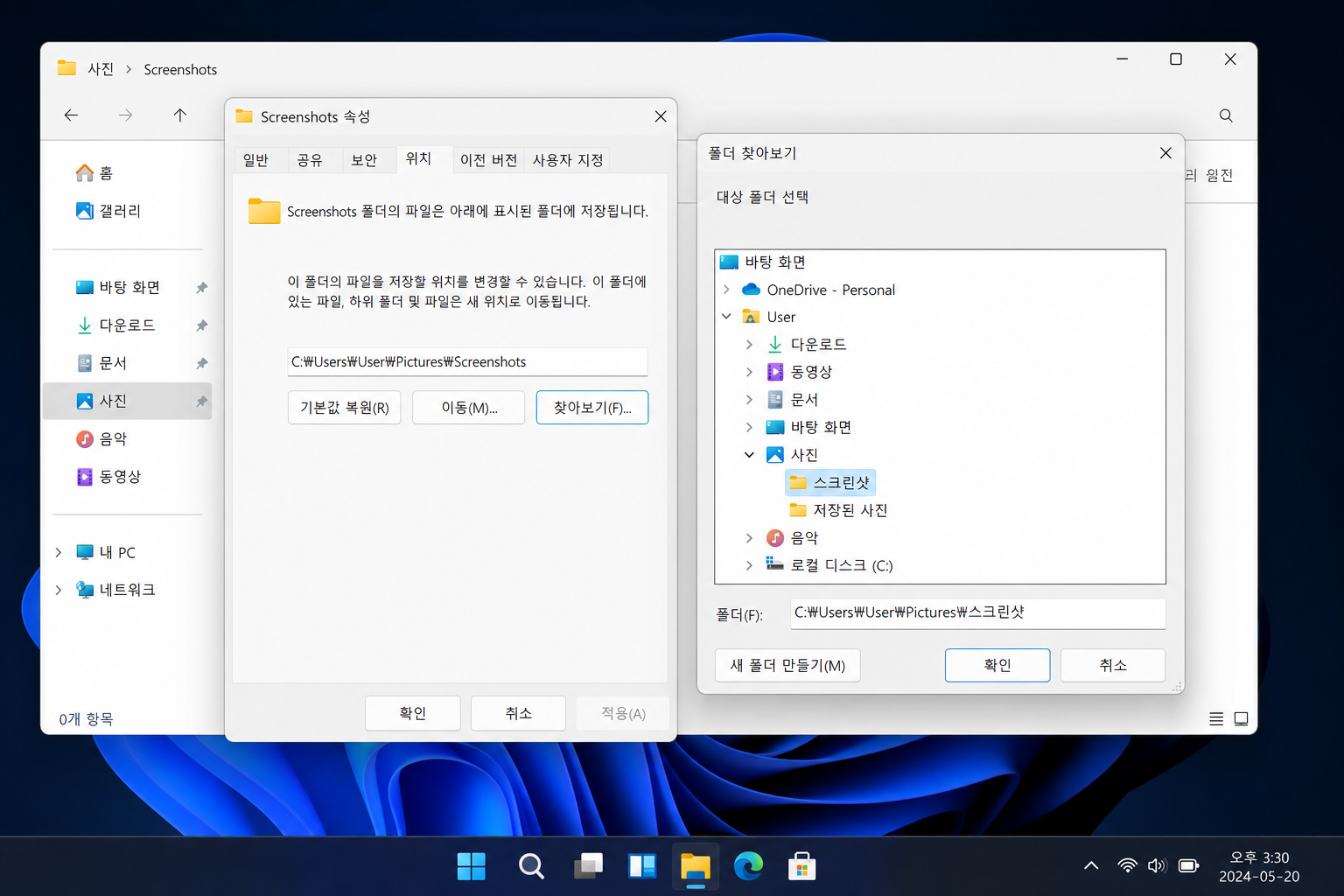
- 탐색기에서 그림 → 스크린샷 폴더를 엽니다.
- 폴더에서 우클릭 → 속성 → 위치 탭.
- 이동으로 새 폴더 지정 (예: D:\Captures).
- 기존 파일 이동 여부를 물으면 「예」.
탐색기 주소창에 shell:Pictures를 입력하면 「그림」폴더로 바로 갑니다. 스크린샷 하위 폴더가 없으면 Win+PrtScn을 한 번 실행해 파일을 만든 뒤 다시 확인하세요. 듀얼 모니터에서는 Win+Shift+S 영역 선택이 주 모니터 기준으로 시작되는 경우가 있어, 캡처가 「안 된 것 같다」고 느껴질 수 있습니다. 영역을 다시 드래그하거나 「창 캡처」모드를 써 보세요. 노트북 키 배열에 따라 PrtScn이 Fn 조합인 기종도 있으니, Win+PrtScn이 안 되면 Fn을 같이 눌러 보세요.
자주 묻는 질문
Win+Shift+S 알림이 안 뜨고 캡처도 안 됩니다
설정 → 시스템 → 알림 → 「캡처 도구」알림이 켜져 있는지 확인. 백그라운드 앱 권한에서 캡처 도구가 꺼져 있으면 알림·편집창이 안 올 수 있습니다. Microsoft Store에서 캡처 도구를 업데이트해 보세요. 24H2에서는 Store 앱 버전이 구식이면 단축키만 먹고 저장이 안 되는 보고도 있습니다.
스크린샷 폴더에 파일이 쌓이기만 하고 정리가 안 돼요
Win+PrtScn은 캡처할 때마다 파일이 생깁니다. OneDrive 「그림」동기화를 쓰면 클라우드에도 올라가니, 주기적으로 오래된 PNG를 지우거나 「위치」이동으로 다른 드라이브를 쓰세요.
캡처 화면이 흐리거나 잘립니다
고해상도 모니터에서 DPI 배율 125~150%를 쓰면, 일부 구형 앱 캡처가 흐릴 수 있습니다. 캡처 도구의 「창 캡처」를 쓰거나, 배율을 100%로 잠깐 바꿔 비교해 보세요.
OneDrive에는 있는데 내 PC 폴더가 비었어요
파일이 온라인 전용이거나, 그림 폴더 백업 경로가 OneDrive 쪽으로 바뀐 경우입니다. 탐색기에서 OneDrive\그림\스크린샷을 열거나, 파일을 우클릭 → 「항상 이 장치에 유지」로 내려받으세요.