무선 마우스가 멈칫하거나 커서가 튀기면, 새 마우스를 사기 전에 「2.4GHz 동글인지 · 블루투스인지」부터 가르고, 배터리와 수신기(또는 페어링)를 보세요. 로직텍·한성·다이소 무선 마우스 모두 비슷한 패턴입니다. 저도 지난주 재택 책상에서 엑셀 셀을 고르다가 커서가 3초마다 얼었는데, 건전지 LED는 아직 켜져 있었어요. AA 건전지를 갈고 수신기를 노트북 옆면 USB에 직접 꽂으니 그날부터는 끊김이 거의 사라졌습니다.
2.4G 동글 vs 블루투스부터
증상이 비슷해도 손보는 곳이 다릅니다. 마우스 바닥이나 구성품을 보면 갈립니다.
- USB 수신기(동글)형 2.4GHz — 작은 USB를 PC에 꽂는 타입. 배터리 → 수신기 위치·허브 → USB 절전 → 간섭 순.
- 블루투스형 — 동글 없이 페어링. 윈도우 블루투스 ON, 장치 제거 후 다시 연결, 다른 BT 기기와의 간섭. 이어폰 재연결 순서와 비슷한 면이 있습니다. 블루투스 이어폰이 연결 안 될 때는 갤럭시 버즈·에어팟부터 보세요의 재연결 흐름도 참고하세요.
- 둘 다 되는 모델 — 스위치가 2.4 / BT로 나뉘어 있으면, 끊길 때 어느 쪽에 두고 쓰는지부터 확인.
그다음 패턴으로 좁힙니다.
- 갑자기 죽고, 건전지를 흔들면 잠깐 살아남 → 배터리 잔량·접점.
- 책상에서만, 소파에서는 괜찮음 → 수신기와의 거리·금속 책상·허브.
- 특정 USB 포트에 꽂을 때만 → 포트·허브. USB가 인식이 안 될 때는 다른 포트와 디스크 관리부터 보세요와 같은 논리로 포트를 바꿔 보세요.
솔직히 처음엔 「마우스가 고장 났다」고 단정하기 쉽습니다. 그런데 같은 수신기를 다른 PC에 꽂아 보면 멀쩡한 경우가 많아요. 반대로 다른 PC에서도 끊기면 마우스·동글 쪽을 의심하면 됩니다.
배터리·충전부터
LED가 아직 초록색이라도 전압이 낮으면 신호가 약해집니다. 특히 겨울·에어컨 바람 근처에서 체감이 커요.
- 마우스 바닥·옆면의 배터리 커버를 엽니다.
- 건전지형이면 새 AA/AAA로 갈아 끼웁니다. 오래 쓴 것과 새것을 섞지 마세요.
- 충전형이면 케이블로 30분 이상 충전한 뒤, 충전 중에도 끊기는지 비교합니다.
- 접점(금속 판)에 먼지가 있으면 마른 천으로 가볍게 닦습니다.
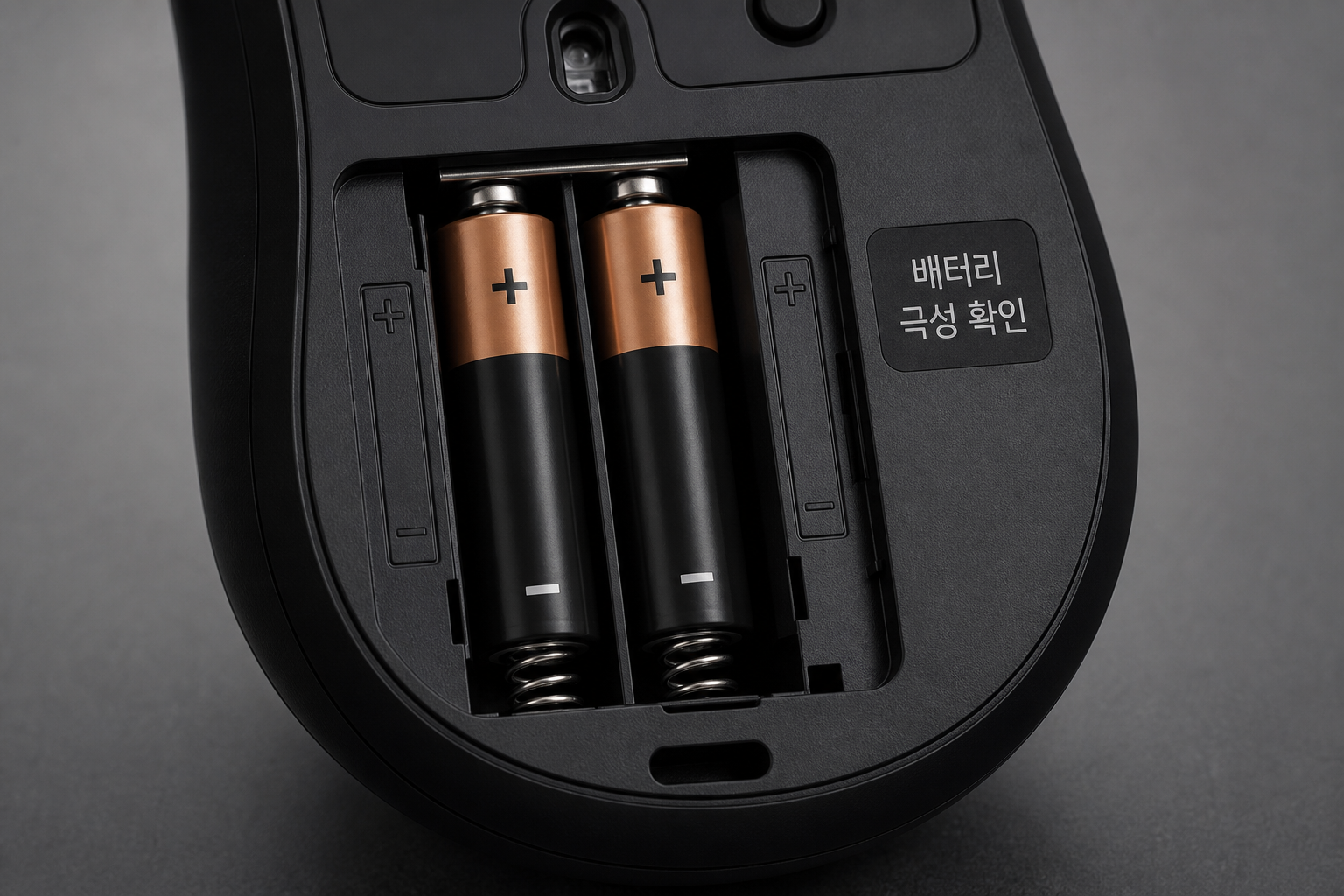
팁: 「절전」스위치가 있는 모델은 OFF에 가깝게 밀려 있어도 간헐적으로만 반응합니다. 스위치가 ON인지 한 번 더 보세요.
USB 수신기 자리 옮기기
동글이 책상 뒤·모니터 뒤·USB 허브 끝에 있으면 신호가 약합니다. (블루투스형은 이 섹션을 건너뛰고 페어링·BT 간섭을 보세요.)
- 수신기를 노트북·본체 앞면·옆면 USB에 직접 꽂습니다. 허브·연장선은 일단 빼세요.
- 가능하면 마우스와 1m 안쪽, 시야가 가려지지 않는 쪽에 둡니다.
- USB 연장 케이블(수신기용 짧은 연장)이 있으면 모니터 앞쪽에 수신기를 빼 두는 방법이 효과가 큽니다.
- 다른 USB 포트로 옮겨 보고, 그래도 안 되면 다른 PC에 같은 수신기를 꽂아 테스트합니다.
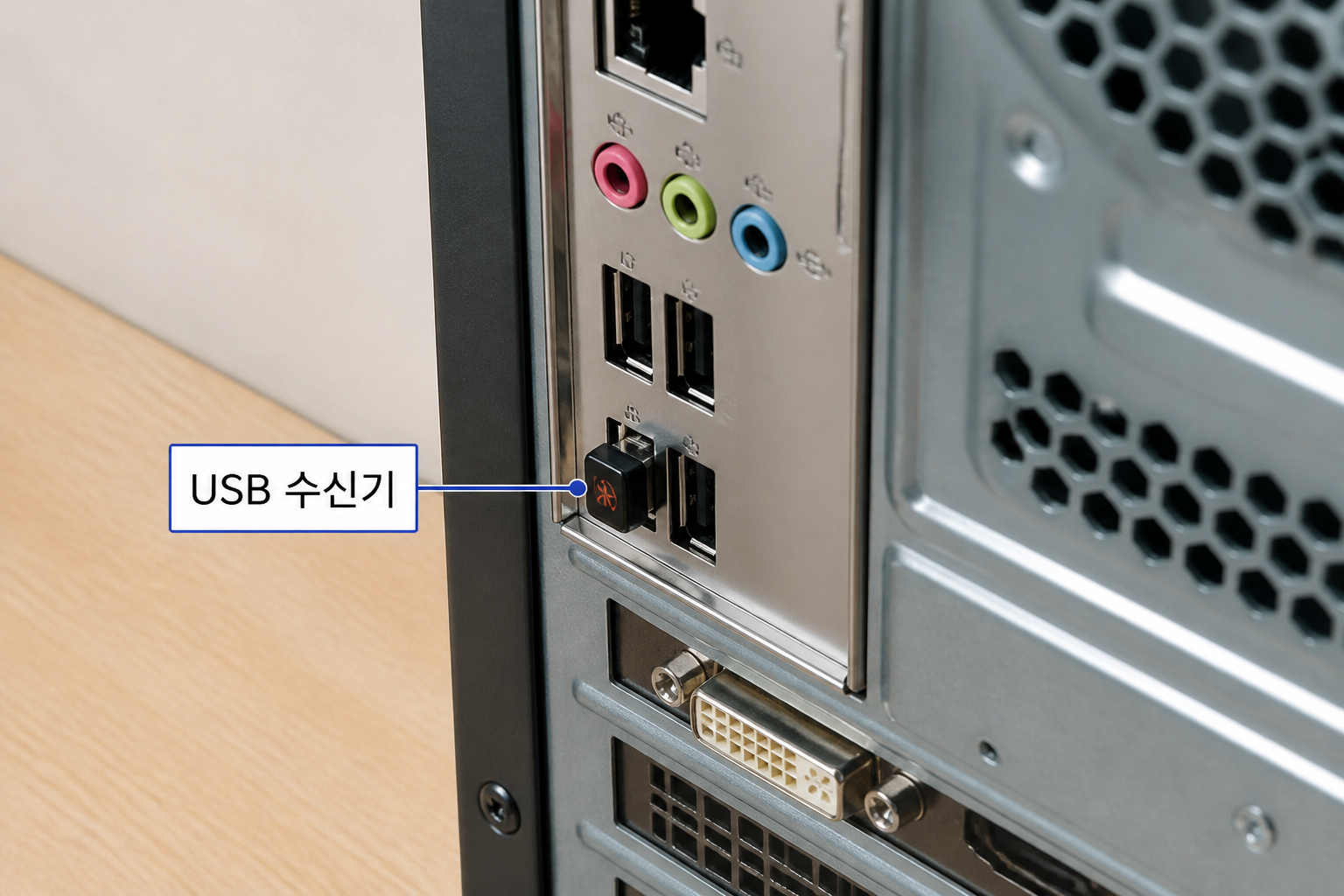
제 경우에는 모니터 뒷면 USB 허브에 꽂혀 있을 때만 끊겼습니다. 수신기를 USB 2.0 포트(보통 검은색)에 꽂으니 안정된 적도 있습니다.
주변 간섭 줄이기
2.4GHz 무선 마우스는 와이파이·블루투스·전자레인지와 비슷한 대역을 씁니다.
- 마우스 바로 옆에 스마트폰·무선 이어폰 케이스·외장 SSD를 두지 않기.
- USB 3.0 외장하드·허브 바로 옆 USB에 수신기를 꽂지 않기.
- 금속 책상판·모니터 받침대 뒤에 수신기가 가려지지 않게.
- 와이파이 공유기를 책상 위 바로 옆에 둔 경우, 수신기를 반대쪽으로 이동.
회의실에서 여러 대 무선 마우스가 동시에 쓰이면 채널이 겹쳐 끊기기도 합니다. 그럴 때는 유선으로 잠깐 바꿔 보거나, 수신기 위치를 서로 멀리 두세요.
USB 선택적 절전 · 그래도 끊길 때
배터리·수신기를 손봤는데도 하루에 여러 번 끊기면, 노트북이 USB에 전원 공급을 줄이는 경우가 많습니다.
- 설정 → 시스템 → 전원 및 배터리(또는 제어판 전원 옵션) 관련 화면을 엽니다.
- 장치 관리자 → 범용 직렬 버스 컨트롤러 → 각 USB Root Hub(및 USB Hub) 우클릭 → 속성 → 전원 관리 → 「전원을 절약하기 위해 컴퓨터가 이 장치를 끌 수 있음」체크 해제.
- 노트북이면 전원 옵션의 USB 선택적 절전 설정도 「사용 안 함」으로 바꿔 보세요.
- 마우스 제조 앱(Logi Options+ 등)이 있으면 펌웨어·연결 상태를 확인합니다.
- 바닥의 DPI·폴링 스위치를 한 단 낮춰 보세요.
- 다른 마우스(유선이라도)로 바꿔 「PC 문제인지 / 마우스 문제인지」를 가릅니다.
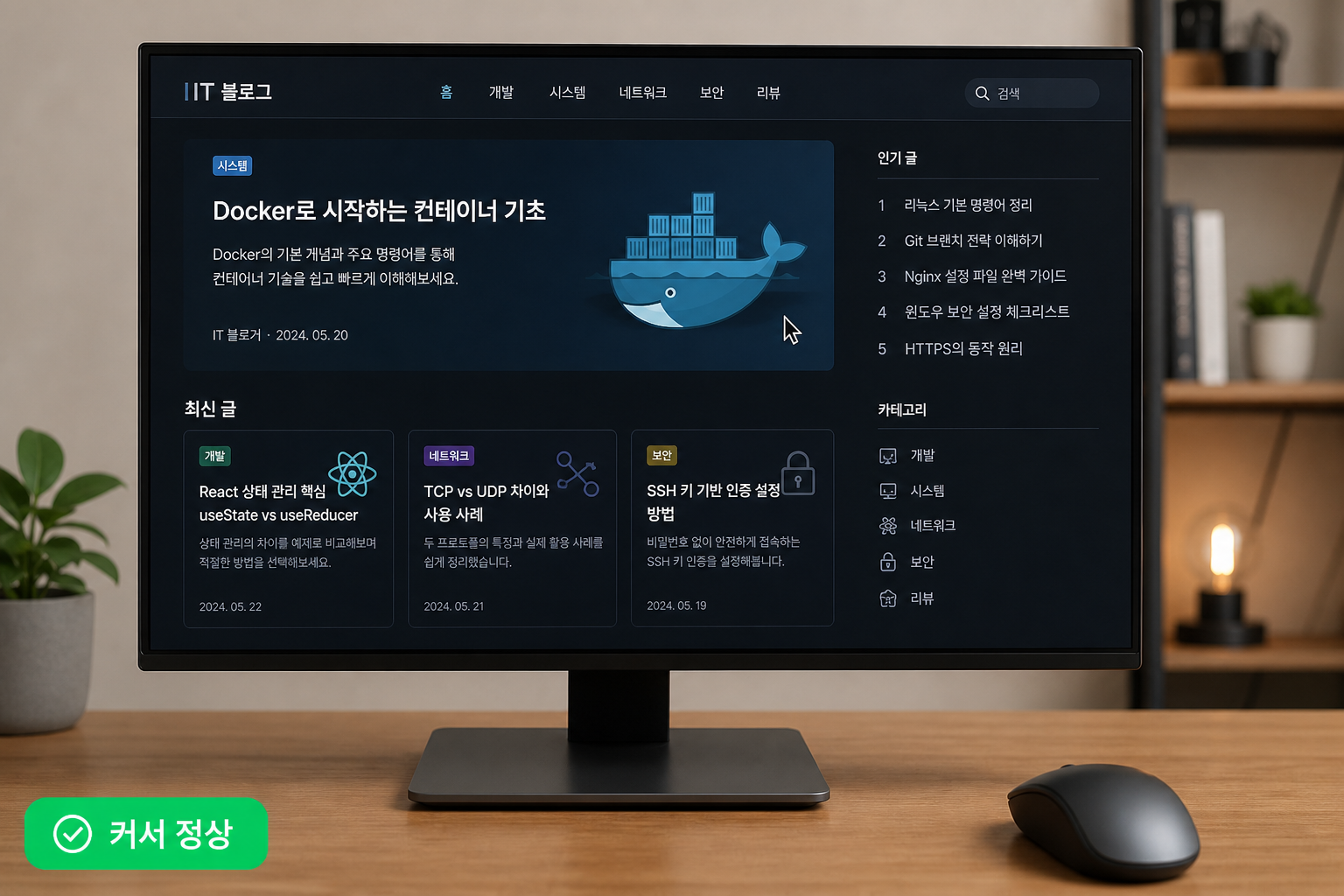
처음엔 3만 원짜리 새 마우스를 장바구니에 담아 두었다가, 건전지와 수신기만 손보고 취소했어요. 2년 쓴 마우스라도 전원·수신기만 맞으면 더 쓰는 경우가 많습니다. 반대로 낙하·액체 유입 이후 끊긴다면 하드웨어 손상 가능성이 있으니 그때는 교체를 권합니다. 블루투스와 동글을 헷갈린 채 USB 절전만 끄면 효과가 없으니, 맨 위 갈림길부터 다시 보세요.
자주 묻는 질문
노트북 덮개를 닫았다 열면 마우스가 안 잡혀요
절전에서 깨어날 때 USB가 늦게 인식되는 경우가 있습니다. 수신기를 뽑았다 다시 꽂거나, USB 선택적 절전을 끄면 좋아지는 경우가 많아요. 블루투스면 BT도 다시 켜 보세요.
왼쪽 클릭만 더블로 눌려요
그건 끊김보다 스위치 마모·채터링에 가깝습니다. 배터리와 무관할 때가 많아요. 심하면 수리·교체가 답인 경우가 많습니다.
게임할 때만 끊깁니다
CPU·GPU 부하가 클 때 USB 전원이 흔들리거나, 무선 간섭이 커질 수 있습니다. 유선으로 바꿔 비교해 보고, 수신기를 PC 앞쪽에 두세요.