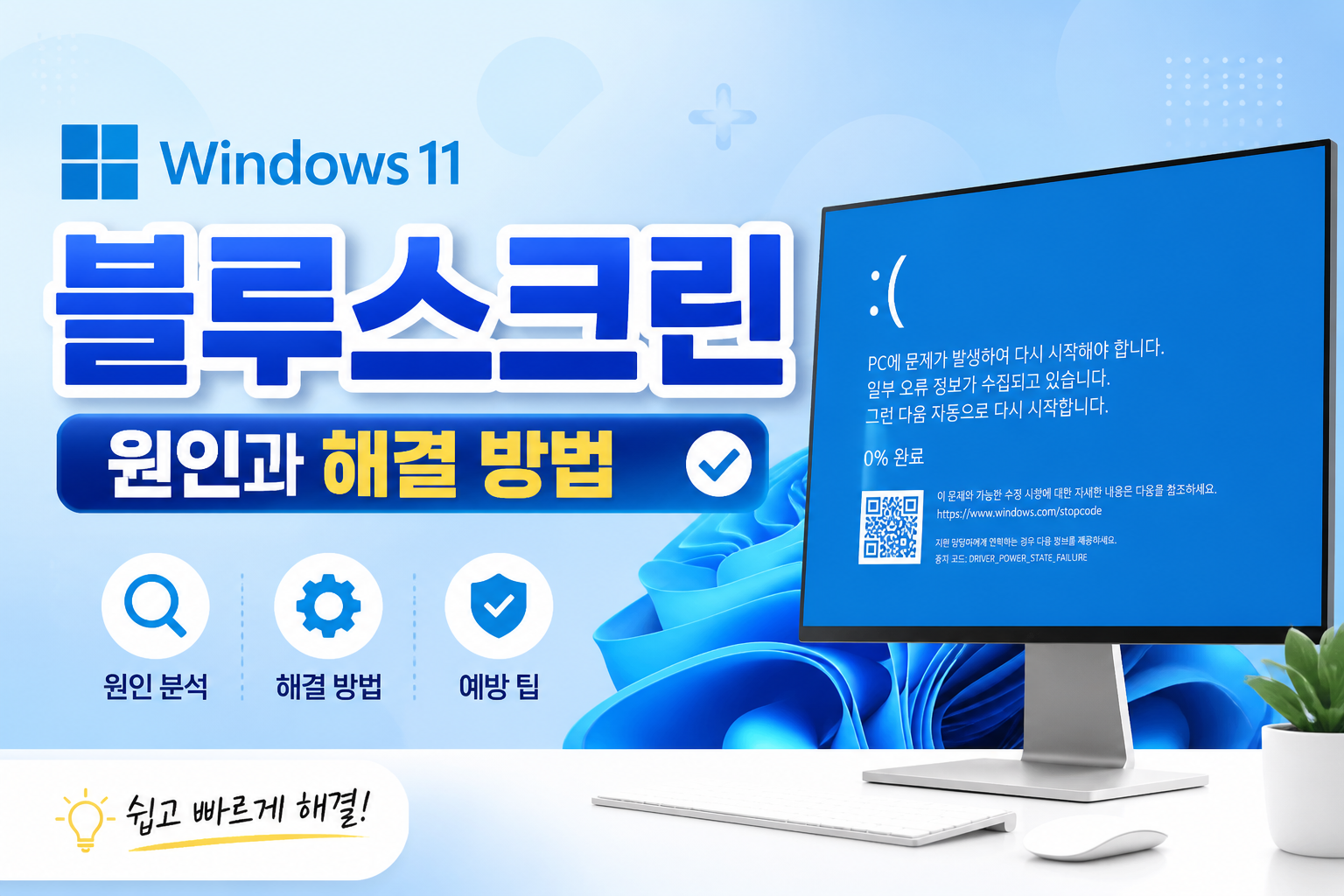
윈도우11에서 갑자기 파란 화면이 뜨면, 재설치부터 하지 말고 최근에 깔린 그래픽·칩셋·프린터 드라이버부터 되돌리세요. 블루스크린(BSOD)의 상당수는 드라이버 충돌입니다. 지난주 클라이언트 노트북(윈도우11 23H2)이 회의 중에 「DRIVER_IRQL_NOT_LESS_OR_EQUAL」로 재부팅됐는데, GeForce Experience로 올린 새 GPU 드라이버가 원인이에요. 이전 드라이버로 롤백하니 이틀째 안정적이었습니다. 아래는 위에서부터만 따라가면 됩니다.
중지 코드로 감 잡기
파란 화면에 적힌 영문 코드를 사진으로 남겨 두세요. 다음에 어디를 볼지 갈립니다.
- DRIVER_IRQL… / SYSTEM_THREAD… → 드라이버 쪽. 그래픽·네트워크·오디오부터.
- MEMORY_MANAGEMENT / PAGE_FAULT… → 메모리·저장장치 가능성도 있음. 그래도 최근 드라이버는 먼저.
- KERNEL_SECURITY_CHECK… → 보안 프로그램·가상화·최근 업데이트 충돌이 잦음.
- INACCESSIBLE_BOOT_DEVICE → 스토리지 드라이버·디스크 문제. 백업부터 생각하세요.
- VIDEO_TDR_FAILURE / 메시지에 nvlddmkm.sys → NVIDIA 그래픽 드라이버 쪽 가능성이 큼. (아래 예시)
코드가 안 보여도 괜찮아요. 「언제부터」만 기억나면 됩니다. 새 모니터·외장 GPU 독·무선 랜카드·프린터를 꽂은 직후라면 그 장치부터 의심하세요.
minidump와 BlueScreenView로 범인 좁히기
부팅이 되면 덤프 파일을 열어 드라이버 이름을 확인하는 편이, 감으로 롤백하는 것보다 빠릅니다.
- 탐색기 주소창에
C:\Windows\Minidump를 입력합니다. (없으면 설정 → 시스템 → 정보 → 고급 시스템 설정 → 시작 및 복구에서 「작은 메모리 덤프」가 켜져 있는지 확인) - 날짜가 최근인
.dmp파일이 있으면, Microsoft의 WinDbg나 무료 도구 BlueScreenView(NirSoft)로 엽니다. - 목록에서 유발 가능성이 높은 모듈 열을 봅니다. 예:
nvlddmkm.sys(NVIDIA),dxgkrnl.sys(그래픽 스택),Netwtw*.sys(인텔 Wi-Fi),e1dexpress.sys(유선 랜) 등. - nvlddmkm.sys가 반복되면 GeForce/Studio 드라이버를 이전 WHQL로 내리거나, DDU로 깨끗이 지운 뒤 제조사 권장본을 다시 깔아 보세요. 게임용 「최신」보다 노트북 OEM 권장 버전이 회사 PC엔 더 안정적인 경우가 많습니다.
팁: BlueScreenView에서 파일 이름이 여러 개여도, 「같은 .sys가 3번 연속」이면 그 장치부터 롤백하는 게 효율적입니다. 덤프가 비어 있으면 디스크 여유·덤프 설정부터 확인하세요.
최근 드라이버·업데이트 되돌리기
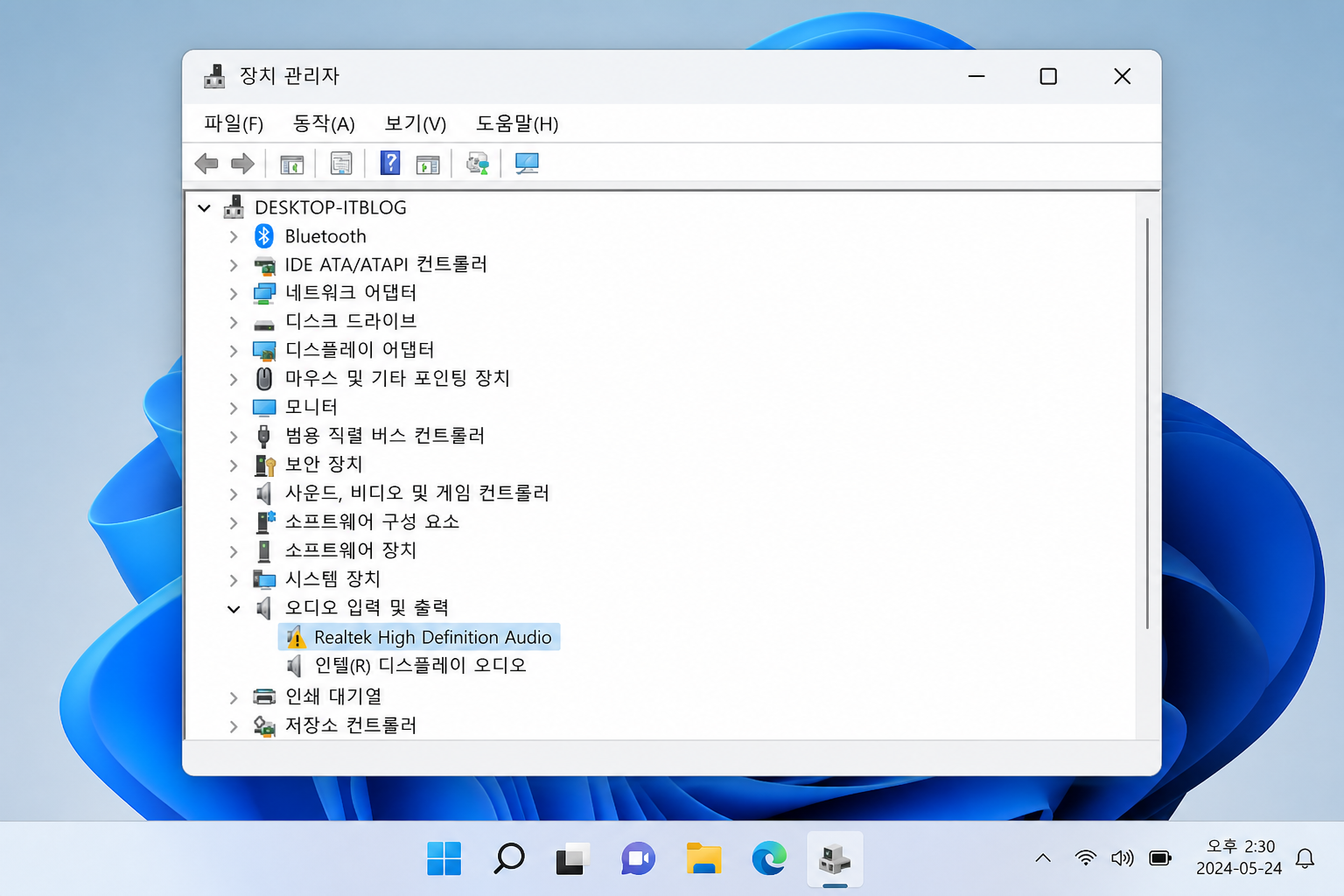
정상 부팅이 되면 장치 관리자에서 되돌리는 게 가장 빠릅니다.
- 시작 버튼을 우클릭 → 장치 관리자.
- 디스플레이 어댑터·네트워크 어댑터·방금 설치한 장치를 펼칩니다.
- 장치 우클릭 → 속성 → 드라이버 탭.
- 드라이버 롤백이 켜져 있으면 누릅니다. (회색이면 직전 버전이 없음)
- 롤백이 안 되면 「드라이버 제거」 후 재부팅해, 윈도우가 기본 드라이버를 잡게 합니다. 제조사 최신본을 다시 깔 때는 Clean Install 옵션을 쓰세요.
설정 → Windows 업데이트 → 업데이트 기록에서 최근 품질·드라이버 업데이트를 확인하고, 문제가 된 항목은 「업데이트 제거」로 빼 보세요.
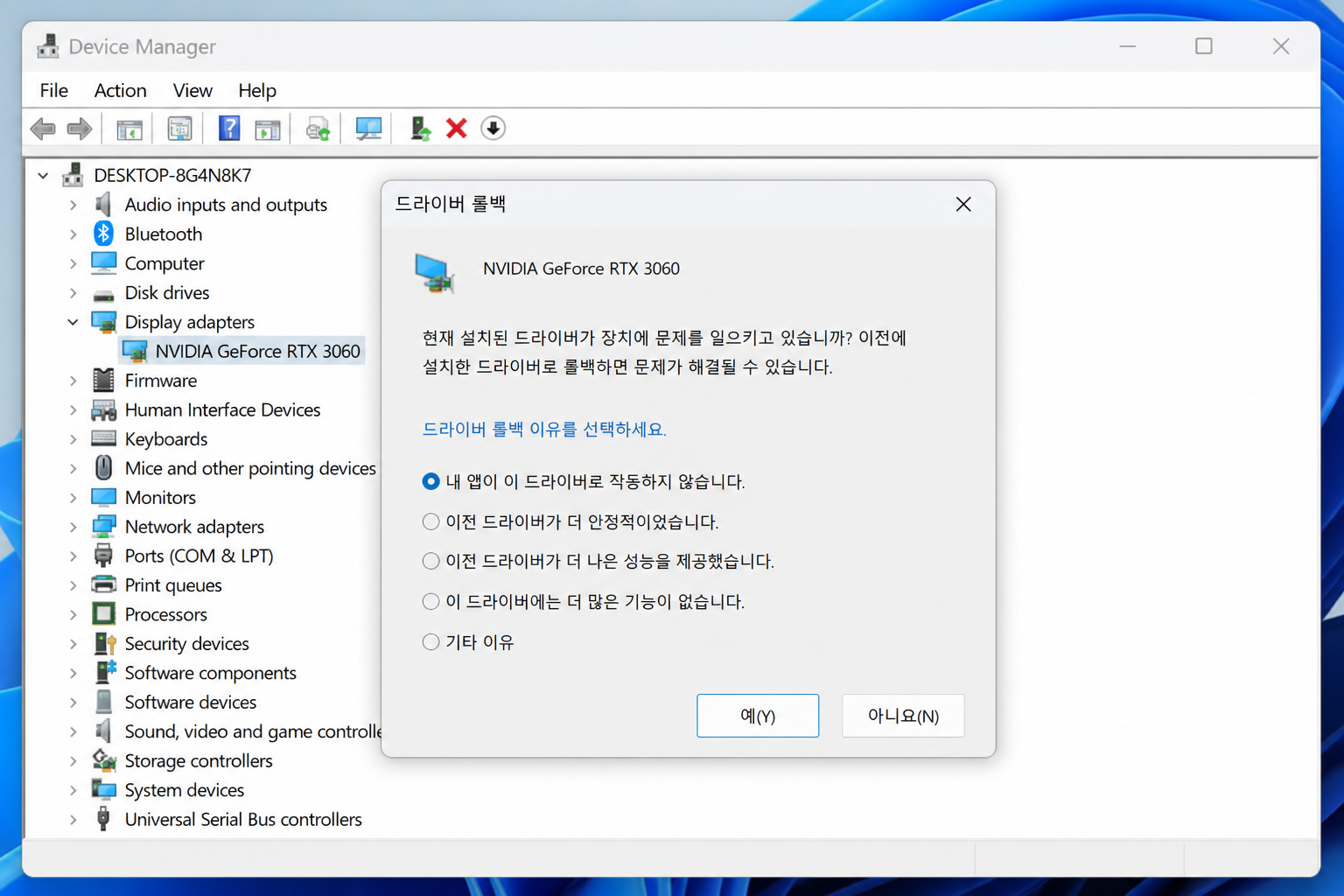
팁: GeForce·AMD 소프트웨어로 「게임용 최신」을 올린 직후 BSOD가 늘면, 제조사 사이트의 Studio/권장 버전이나 이전 WHQL로 내리는 편이 회사 PC엔 더 안전합니다.
안전 모드 — 강제 종료 세 번 전에 더 안전한 길
부팅 직후 다시 파란 화면이면 안전 모드가 필요합니다. 다만 전원 버튼을 길게 눌러 강제 종료를 세 번 반복하는 방법은, 디스크가 바쁘거나 업데이트가 진행 중일 때 파일 시스템 손상을 키울 수 있습니다. 가능하면 아래를 먼저 시도하세요.
- 정상 로그인이 한 번이라도 되면: 설정 → 시스템 → 복구 → 고급 시작 옵션 → 지금 다시 시작. (가장 안전)
- 로그인 화면까지는 오면: 전원 아이콘을 Shift를 누른 채 「다시 시작」→ 문제 해결 메뉴.
- 설치 USB·복구 드라이브가 있으면: 그걸로 부팅 → 컴퓨터 복구 → 고급 옵션.
- 위가 전부 불가능하고 부팅 루프만 돌 때만, 전원 강제 종료를 반복해 자동 복구 화면을 띄웁니다. 그때도 업데이트 중 문구가 보이면 가능하면 끝날 때까지 기다리세요.
- 고급 옵션이 뜨면 문제 해결 → 고급 옵션 → 시작 설정 → 다시 시작.
- 숫자 키로 안전 모드(또는 네트워킹 포함)를 고릅니다.
- 안전 모드에서 장치 관리자로 롤백·제거, 또는 최근 설치한 유틸(오버클럭·RGB·VPN 드라이버)을 제거합니다.
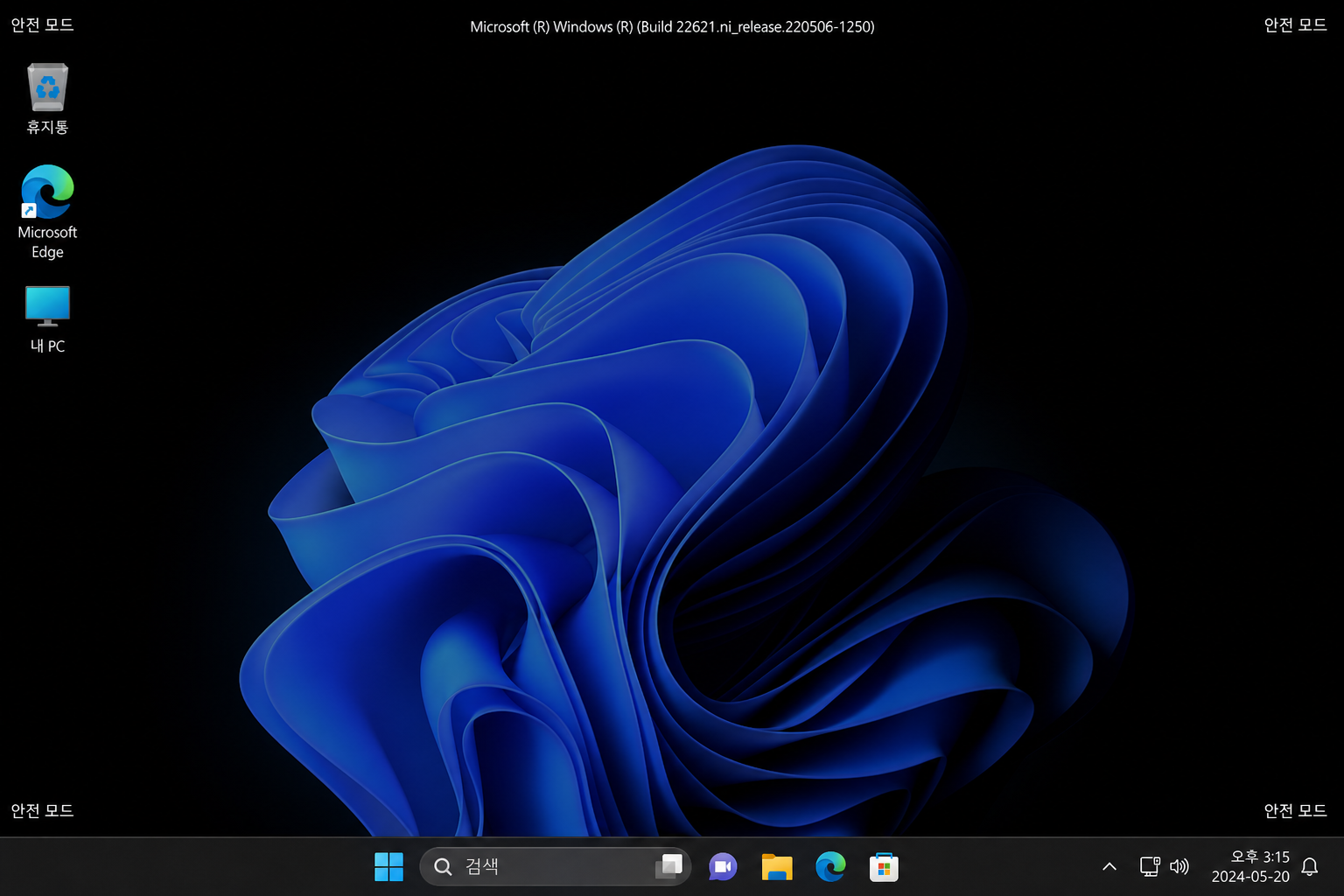
제 경우에는 안전 모드에서 그래픽 드라이버만 지우고 재부팅하니, 윈도우 기본 드라이버로 일단 들어가고 나서 공식 드라이버를 다시 깔 수 있었습니다. 복원 지점이 없으면 드라이버 롤백·제거가 현실적인 우회입니다.
그래도 반복될 때
- 시작 프로그램이 너무 많음 → 부팅 직후 부하가 겹치면 드라이버 오류가 더 잘 납니다. 불필요 자동 실행을 끄세요.
- C드라이브 여유 부족 → 임시·덤프 파일을 못 쓰면 이상 증상이 겹칩니다. 여유 10GB 이상을 권합니다.
- RAM·디스크 점검 → 설정 검색에 「Windows 메모리 진단」, 관리자 cmd에서
chkdsk C: /f(재부팅 필요). - 하드웨어 변경 직후 → 새 SSD·RAM 장착 직후면 좌석·호환·바이오스도 의심.
- 전원·외부 모니터 → 배터리만/HDMI 연결 후에만 나면 전원 관리·독·그래픽 출력 드라이버를 먼저 롤백.
이벤트 뷰어 → Windows 로그 → 시스템을 열어 보면, 파란 화면 직전 몇 분에 어떤 드라이버·서비스가 오류를 냈는지 단서가 남기도 합니다. minidump의 nvlddmkm 같은 이름과 맞춰 보면 범위가 좁아집니다.
자주 묻는 질문
블루스크린이 뜨는데 재부팅이 너무 빨라요.
설정 → 시스템 → 정보 → 고급 시스템 설정 → 시작 및 복구 「설정」에서 「자동으로 다시 시작」을 끄면, 코드를 읽을 시간이 생깁니다. 꺼 둔 뒤 한 번 재현해 사진을 찍으세요.
게임할 때만 블루스크린이 납니다.
GPU 드라이버·과열·전원 공급 가능성이 큽니다. BlueScreenView에 nvlddmkm.sys가 보이면 그래픽 롤백이 1순위입니다. 노트북이면 쿨링·먼지 청소 후 이전 WHQL로 내려 보세요.
회사 PC라 드라이버를 못 지워요.
관리자 권한이 없으면 IT에 「중지 코드 + minidump 날짜 + 최근 Windows Update 날짜 + 설치한 주변기기」를 전달하세요. 임의로 레지스트리를 건드리는 방법은 권하지 않습니다.
강제 종료를 이미 여러 번 했어요. 괜찮나요?
한두 번으로 자동 복구에 들어간 경우는 흔합니다. 다만 이후에도 부팅이 불안정하면 chkdsk와 백업을 우선하고, 앞으로는 Shift+다시 시작·고급 시작 옵션을 쓰세요.