
아이폰 사파리가 버벅이거나 페이지가 하얗게 늦게 뜨면, 설정부터 건드리지 말고 열린 탭 수·웹사이트 데이터·저장공간부터 줄여보세요. 탭이 수십 개면 메모리를 계속 잡아먹습니다. 동생 아이폰 13을 봐 줬을 때 사파리 탭이 87개 열려 있었고, 저장공간 경고는 여유 1.2GB뿐이었습니다. 「모든 탭 닫기」후 방문 기록·용량 큰 도메인 데이터를 지우니 쇼핑 페이지가 바로 열렸어요. Wi-Fi는 처음부터 정상이었습니다.
열린 탭 수부터 줄이기
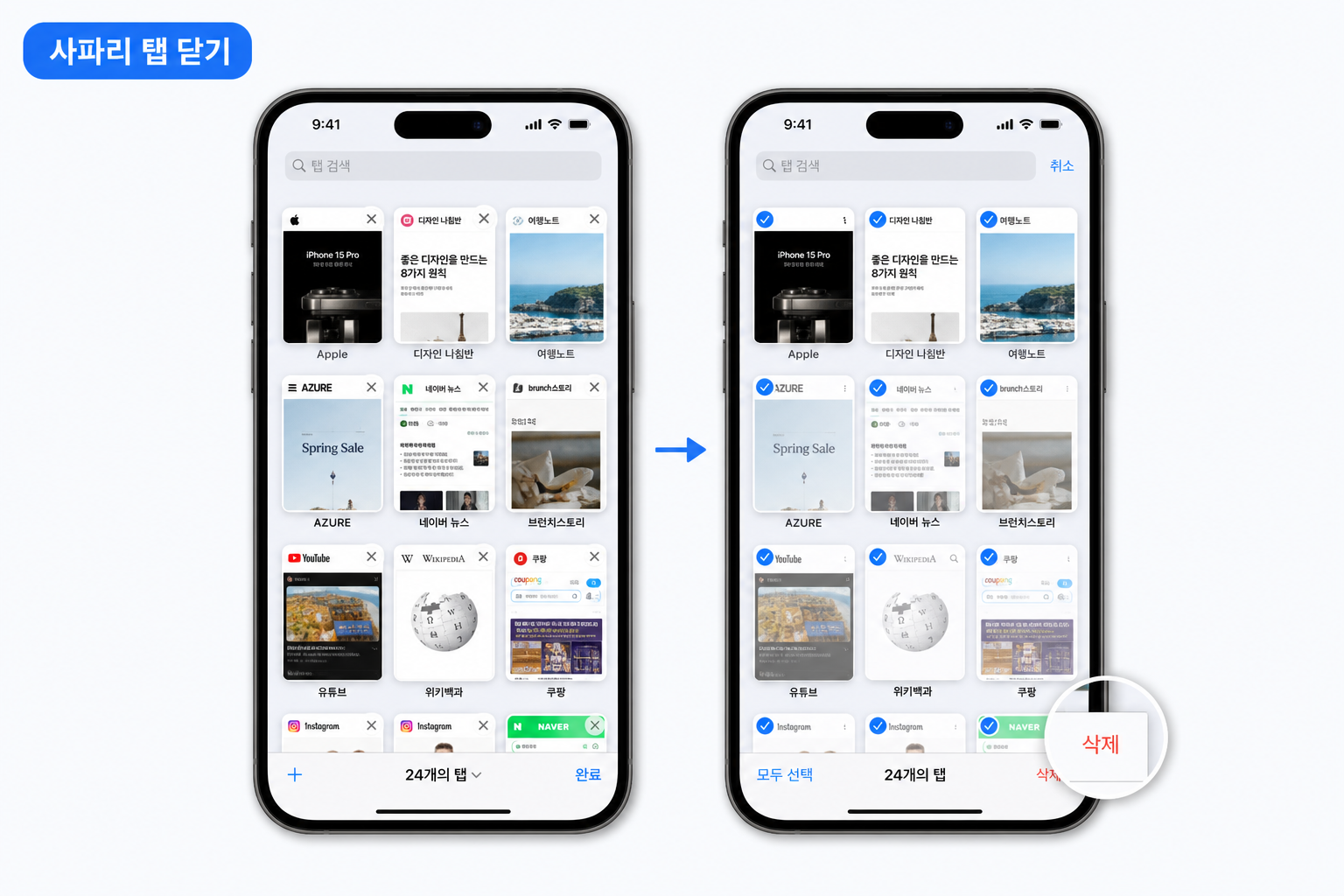
사파리 하단(또는 하단 바)의 탭 버튼으로 미리보기를 엽니다. 탭 개수가 두 자리면 정리 후보입니다. 경험상 40개 전후부터 스크롤·전환이 눈에 띄게 느려지고, 70~90개면 「하얘지다 늦게 뜸」이 자주 나옵니다. 87개였던 동생 폰은 탭만 닫아도 체감이 절반은 좋아졌고, 나머지는 웹사이트 데이터·저장공간(여유 1.2GB)이 차지했습니다.
- 탭 미리보기 화면을 엽니다.
- 「○○개의 탭」또는 완료를 길게 눌러 모든 탭 닫기를 선택합니다. (iOS 버전에 따라 문구가 조금 다릅니다)
- 탭 그룹도 필요 없으면 그룹을 삭제합니다. iCloud로 Mac 탭까지 불러오면 목록이 다시 불어납니다.
- 앱 전환기에서 사파리를 위로 스와이프해 완전히 종료한 뒤 다시 엽니다.
팁: 설정 → Safari → 탭에서 자동으로 닫기(하루·일주일·한 달)를 켜 두면, 몇 달 뒤 같은 증상을 줄일 수 있습니다. 다시 볼 페이지는 북마크만 남기세요. 「나중에 볼 것」을 탭으로 쌓아 두면 87개까지는 순식간입니다.
방문 기록·웹사이트 데이터(상위 도메인)
캐시·쿠키가 쌓이면 특정 쇼핑몰·뉴스만 유독 느려집니다. 「전체 삭제」전에 용량이 큰 도메인만 지우는 편이 덜 불편합니다.
- 설정 → Safari → 고급 → 웹사이트 데이터.
- 목록 위에서부터 용량을 봅니다. 보통 쇼핑·영상·포털이 수백 MB씩 차지합니다. (기기마다 다르지만, 상위 3개가 전체의 절반 넘는 날이 많았습니다.)
- 문제 사이트를 왼쪽으로 밀어 삭제. 로그·장바구니는 다시 해야 할 수 있어요.
- 그래도 전체가 느리면 설정 → Safari → 방문 기록 및 웹사이트 데이터 지우기(기간 「전체」).
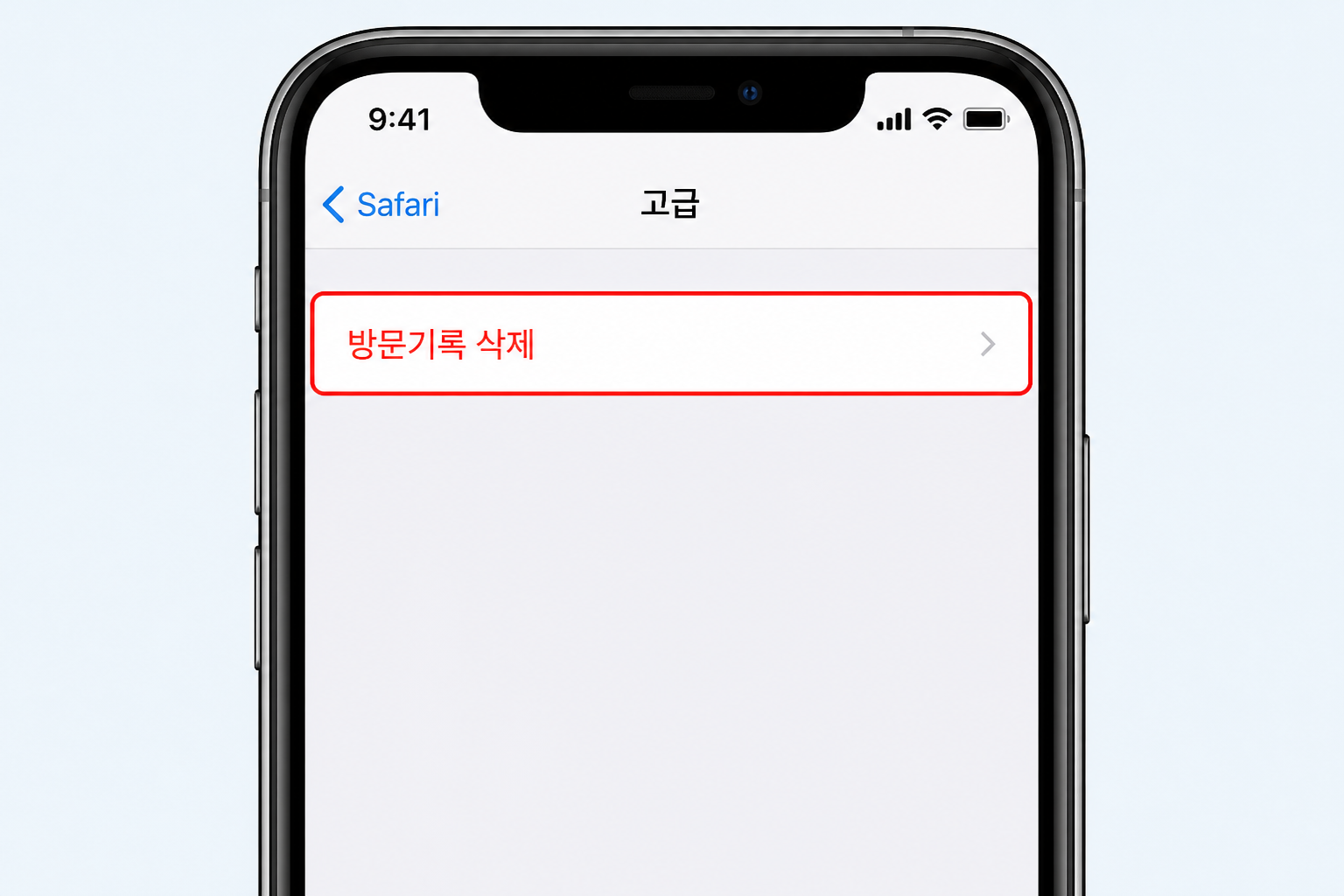
기록만 지웠다가 특정 사이트는 그대로 느렸고, 웹사이트 데이터에서 그 도메인만 지운 뒤에야 괜찮아진 적이 있습니다. 「전체」는 최후, 「상위 도메인」이 먼저입니다. 목록에 같은 쇼핑몰이 여러 도메인(본사이트·결제·CDN)으로 나뉘어 있으면, 용량 큰 것부터 지우면 됩니다. 한 도메인이 500MB를 넘는 날도 심심치 않게 봤어요.
읽기 목록·다운로드에 PDF·영상이 쌓여 있으면 사파리 자체 체감도 무거워집니다. 파일 앱 → 다운로드에서 필요 없는 항목을 지우는 것도 같이 해 두세요. 탭은 줄였는데 다운로드만 수 GB인 경우가 있습니다.
iCloud Private Relay·사이트 설정
탭·캐시를 줄였는데도 한 사이트만 이상하면 주소창의 aA(페이지 설정)와 네트워크 우회를 봅니다.
- 데스크톱 웹 사이트 요청이 켜져 있으면 모바일보다 무겁습니다. 끄고 새로고침.
- 콘텐츠 차단기·광고 차단이 과하면 로딩이 꼬일 수 있어요. 잠깐 끄고 비교.
- iCloud Private Relay(설정 → Apple ID → iCloud → Private Relay): 일부 사이트·통신사 조합에서 로딩이 유독 느려지거나 타임아웃이 납니다. 의심되면 잠깐 끄고 같은 페이지를 다시 열어 보세요. 되면 Relay와 사이트 호환 문제입니다.
- 설정 → Safari → 페이지 확대/축소가 과도하면 렌더링이 버벅일 수 있습니다.
- 실험적 기능(고급 → 기능 플래그)은 건드리지 않는 편이 안전합니다.
Wi-Fi는 되는데 사파리만 느리면, 비행기 모드를 10초 켰다 끄는 방식으로 무선만 초기화해 보는 것도 간단합니다. Private Relay를 켠 채 LTE와 Wi-Fi를 바꿔 가며 비교하면, 「브라우저 문제」와 「우회 경로 문제」가 갈립니다.
저장공간 숫자로 보기
아이폰 여유 공간이 수 GB 미만이면 사파리뿐 아니라 전체 UI가 느려집니다. 동생 폰은 1.2GB에서 탭을 닫아도 스크롤이 끊겼고, 사진·큰 앱을 지워 8GB 이상을 확보한 뒤에야 안정됐습니다.
- 설정 → 일반 → iPhone 저장 공간에서 여유를 확인합니다. 빨강·경고면 정리 우선.
- 「기타」가 유독 크면 아이폰 저장공간 ‘기타’ 정리 순서로 캐시·메시지 첨부·큰 앱을 줄이세요.
- 저전력 모드·과열이면 브라우저가 의도적으로 느려질 수 있습니다. 케이스를 벗기고 식힌 뒤 재시도.
- 사파리 종료 후 아이폰 재시작. 그래도면 강제 재시작(볼륨 업 → 볼륨 다운 → 측면 길게).
- 설정 → Apple ID → iCloud에서 Safari 동기화를 잠깐 끄고 속도를 비교. Mac 탭이 다시 채워지는지 확인.
최후로 설정 → 일반 → 전송 또는 iPhone 재설정 → 재설정 → 모든 설정 재설정(데이터 유지)을 검토하세요. 「모든 콘텐츠 및 설정 지우기」는 백업 후에만. 저는 탭·도메인 정리만으로 안 됐을 때 강제 재시작을 한 번 더 했고, 그다음에야 뉴스 사이트 스크롤이 부드러워졌습니다. 여유 공간이 5GB를 넘는데도 특정 쇼핑몰만 느리면, 그 사이트 데이터 + Private Relay 끄기 조합을 먼저 시험하세요.
자주 묻는 질문
- 크롬은 빠른데 사파리만 느려요
사파리 탭·웹사이트 데이터만 비대해진 경우가 많습니다. 탭 수와 상위 도메인부터 비운 뒤 비교하세요. iCloud 탭 동기화도 확인. - 동영상·쇼핑 페이지만 특히 느립니다
해당 사이트의 웹사이트 데이터만 지우고, 데스크톱 요청을 끈 뒤 새로고침. Private Relay ON/OFF와 Wi-Fi·LTE 전환으로 네트워크 우회 여부도 가르세요. - 기록을 지우면 비밀번호도 사라지나요
방문 기록·쿠키 중심이고, 키체인 암호는 보통 남습니다. 자동 로그인 세션은 끊깁니다. 암호 삭제는 암호 메뉴에서 따로 합니다.
관련 글
다음에 느려지면 탭 개수와 저장공간 여유(GB)만 먼저 적어두세요. 87개·1.2GB 같은 숫자면 「설정 초기화」보다 정리 순서가 먼저라는 걸 바로 알 수 있습니다. 저는 탭 자동 닫기를 한 달로 고정해 두고, 쇼핑 시즌이 끝나면 웹사이트 데이터 상위 도메인만 한 번 훑습니다. Private Relay를 쓰는 분이라면 유독 느린 사이트에서 ON/OFF만 비교해 봐도 원인 분리가 됩니다.