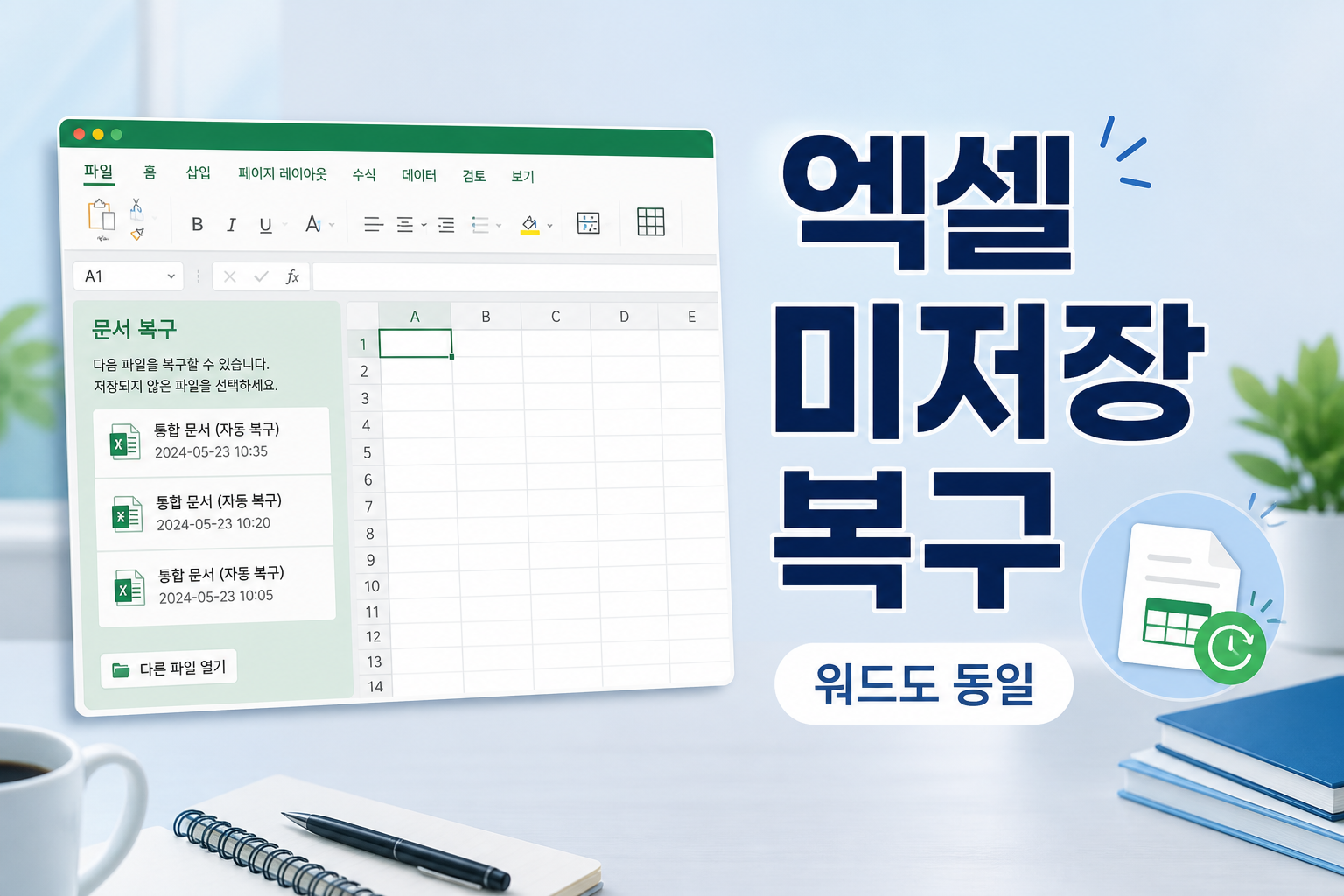
저장 버튼을 누르기 전에 엑셀이나 워드가 꺼졌다면, 처음부터 다시 치지 마세요. 대부분 문서 복구 창이나 자동 복구(AutoRecover) 폴더에 최근 작업이 남아 있습니다. 지난달 월말 결산표에서 피벗을 다 만들어 두고 Ctrl+S를 안 한 채 다른 창을 건드리다가 엑셀이 「응답 없음」으로 종료된 적이 있어요. 다시 켰을 때 왼쪽에 복구 패널이 떠서, 종료 직전보다 약 3분 전 버전까지는 살렸습니다. 아래는 윈도우11 + Microsoft 365(엑셀·워드) 기준으로, 당황했을 때 순서대로 찾는 방법입니다.
다시 켰을 때 제일 먼저 할 일
강제 종료·응답 없음·전원 문제 직후라면, 같은 프로그램(엑셀 또는 워드)만 다시 실행하세요. 다른 파일을 먼저 열거나, 작업 관리자로 프로세스를 여러 번 죽이면 복구 패널이 안 뜨는 경우가 있습니다.
- 엑셀(또는 워드)만 실행합니다. 바탕화면 바로가기나 시작 메뉴에서요.
- 왼쪽이나 가운데에 문서 복구 / 사용 가능한 파일 목록이 뜨는지 봅니다.
- 시간이 가장 최근인 항목을 고른 뒤, 내용을 확인합니다.
- 맞으면 다른 이름으로 저장으로 새 파일명을 붙여 저장합니다. 원본을 덮어쓰지 않는 편이 안전합니다.
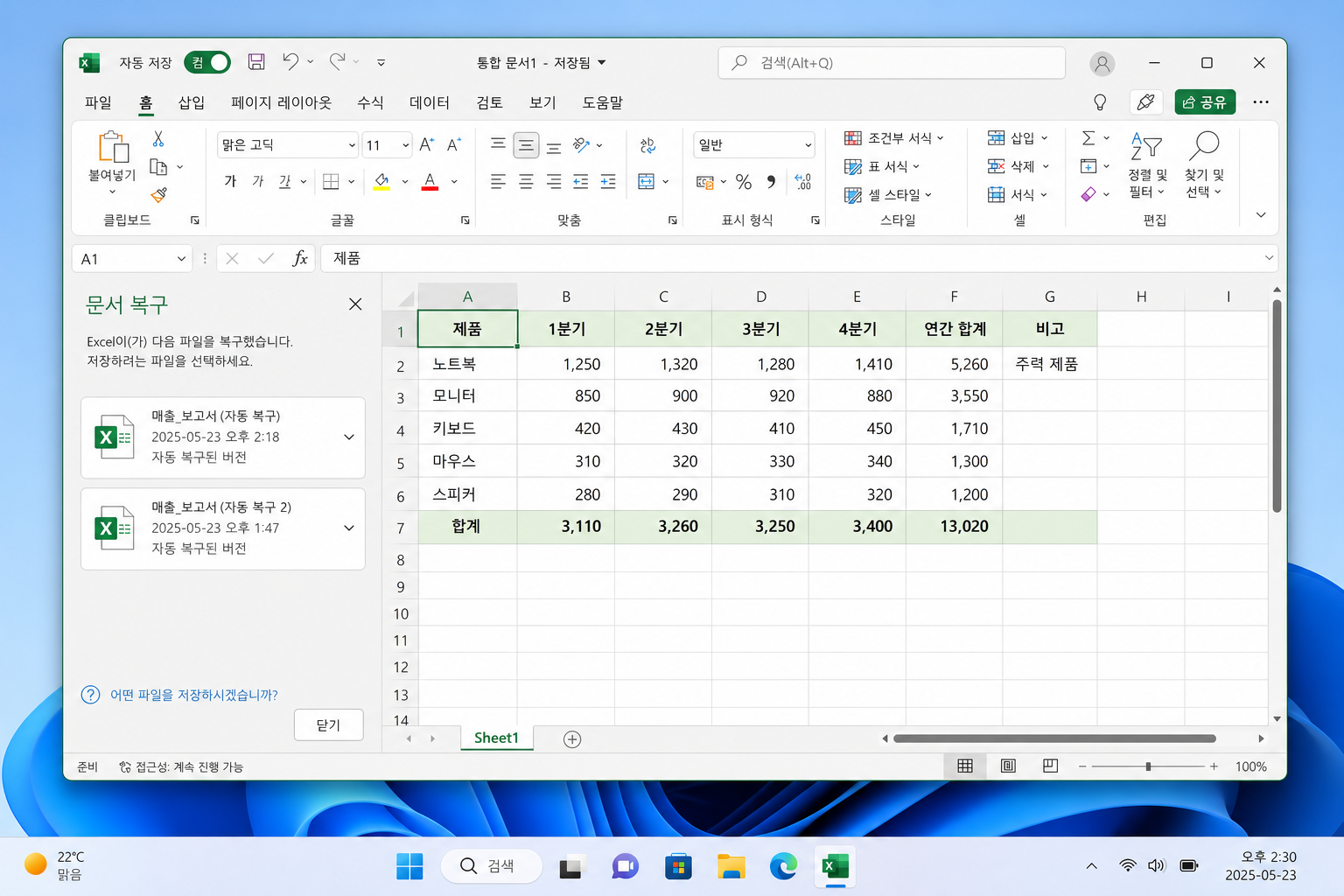
복구본이 「원본보다 오래된 것 같다」면 목록에 항목이 여러 개인지 확인하세요. 저는 결산표 때 두 개가 떠서, 먼저 연 쪽이 피벗이 비어 있었고 두 번째가 살아 있었습니다. 하나씩 열어 보고 비교하는 게 맞습니다.
파일이 「손상되어 열 수 없다」고만 뜨고 복구 패널이 없다면, 미저장 복구보다 엑셀 파일이 안 열릴 때 보호 보기와 복구로 살리는 방법 쪽을 먼저 보세요. 증상 축이 다릅니다.
문서 복구 창이 안 뜰 때
한 번 닫아 버리거나, 다른 xlsx를 먼저 열면 패널이 안 나오는 날이 있습니다. 그때는 메뉴로 들어갑니다.
엑셀
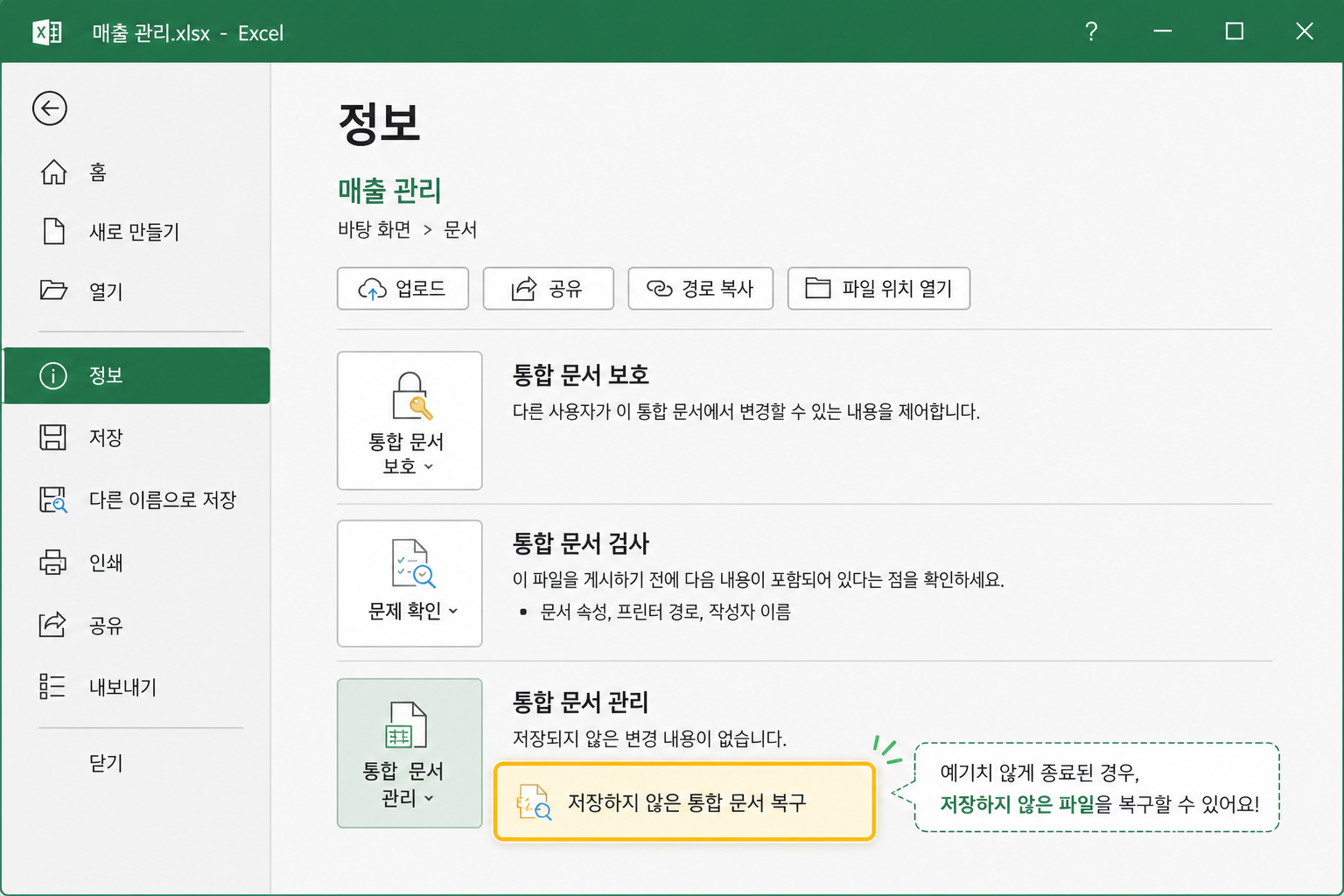
- 파일 → 정보.
- 통합 문서 관리(또는 버전 관련 메뉴) → 저장하지 않은 통합 문서 복구.
- 목록에서 시간·이름이 맞는 파일을 연 뒤, 바로 다른 이름으로 저장.
워드
- 파일 → 정보.
- 문서 관리 → 저장하지 않은 문서 복구.
- 열어서 내용 확인 후 새 이름으로 저장.
메뉴 이름이 Office 버전마다 조금 다릅니다. 「복구」「저장하지 않은」 글자가 보이면 그 항목입니다. 저는 365와 2019가 섞인 회사 PC에서 둘 다 같은 자리에 있었습니다.
자동 복구 폴더를 직접 열기
메뉴에도 없으면, 윈도우가 숨겨 둔 AutoRecover 폴더를 직접 엽니다. 경로에 본인 윈도우 계정 이름이 들어갑니다.
- 키보드에서 Win + R을 누릅니다.
- 아래를 붙여 넣고 Enter 합니다.
%appdata%\Microsoft\Excel(엑셀)
%appdata%\Microsoft\Word(워드) - 그 안의 폴더를 날짜 기준으로 정렬해, 오늘·어제 수정된 항목을 찾습니다.
.xlsb,.asd, 이름에자동 복구나 이상한 코드가 붙은 파일이 후보입니다. - 파일을 더블클릭해 엑셀·워드로 연 뒤, 내용이 맞으면 바탕화면 등에 다른 이름으로 저장합니다.
탐색기 주소창에 위 경로를 그대로 넣어도 됩니다. 「앱데이터」 폴더가 안 보이면 탐색기 보기 → 숨긴 항목을 켠 뒤 다시 시도하세요.
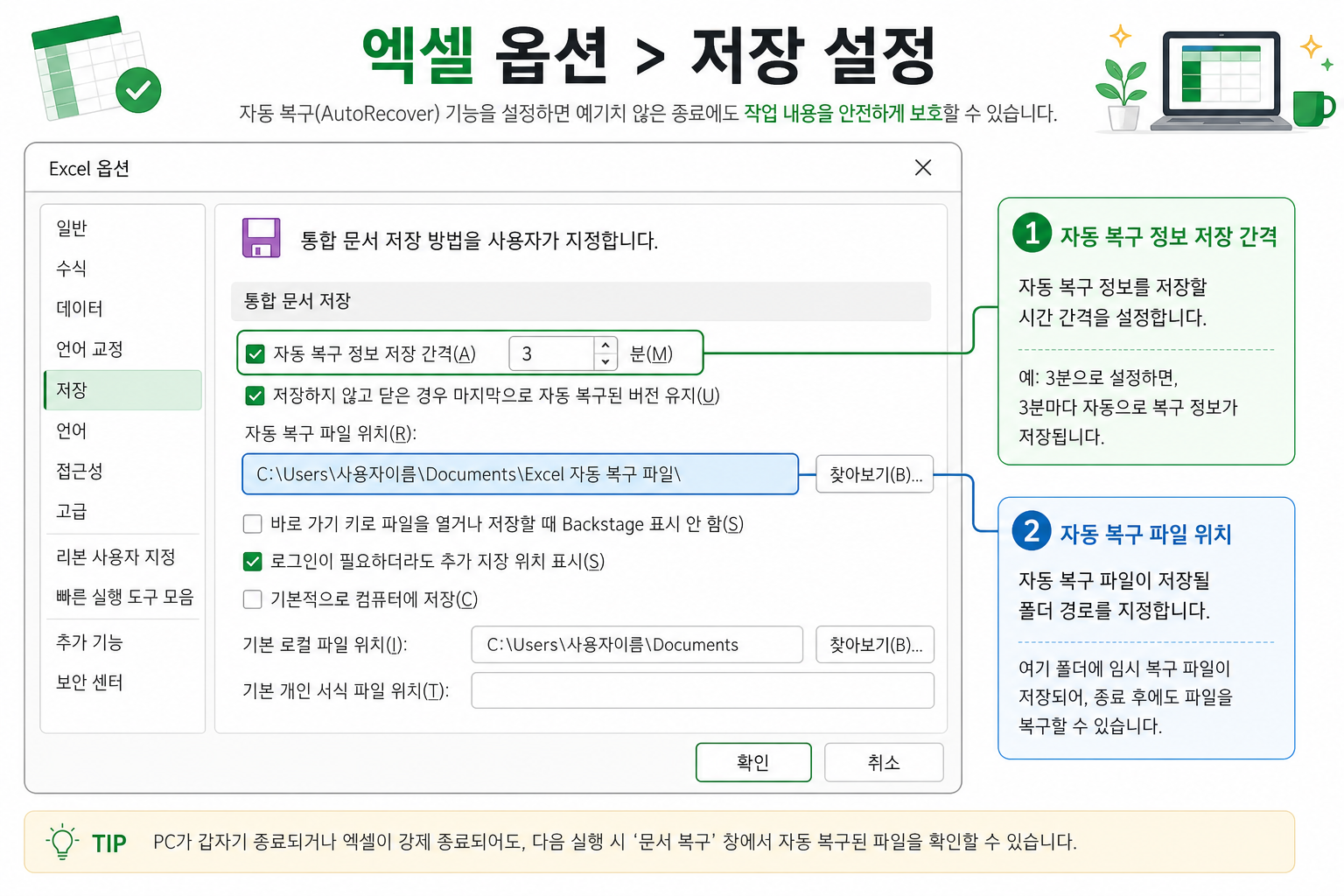
그래도 없으면 자동 복구 위치를 설정에서 확인할 수 있습니다.
- 엑셀·워드 → 파일 → 옵션 → 저장
- 자동 복구 파일 위치에 적힌 경로를 복사해 탐색기에 붙여 넣기
「저장하지 않은 통합 문서」 폴더
엑셀은 아예 이름도 안 붙인 채(제목 없는 통합 문서) 작업하다 꺼진 경우, 아래 경로에 모이는 경우가 많습니다.
- Win + R → 다음 경로 입력 후 Enter.
%localappdata%\Microsoft\Office\UnsavedFiles - 수정한 시각이 사고 시점과 가까운 파일을 엽니다.
- 열리면 즉시 다른 이름으로 저장. 이 폴더의 파일은 시간이 지나면 정리될 수 있습니다.
워드도 같은 UnsavedFiles를 공유하는 환경이 있습니다. 확장자가 생소해도 일단 더블클릭해 보세요. 연결 프로그램이 엑셀·워드로 잡히면 내용이 보입니다.
제 경험: UnsavedFiles에서 찾은 파일이 「읽기 전용」처럼 보일 때가 있었어요. 내용은 그대로였고, 다른 이름으로 저장만 하면 편집 가능한 정상 파일이 됐습니다. 원본을 폴더 안에서 고치려 하지 마세요.
임시 파일(.tmp)까지 찾아보기
자동 복구가 비어 있고, PC가 갑자기 재부팅된 경우에는 임시 파일을 훑어볼 가치가 있습니다. 성공률은 낮지만, 피벗 하나라도 건지면 시간을 벌 수 있습니다.
- 탐색기에서 원본이 있던 폴더(바탕화면, 문서, 다운로드 등)를 엽니다.
- 검색창에
*.tmp또는~$*를 입력합니다. - 사고 시각 전후로 수정된 파일이 있으면, 확장자를
.xlsx/.docx로 바꿔 복사본을 만든 뒤 열어 봅니다.
~$로 시작하는 파일은 보통 잠금 파일이라 본문이 아닐 때가 많습니다. 열어지지 않으면 버리세요. 본문 복구와는 별개입니다.
OneDrive·회사 SharePoint에만 두던 파일이라면, 웹에서 해당 파일 → 버전 기록도 같이 확인하세요. 로컬 자동 복구보다 웹 버전이 더 나을 때가 있습니다.
다음에 안 당하려면 (직장에서 바로 쓰는 설정)
복구는 「보험」이고, 간격이 길면 그 사이 작업은 날아갑니다. 기본이 10분인 경우가 많아, 저는 회사 PC에서 3분으로 줄여 둡니다.
- 엑셀·워드 → 파일 → 옵션 → 저장.
- 다음 간격으로 자동 복구 정보 저장에 체크 → 3분(또는 5분)으로 변경.
- 가능하면 저장할 때 AutoRecover 정보 유지도 켜 둡니다.
- 중요한 보고서는 처음부터 OneDrive/회사 문서 라이브러리에 두고, 중간에 Ctrl+S를 습관화합니다.
엑셀이 「응답 없음」으로 자주 죽는다면 원인은 별개일 수 있습니다. 시트에 이미지가 많거나, 외부 연결·추가 기능이 많을 때 잘 걸립니다. PC 자체가 부팅부터 버벅이면 윈도우11 부팅만 유난히 느릴 때 시작 프로그램 정리도 같이 손보면, 강제 종료 빈도 자체가 줄어드는 경우가 있습니다.
자주 묻는 질문
복구본이 비어 있거나 예전 내용만 있어요. 끝인가요?
자동 복구 간격보다 짧은 시간에 한 작업은 없을 수 있습니다. UnsavedFiles와 OneDrive 버전 기록까지 확인한 뒤에도 없으면, 그 구간은 복구가 어렵습니다. 같은 실수 방지를 위해 간격을 3~5분으로 줄이는 게 현실적인 대책입니다.
한글(HWP)도 같은 방식으로 되나요?
이 글은 엑셀·워드(Office) 기준입니다. 한글은 자동 저장·복구 경로가 다릅니다. 한글에서 「임시 저장」「백업 파일」 메뉴를 먼저 확인하세요.
복구 파일을 열었더니 수식이 #REF!로 가득해요.
연결된 다른 통합 문서나 시트가 같이 안 살아난 경우가 많습니다. 원본 폴더에 같이 있던 파일을 같은 위치에 두고 다시 열거나, 수식 일부를 값으로 붙여 넣어 급한 보고를 맞춘 뒤 천천히 고치면 됩니다.
저장을 깜빡한 채 프로그램이 꺼져도, 대부분은 다시 실행 → 문서 복구 → 저장하지 않은 파일 복구 → AutoRecover 폴더 순서로 찾을 수 있습니다. 찾은 뒤에는 꼭 다른 이름으로 저장해 두세요. 같은 자리에서 덮어쓰다 더 꼬이는 경우를 몇 번 봤습니다.