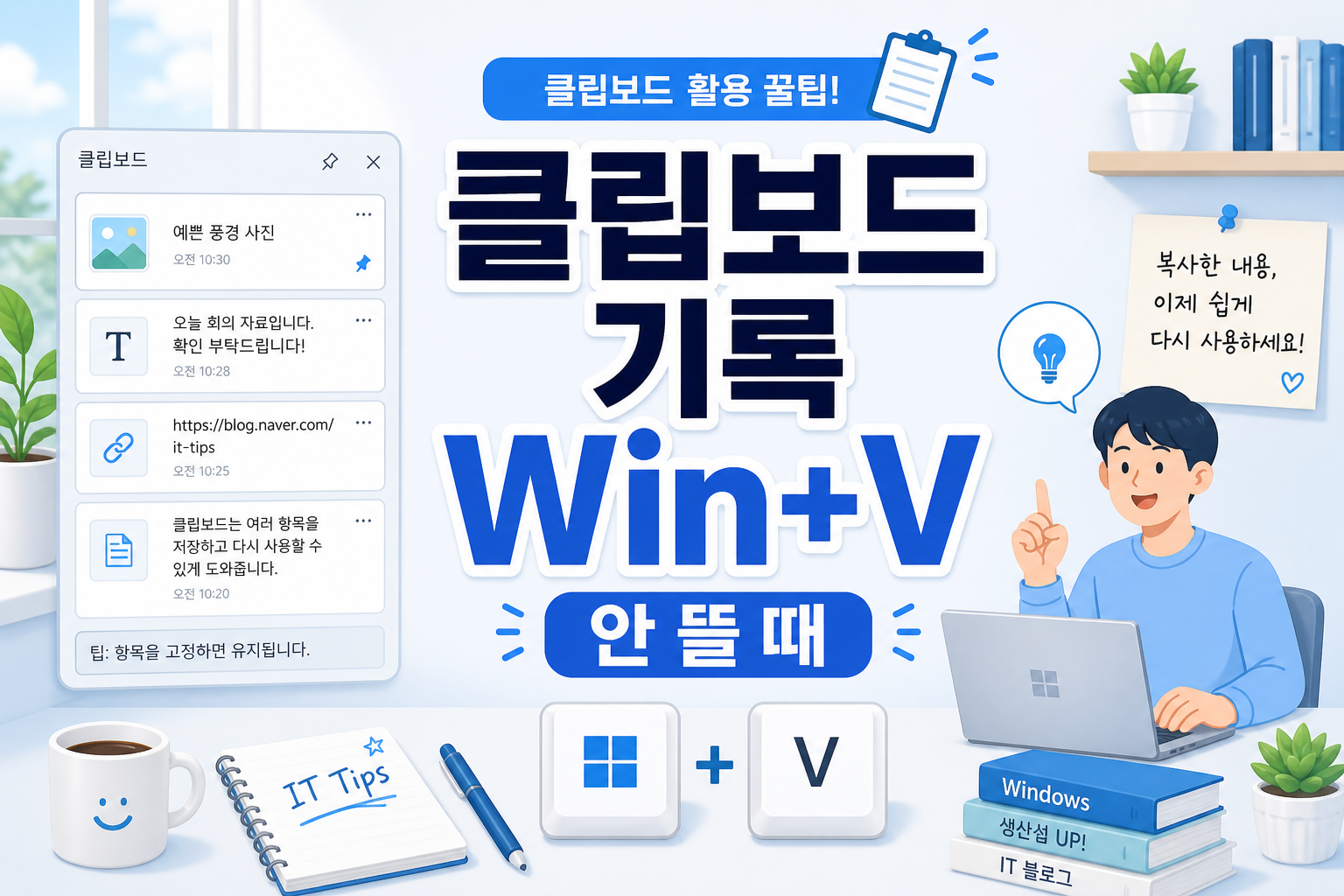
Win+V를 눌렀는데 패널이 안 뜨거나, 「여기에 기록이 표시됩니다」만 보이면 대부분 클립보드 기록이 꺼져 있거나 업데이트 직후 꼬인 상태입니다. 지난주에 회사 노트북(윈도우11 24H2)에서 계좌번호·주소·메일 제목을 연달아 복사하다 보니, 어느 순간부터 Win+V가 먹통이 됐어요. Ctrl+C / Ctrl+V는 되는데 예전 항목이 안 나오니 회의 중에 손이 바빠지더라고요. 아래 순서대로 하면, 저는 설정 스위치만으로 10분 안에 다시 살렸습니다.
클립보드 기록이 뭔지, 왜 갑자기 안 되나
평소 Ctrl+C는 「맨 마지막 한 개」만 기억합니다. 클립보드 기록을 켜 두면 Win+V로 최근에 복사한 텍스트·이미지를 여러 개 골라 붙일 수 있어요. 직장에서 표·메일·메신저를 오갈 때 체감이 큽니다.
안 되는 날은 대략 이렇게 갈립니다.
- 기록이 처음부터 꺼져 있음 (새 PC·초기화 후 흔함)
- 업데이트 후 스위치는 켜져 있는데 목록이 비어 보임
- 단축키를 다른 프로그램이 가로챔
- 회사 PC에서 정책으로 막아 둔 경우
하드웨어가 죽은 경우는 드뭅니다. Ctrl+C / Ctrl+V가 되면 「클립보드 자체」는 살아 있고, 기록 기능·패널 쪽만 손보면 됩니다.
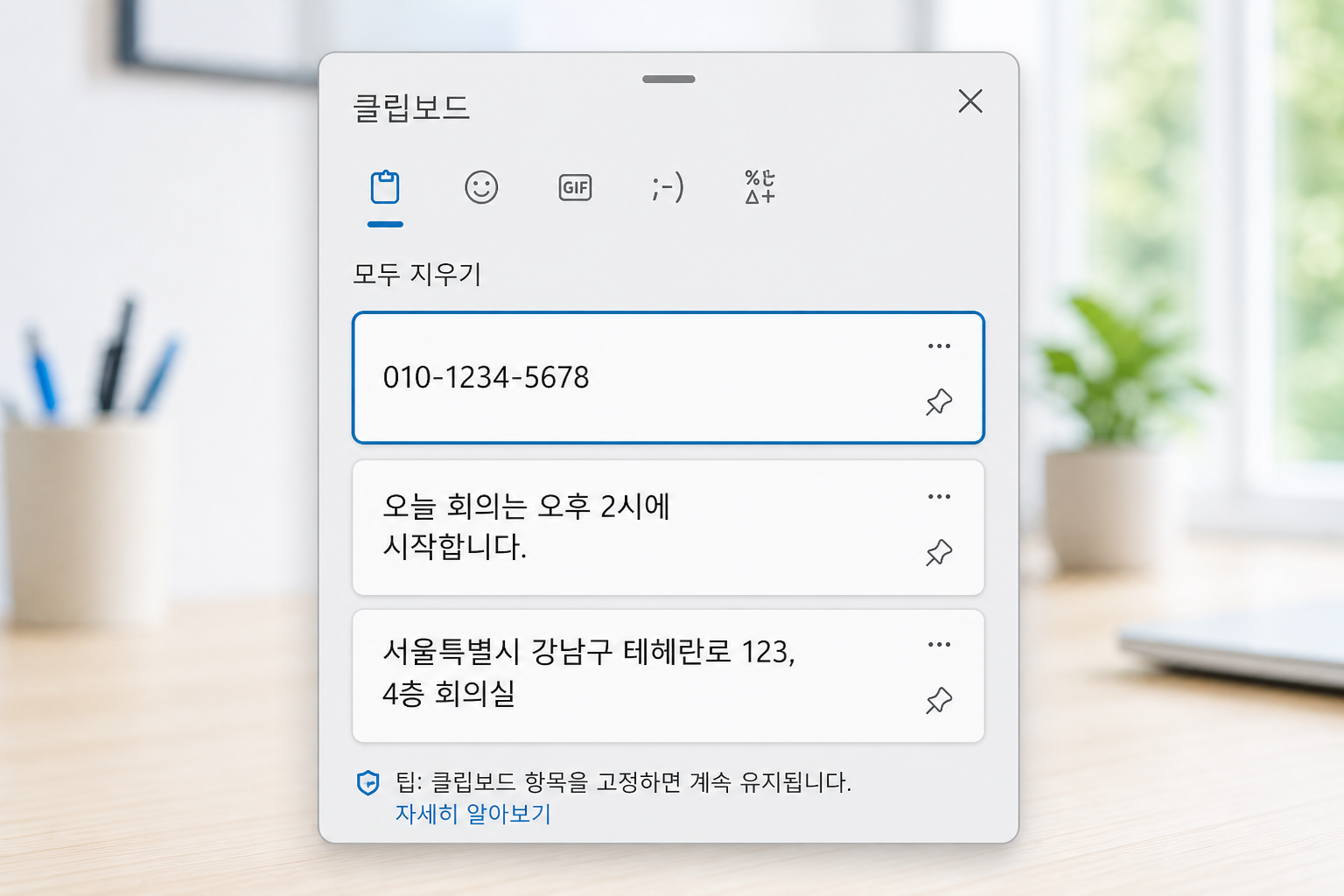
1단계 — 설정에서 클립보드 기록 켜기
제일 먼저, 그리고 제일 많이 통하는 방법입니다.
- Win + I로 설정을 엽니다.
- 시스템 → 클립보드로 이동합니다.
- 클립보드 기록 스위치를 켬으로 둡니다.
- 메모장에 아무 글자나 치고 Ctrl+C로 복사한 뒤, Win + V를 눌러 봅니다.
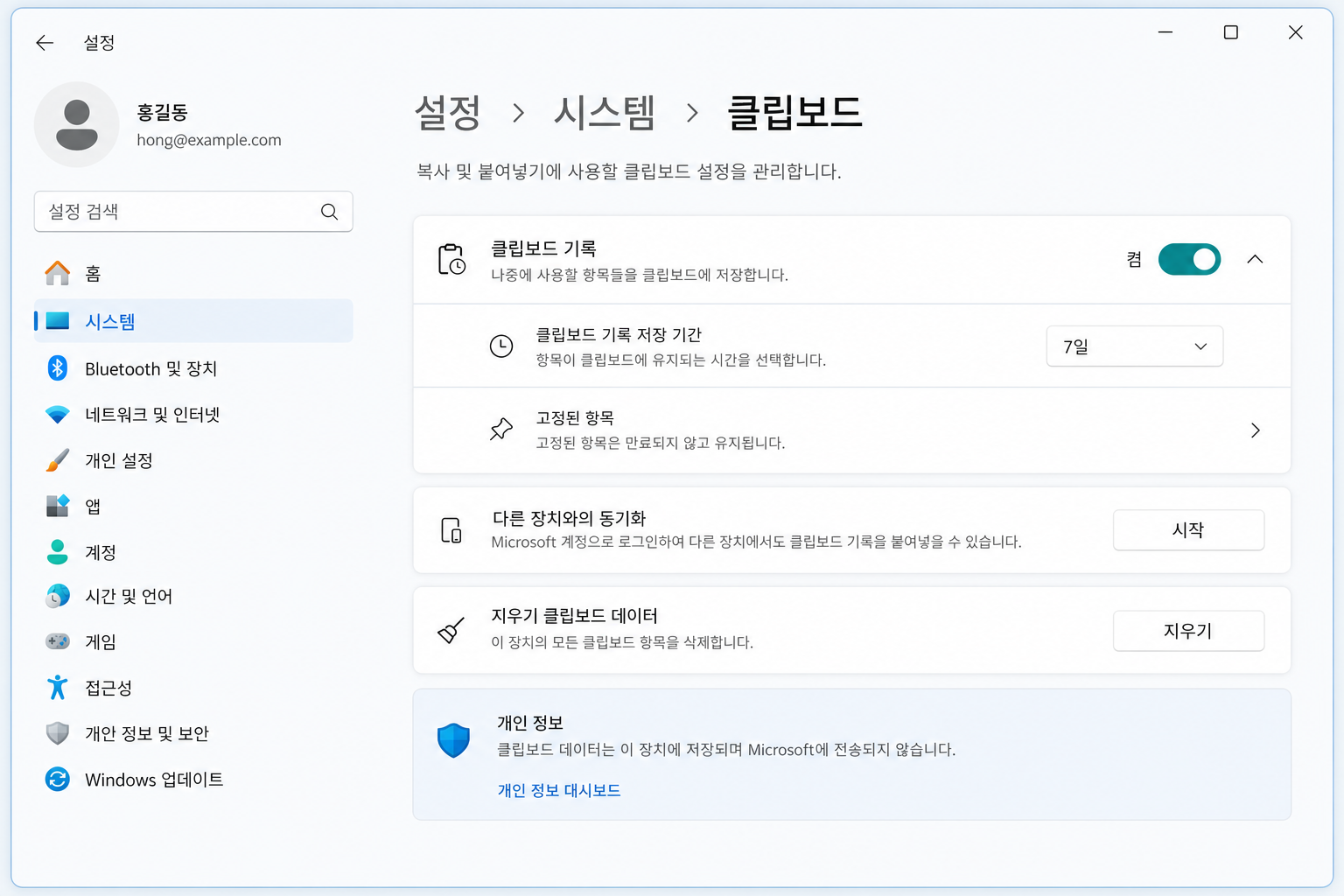
검색창에 「클립보드」만 쳐도 같은 메뉴로 바로 갑니다. 메뉴 이름이 영문 PC면 Clipboard history입니다.
제 경우에는 스위치가 이미 켜져 있었는데도 목록이 비어 있었어요. 그때는 아래 2단계처럼 껐다 다시 켜기가 약이었습니다.
2단계 — 켜져 있는데도 비어 보일 때
업데이트 직후에 「복사는 되는데 기록이 안 쌓인다」는 제보가 커뮤니티에 자주 올라옵니다. 공식 설정만으로도 풀리는 날이 많습니다.
- 설정 → 시스템 → 클립보드로 다시 들어갑니다.
- 클립보드 기록을 끔 → 3초 정도 기다렸다가 → 다시 켬.
- 같은 화면의 장치 간 동기화(또는 비슷한 이름)가 켜져 있으면, 잠깐 껐다가 켜 봅니다. 개인 PC에서만.
- 「추천 작업」「Suggested actions」 같은 항목이 있으면 잠깐 끈 뒤 Win+V를 한 번 열고, 필요하면 다시 켭니다.
- 메모장에서 새 문장을 복사 → Win+V로 목록에 들어오는지 확인.
동기화는 Microsoft 계정으로 로그인한 PC끼리 텍스트를 나눌 때 씁니다. 회사 공용 PC·보안이 빡센 환경에서는 켜지 않는 편이 낫고, 기록만 켜도 일상 복붙에는 충분합니다.
3단계 — Windows 탐색기 다시 시작
설정은 멀쩡한데 단축키만 죽은 느낌이면, 작업 표시줄·시작 메뉴를 담당하는 탐색기를 한 번 리셋합니다. 재부팅보다 빠르고, 열어 둔 창도 대부분 유지됩니다.
- Ctrl + Shift + Esc로 작업 관리자를 엽니다.
- 프로세스 목록에서 Windows 탐색기를 찾습니다. (영문: Windows Explorer)
- 오른쪽 클릭 → 다시 시작.
- 작업 표시줄이 잠깐 사라졌다가 돌아오면 Win+V를 다시 누릅니다.
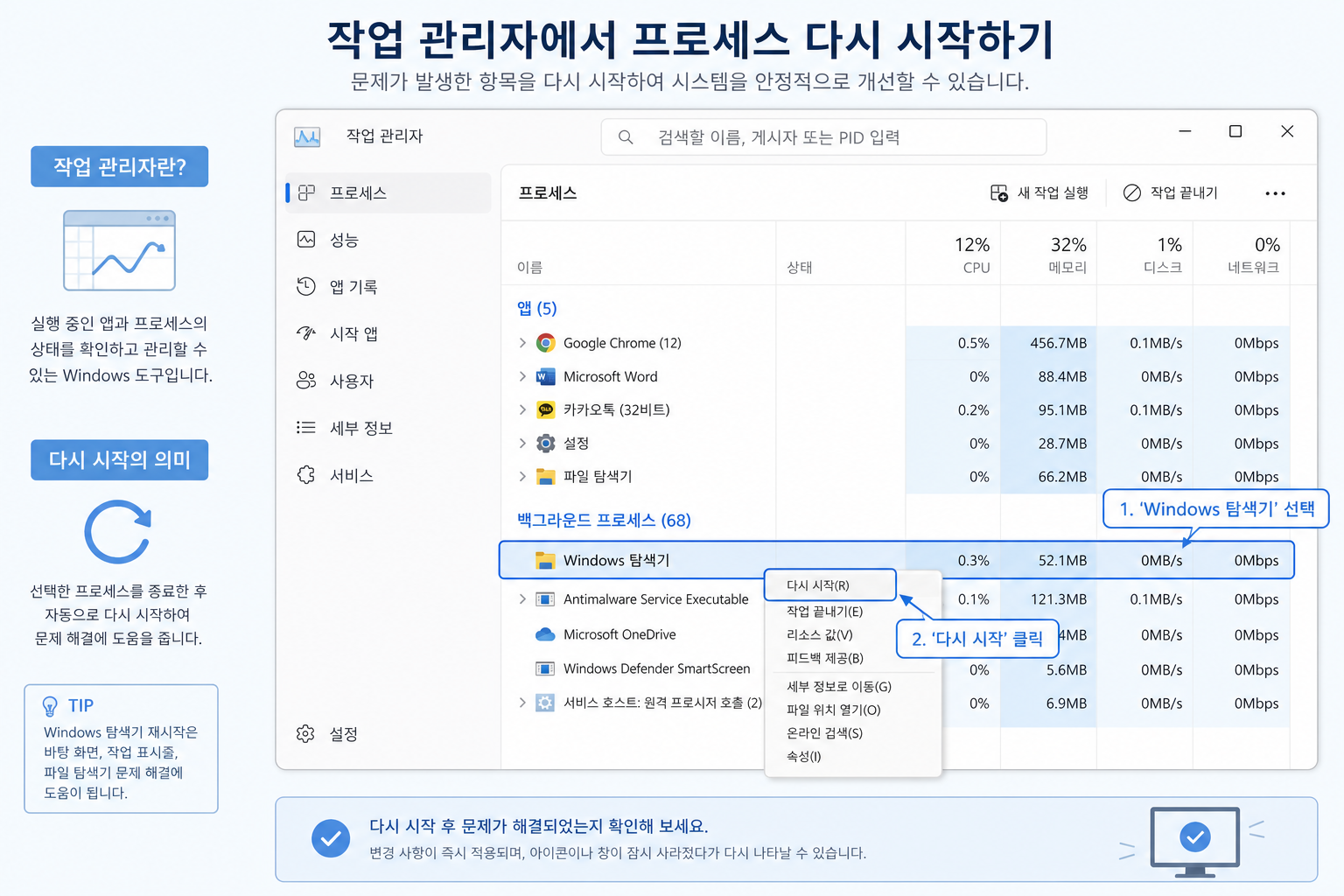
목록에 탐색기가 안 보이면 작업 관리자 위쪽 메뉴에서 「파일 → 새 작업 실행」에 explorer.exe를 입력해 실행해도 됩니다. 저는 검색창이 이상할 때도 같은 방법을 쓰는데, 증상은 다르지만 「셸이 꼬였다」는 공통점이 있어요. 검색만 안 되면 윈도우11 검색창이 안 열릴 때 글도 같이 보면 됩니다.
4단계 — 데이터 지우기, 단축키 충돌 확인
여기까지 안 되면 「쌓인 기록이 꼬였거나」 다른 앱이 Win+V를 가로채는 경우가 있습니다.
클립보드 데이터 지우기
- 설정 → 시스템 → 클립보드.
- 클립보드 데이터 지우기 옆의 지우기를 누릅니다.
- 새로 복사한 뒤 Win+V로 다시 확인.
또는 관리자 권한 명령 프롬프트에서 echo off | clip을 실행해 현재 클립보드만 비울 수도 있습니다. 「기록 목록」 전체 삭제와는 조금 다르지만, 붙여넣기가 아예 멈춘 날에는 도움이 됩니다.
단축키를 가로채는 앱
- 화면 녹화·원격 지원·매크로·키보드 리매퍼
- 일부 클립보드 매니저 유틸
- 게임 오버레이(Discord, Steam 등)
해당 앱을 잠시 종료한 뒤 Win+V를 눌러 보세요. Win 키 자체가 안 먹으면 키보드·노트북 Fn 락 쪽을 의심하고, 한영키가 안 바뀔 때처럼 입력기·잠금 상태도 같이 보면 좋습니다.
회사 PC라면
그룹 정책으로 클립보드 기록이 막혀 있을 수 있습니다. 설정 스위치가 회색이거나 눌러도 바로 꺼지면 IT 담당에 「클립보드 기록 허용」 여부를 물어보는 게 빠릅니다. 임의로 레지스트리를 건드리다가 정책에 막히는 경우가 더 많습니다.
쓰다 보면 편한 활용 팁
- Win+V 패널에서 항목에 마우스를 올리면 고정(핀)할 수 있습니다. 자주 쓰는 계좌·주소·서명 문구를 고정해 두면 편합니다. (민감 정보는 공용 PC에 고정하지 마세요.)
- 패널에서 모두 지우기로 한 번에 비울 수 있습니다. 카페·공유 PC에서는 작업 끝나고 지우는 습관이 안전합니다.
- 화면 캡처는 Win+Shift+S가 따로 있습니다. 저장 위치가 헷갈리면 윈도우 캡처 화면 저장 위치 글을 참고하세요. 캡처한 이미지도 클립보드에 들어가므로, 기록이 켜져 있으면 Win+V에서 다시 고를 수 있는 날이 있습니다.
자주 묻는 질문
Ctrl+C는 되는데 Win+V만 안 돼요. 고장난 건가요?
보통은 고장 아닙니다. 기본 클립보드는 살아 있고 기록 기능만 꺼졌거나 패널이 안 뜬 상태예요. 위 1~3단계를 순서대로 해보세요.
비밀번호·카드번호를 복사했는데 다른 사람이 볼 수 있나요?
같은 Windows 계정으로 그 PC를 쓰는 사람은 Win+V로 볼 수 있습니다. 공용 PC에서는 복사 후 패널에서 지우거나, 설정에서 데이터를 지우는 편이 좋습니다. 장치 간 동기화도 필요할 때만 켜세요.
아이폰·안드로이드와 클립보드가 자동으로 이어지나요?
윈도우 기본 「장치 간 동기화」는 주로 Windows PC끼리 + Microsoft 계정 쪽입니다. 폰과 바로 이어지길 기대하면 제조사·서드파티 앱을 쓰는 경우가 많고, 이 글 범위 밖입니다.
Win+V가 안 되면 설정에서 클립보드 기록 확인 → 껐다 켜기 → 탐색기 다시 시작 → 데이터 지우기 순서가 현실적인 루트입니다. 대부분은 앞의 두 단계에서 끝납니다. 복붙은 매일 하는 일이라, 한 번만 살려 두면 회의·메일 작업이 확실히 덜 답답해집니다.