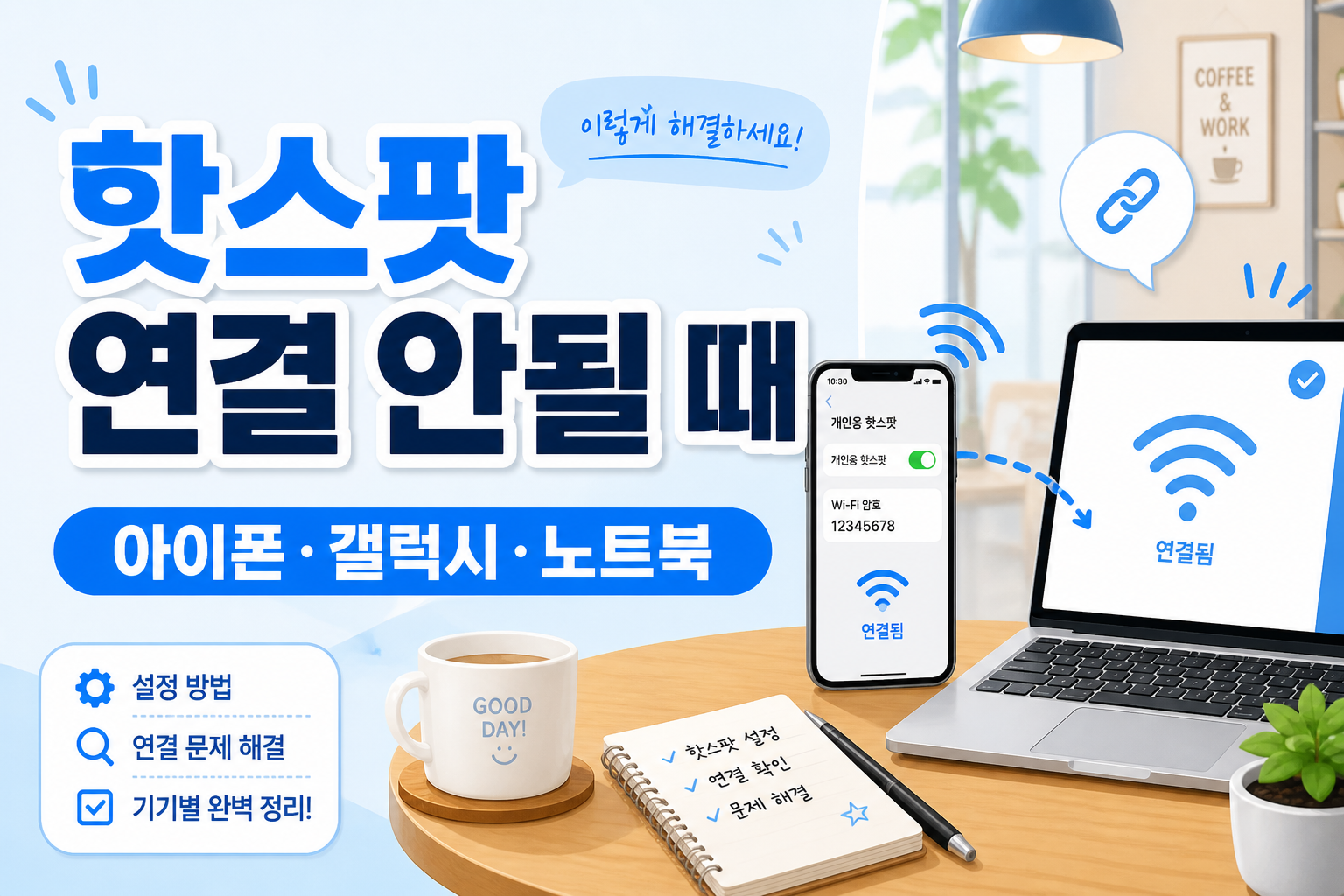
노트북 Wi-Fi 목록에 폰 이름이 안 보이거나, 연결은 됐는데 「인터넷 없음」만 뜨면 대부분 폰 쪽 핫스팟 설정부터 보면 됩니다. 지난달 카페에서 공유기가 끊겨 아이폰 핫스팟으로 급히 붙으려다, 목록에 「김OO의 iPhone」은 보이는데 비밀번호를 맞게 쳐도 계속 실패했어요. 핫스팟 화면을 켠 채로 「다른 사람의 연결 허용」을 다시 켜고 「최대 호환성」까지 켜니 2분 만에 붙었습니다. 아래는 아이폰·갤럭시 + 윈도우 노트북 기준으로, 급할 때 순서대로 따라 할 수 있게 정리했습니다.
증상부터 나누기 — 안 보임 vs 연결 실패
「핫스팟이 안 된다」고 한 마디로 말해도, 실제로는 두 갈래로 갈립니다.
- Wi-Fi 목록에 폰 이름 자체가 안 보임 → 폰에서 핫스팟이 꺼져 있거나, 신호를 아직 안 내고 있음.
- 이름은 보이는데 연결이 안 됨 → 비밀번호·호환성·저장된 네트워크 꼬임.
- 연결됐는데 인터넷 없음 → 폰 데이터·요금제·VPN 쪽.
저는 처음에 노트북 드라이버를 의심했다가, 옆자리 분 갤럭시 핫스팟은 같은 노트북에 바로 붙는 걸 보고 폰 설정으로 돌아왔어요. 다른 기기로는 붙는데 내 폰만 안 된다면, 거의 항상 폰 쪽입니다.
아이폰 — 개인용 핫스팟 먼저
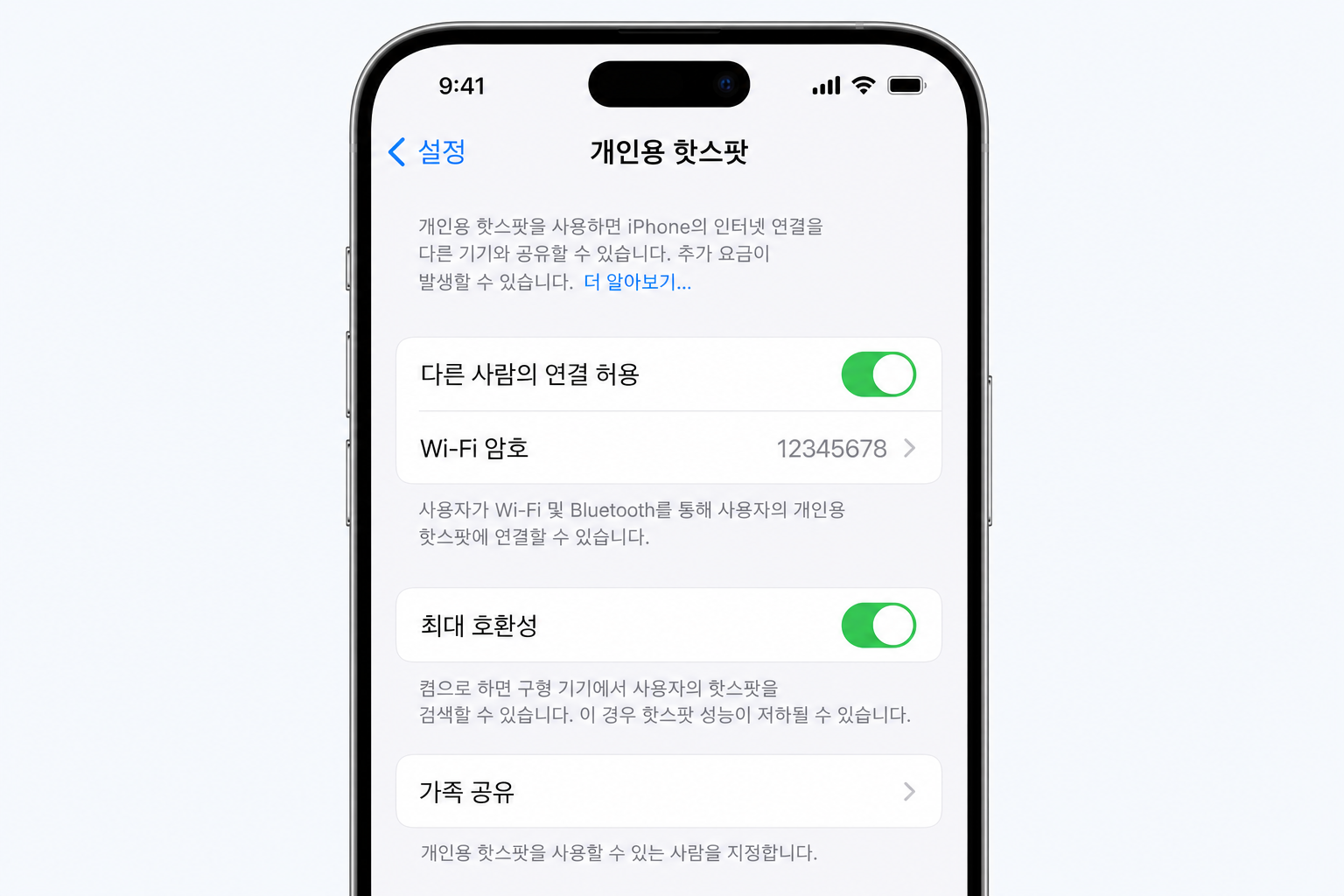
- 설정 → 개인용 핫스팟.
- 다른 사람의 연결 허용을 켬으로 둡니다. (이게 꺼져 있으면 목록에 안 뜨거나 바로 끊깁니다.)
- Wi-Fi 암호를 확인합니다. iPhone 잠금 비밀번호·Apple ID 비밀번호가 아니라, 이 화면에 적힌 핫스팟 전용 암호예요.
- 최대 호환성(또는 호환성 최대화)을 켭니다. iPhone 12 이후 모델은 5GHz 위주라, 구형 노트북·일부 PC Wi-Fi 칩이 못 잡는 경우가 있습니다.
- 연결 시도하는 동안 개인용 핫스팟 화면을 30초~1분 정도 켜 둡니다. 화면이 꺼지면 신호가 약해지는 날이 있어요.
셀룰러 데이터가 꺼져 있으면 핫스팟도 안 됩니다. 설정 → 셀룰러에서 데이터가 켜져 있는지, 저데이터 모드가 켜져 있지 않은지도 봐 주세요. 저는 회의실에서 「연결됐는데 페이지가 안 열림」이었는데, 저데이터 모드가 원인이었습니다.
아이폰 이름이 한글·이모지면
설정 → 일반 → 정보 → 이름을 영문·숫자 위주로 바꿔 보세요. 「🍎김철수 iPhone」 같은 이름이 Wi-Fi 목록에서 깨지거나 안 보이는 경우가 있습니다.
갤럭시 — 모바일 핫스팟
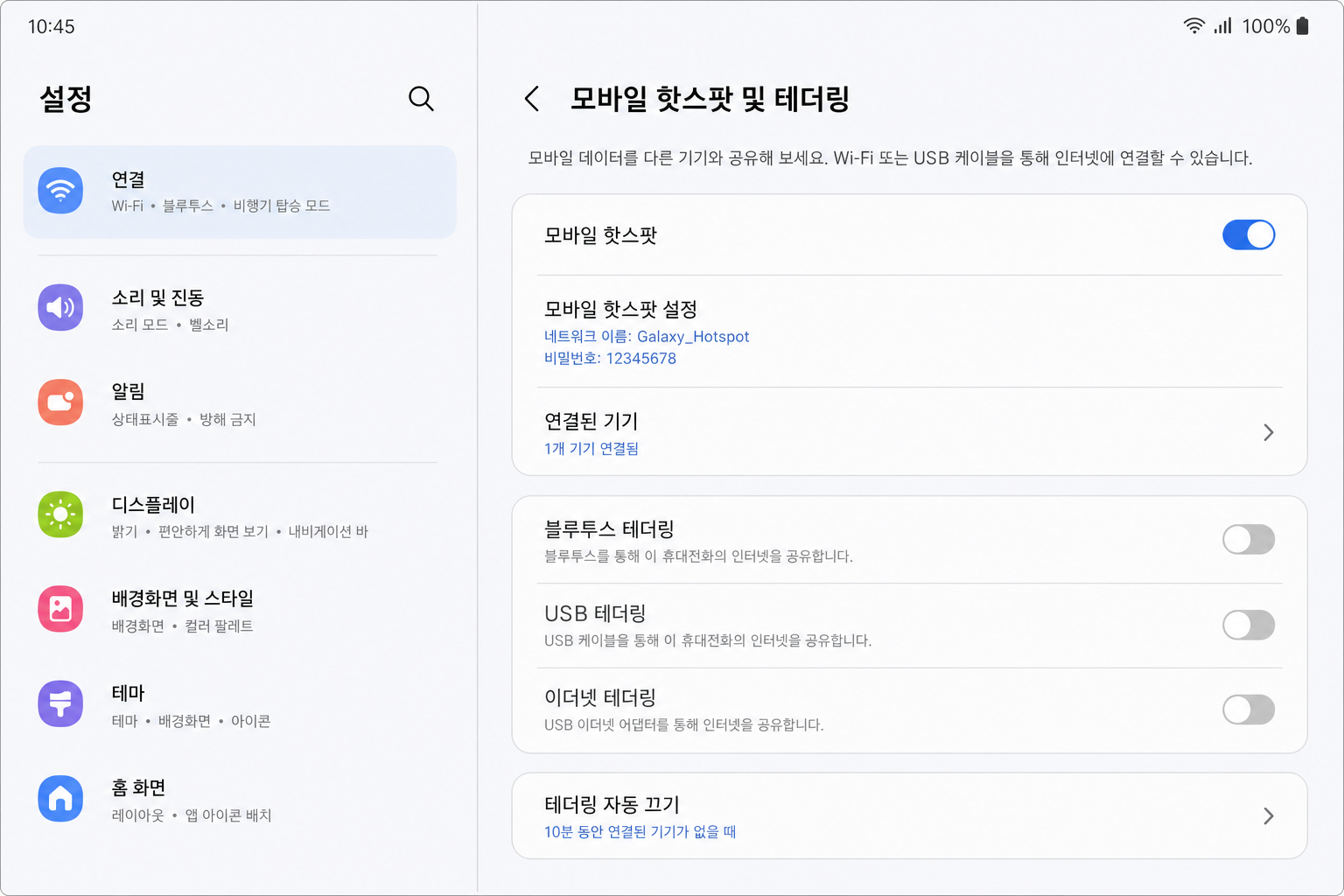
- 설정 → 연결 → 모바일 핫스팟 및 테더링.
- 모바일 핫스팟을 켭니다.
- 모바일 핫스팟 메뉴(또는 설정)에서 네트워크 이름(SSID)과 비밀번호를 확인합니다.
- 2.4GHz / 5GHz 선택이 있으면, 연결이 안 될 때 2.4GHz로 바꿔 보세요. 호환성이 더 좋습니다.
- 「자동 끄기」「절전」 옵션이 있으면 잠시 끕니다. 연결 중에 핫스팟이 꺼지면 노트북만 「연결 실패」로 남습니다.
통신사 요금제에 따라 핫스팟이 막혀 있는 경우도 있습니다. 설정에 메뉴는 보이는데 켤 수 없거나, 켜도 바로 꺼지면 통신사 앱·고객센터에서 「테더링/핫스팟」 가입 여부를 확인하세요.
노트북(윈도우)에서 할 일
폰 설정을 맞춘 뒤, 노트북 쪽은 이렇게 합니다.
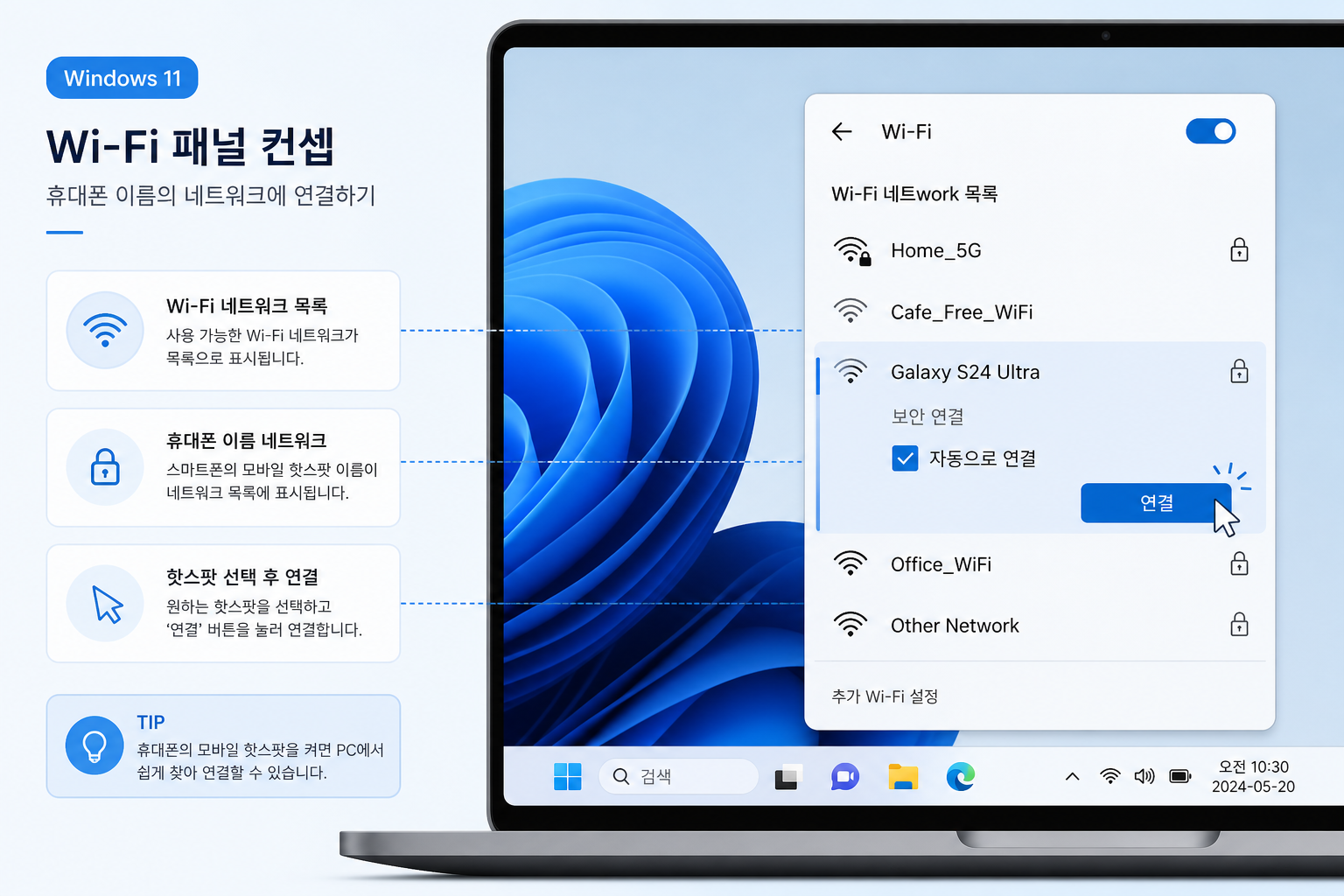
- 작업 표시줄 Wi-Fi 아이콘 → Wi-Fi를 끔 → 3초 → 켬.
- 목록에서 폰 이름(아이폰 이름 또는 갤럭시 SSID)을 선택하고, 핫스팟 화면에 적힌 비밀번호를 입력합니다.
- 예전에 실패한 적이 있으면, 저장된 네트워크를 지우고 다시 연결합니다.
설정 → 네트워크 및 인터넷 → Wi-Fi → 알려진 네트워크 관리 → 해당 이름 → 제거. - VPN·회사 보안 프로그램이 켜져 있으면 잠시 끄고 시도합니다.
연결은 됐는데 브라우저만 안 열리면, 핫스팟 문제가 아니라 「인터넷만 안 되는」 쪽일 수 있어요. 와이파이 연결됐는데 인터넷이 안 될 때 글도 같이 보세요. 폰 Wi-Fi 자체가 자주 끊기는 증상과는 다릅니다 — 그건 갤럭시 와이파이가 자주 끊길 때 쪽이 가깝습니다.
제 경험: 노트북에 예전 비밀번호가 저장돼 있어서, 폰에서 암호를 바꿨는데도 계속 「암호가 틀립니다」만 떴어요. 알려진 네트워크에서 제거하고 새 암호로 붙으니 바로 됐습니다. 비밀번호 바꿨으면 저장된 네트워크 삭제를 습관으로.
급할 때 — USB 테더링이 더 빠른 날
Wi-Fi가 계속 실패하면, 케이블이 있으면 USB가 더 안정적입니다.
아이폰
- Lightning/USB-C 케이블로 PC에 연결.
- 폰에 「이 컴퓨터를 신뢰하시겠습니까?」 → 신뢰.
- PC에 Apple 기기 앱(또는 iTunes)이 설치돼 있어야 USB 테더링이 잡히는 경우가 많습니다.
갤럭시
- USB로 PC에 연결.
- 알림창에서 USB 용도 → USB 테더링 선택.
- 설정 → 연결 → 모바일 핫스팟 및 테더링에서 USB 테더링이 켜지는지 확인.
회의 5분 전, 발표 자료만 받으면 되는 날엔 USB가 정신 건강에 좋습니다. Wi-Fi 호환성 따질 시간이 없을 때 씁니다.
그래도 안 되면 — 재시동·재설정 순서
- 폰·노트북 둘 다 재시동 (가장 지루하지만 꼬인 연결 상태를 풀어 줍니다).
- 아이폰: 설정 → 일반 → 전송 또는 iPhone 재설정 → 재설정 → 네트워크 설정 재설정. (저장된 Wi-Fi 암호는 지워지지만, 핫스팟 꼬임에는 효과적입니다.)
- 갤럭시: 설정 → 일반 → 재설정 → 네트워크 설정 재설정.
- 노트북: 장치 관리자 → 네트워크 어댑터 → Wi-Fi 드라이버 업데이트(또는 제거 후 재부팅).
공항·카페·회사망처럼 기기끼리 직접 통신이 막힌 Wi-Fi에서는 핫스팟 이름이 보여도 연결이 실패할 수 있습니다. 그때는 USB 테더링이나, 폰 데이터로 폰에서만 작업하는 쪽이 현실적입니다.
자주 묻는 질문
핫스팟 쓰면 데이터 많이 나가나요?
영상·화상회의·대용량 다운로드는 금방 씁니다. 문서·메일·가벼운 검색 정도면 급할 때 쓰기엔 부담이 적은 편이에요. 통신사 앱에서 데이터 사용량을 확인하세요.
아이패드·맥북도 같은 방법인가요?
아이폰 핫스팟 설정(연결 허용·최대 호환성)은 같습니다. 맥은 iCloud 연속성으로 폰 핫스팟이 자동으로 뜨는 경우도 있어요. 이 글은 윈도우 노트북 + Wi-Fi 연결 위주입니다.
비밀번호 맞는데 「연결할 수 없음」만 떠요.
저장된 네트워크 삭제 → 최대 호환성(아이폰) 또는 2.4GHz(갤럭시) → USB 테더링 순으로 시도하세요. 노트북 Wi-Fi 드라이버가 오래됐으면 업데이트도 도움이 됩니다.
노트북에 핫스팟이 안 붙으면 폰에서 연결 허용 + 호환성 → 핫스팟 화면 유지 → 노트북 Wi-Fi 재연결 순서가 정석입니다. Wi-Fi가 계속 장난치면 USB 테더링으로 우회하고, 연결은 됐는데 페이지만 안 열리면 인터넷 쪽 글을 보면 됩니다. 급할수록 폰 설정부터 보는 게 시간을 아껴 줍니다.