엑셀 파일을 더블클릭했는데 아무 반응이 없거나, 「열 수 없습니다」「파일이 손상되었습니다」가 뜨면 재설치부터 하지 마세요. 보호 보기, 파일 잠금, 손상된 통합 문서 복구 순서로 대부분 열립니다. 저도 팀에서 받은 견적서 xlsx가 클릭만 하면 엑셀이 잠깐 떴다 사라지고, 다른 파일은 멀쩡했던 적이 있어요. 원인은 OneDrive에서 동기화 중이던 파일을 중간에 연 것이었고, 「열기 → 복구」로 살렸습니다. 아래는 직장 PC(윈도우11 + Microsoft 365/엑셀) 기준으로 바로 따라 할 수 있는 순서입니다.
어떤 증상인지 먼저 나누기
- 더블클릭해도 아무 창이 안 뜸 — 기본 앱이 엑셀이 아니거나, 프로세스가 멈춰 있음.
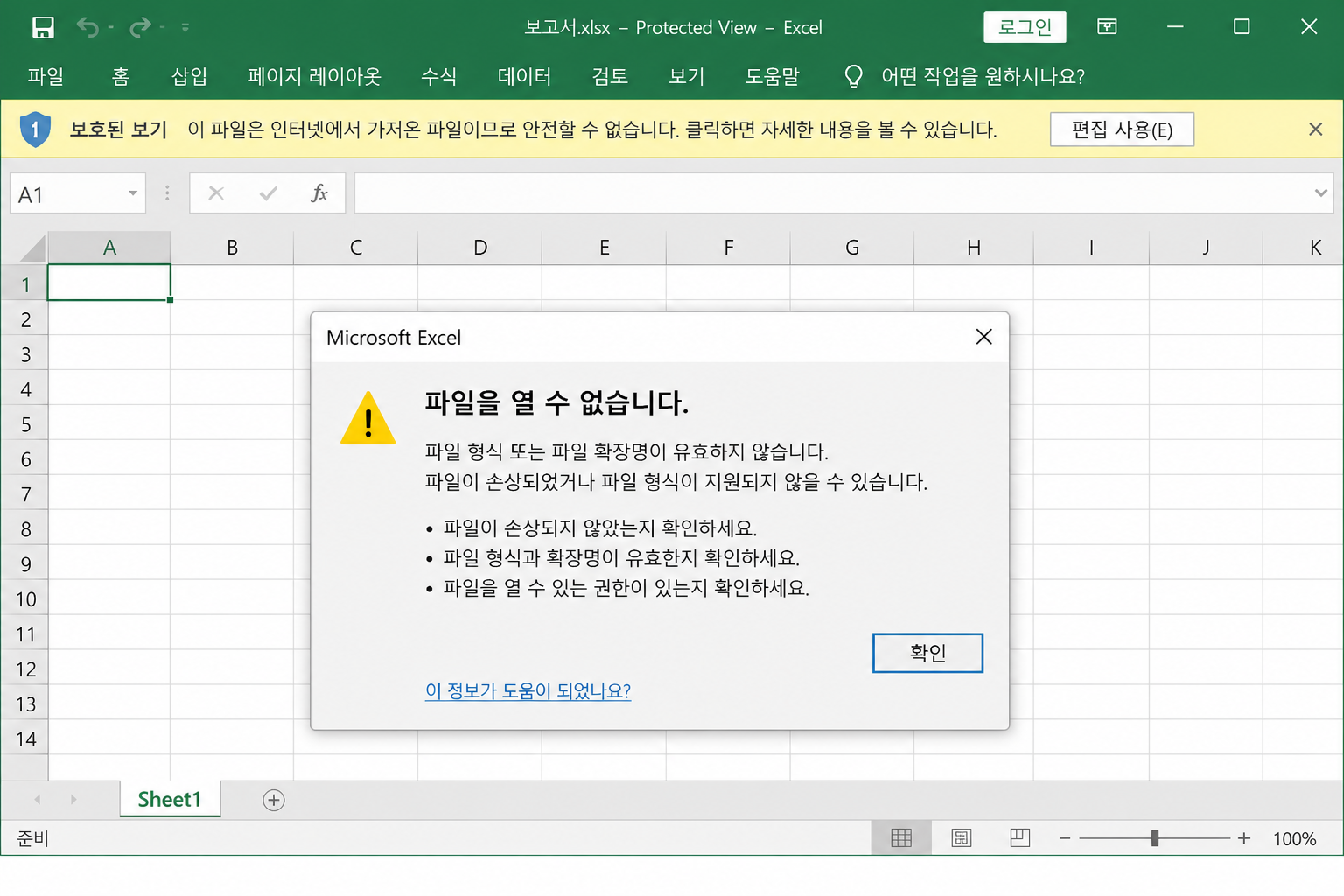
- 「파일이 손상되었거나 읽을 수 없습니다」 — 전송 중 깨짐, USB 오류, 저장 중 PC 종료, 동기화 도중 열기.
- 보호 보기만 뜨고 편집이 안 됨 — 인터넷·메일로 받은 파일. 「편집 사용」이 보이면 누르고, 회색으로 비활성이면 아래 보호 보기 절을 보세요.
- 창은 뜨는데 시트만 하얗게 — 창 위치·숨기기·디스플레이 배율 문제.
- 「다른 사용자가 사용 중」 — 실제 공유 잠금이거나, 예전에 비정상 종료된
~$잠금 파일. - 암호를 모르는 파일 — 복구로는 안 됩니다. 만든 사람에게 다시 받아야 합니다.
OneDrive 동기화 중 열기 — 의외로 흔한 원인
상태 아이콘이 파란 화살표(동기화 중)인데 더블클릭하면, 로컬에 아직 완전히 내려오지 않은 상태에서 엑셀이 열고 실패하거나 「손상」으로 오인하는 경우가 있습니다. 제 견적서도 팀 공유 폴더에서 아이콘이 돌아가는 중에 열었다가, 창이 깜빡이고 사라졌습니다.
- OneDrive 트레이 아이콘에서 동기화가 완료(초록 체크)인지 확인합니다.
- 파일을 우클릭 → 항상 이 장치에 유지로 로컬 복사본을 만든 뒤 다시 엽니다.
- 여전히 이상하면 파일을 바탕화면이나
C:\Temp처럼 OneDrive 밖 경로로 복사한 뒤 복사본을 엽니다. - 「온라인 전용(구름 아이콘)」만 있으면 먼저 다운로드를 끝낸 다음 여세요. 메일 미리보기·웹 미리보기에서 바로 편집하면 읽기 전용·깨짐이 잦습니다.
동기화 중 파일을 열다 실패한 뒤 원본이 0KB로 보이면, 버전 기록(OneDrive 웹 → 버전 기록)에서 직전 버전을 복원하는 편이 안전합니다. 로컬에서 「복구」를 여러 번 시도하며 덮어쓰지 마세요.
바로 해볼 것
- 엑셀을 먼저 연 다음 파일 → 열기 → 해당 파일을 선택합니다. 탐색기 더블클릭보다 오류 메시지가 분명하게 나옵니다.
- 파일이 OneDrive·공유 폴더·메일 미리보기에만 있으면 PC로 다운로드한 뒤 다시 엽니다.
- 파일을 우클릭 → 속성 → 아래에 「차단 해제」가 있으면 체크 후 적용. 메일·웹에서 받은 파일에 자주 붙습니다.
- 같은 파일을 다른 PC나 엑셀 웹(office.com)에서 열어 봅니다. 여기선 되는데 내 PC만 안 되면 엑셀 설정·추가 기능 쪽입니다.
- 작업 관리자(
Ctrl + Shift + Esc)에서 Excel이 여러 개 남아 있으면 모두 종료 후 다시 시도합니다.
손상된 파일 복구로 열기
오류에 「손상」이 보이거나, 열다 말다 하면 복구 옵션을 씁니다.
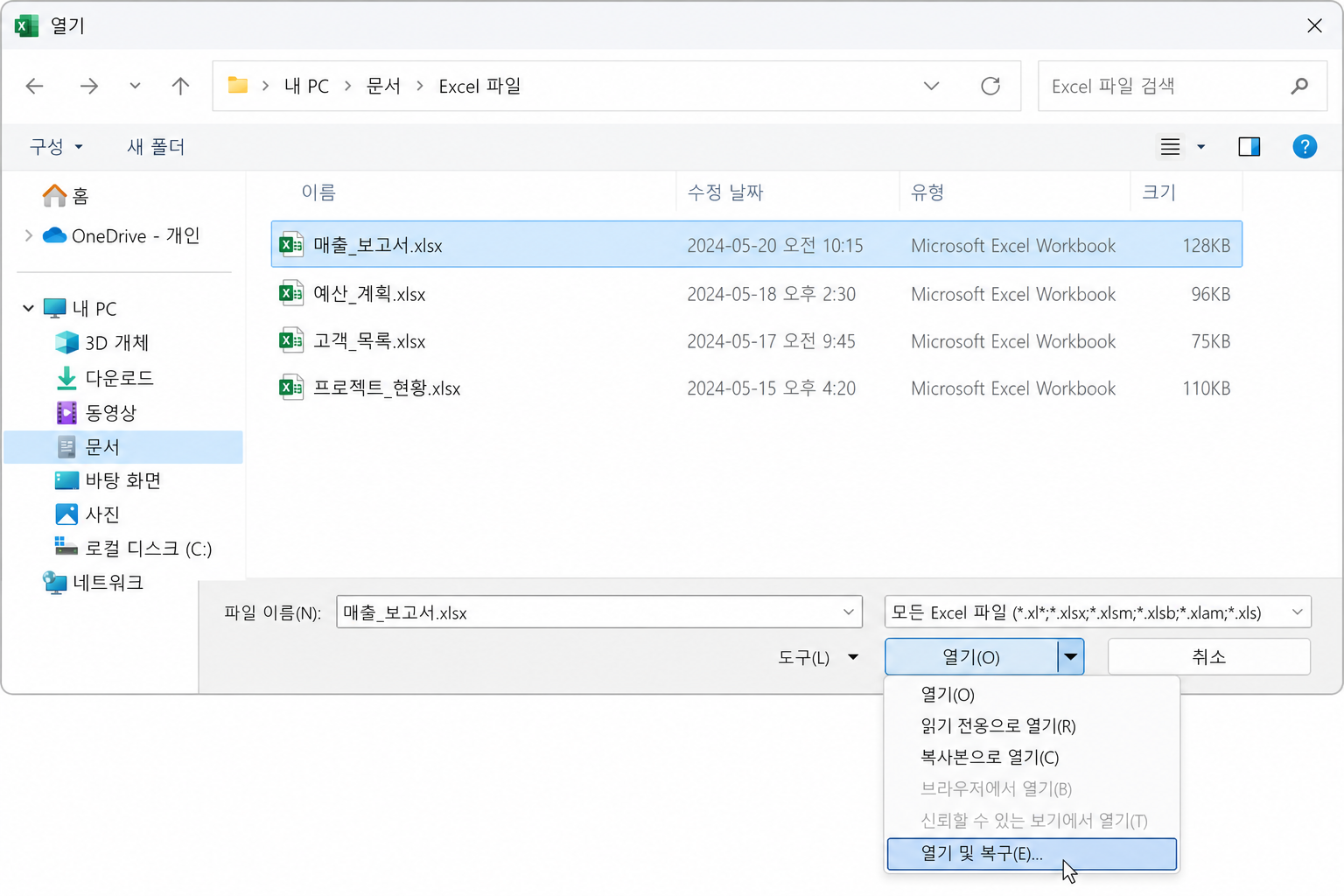
- 엑셀 → 파일 → 열기 → 찾아보기.
- 문제 파일을 한 번만 클릭해 선택한 뒤, 열기 버튼 옆 ▼를 누릅니다.
- 열기 및 복구 → 복구를 선택합니다.
- 복구가 안 되면 같은 메뉴에서 데이터 추출을 시도합니다. 서식은 날아가도 값은 살리는 경우가 많습니다.
열린 뒤에는 바로 다른 이름으로 저장해 새 파일을 만드세요. 원본을 덮어쓰지 않는 편이 안전합니다. CSV로 저장했다가 다시 xlsx로 저장하면 깨진 서식·매크로는 포기하고 숫자만이라도 건지는 방법이기도 합니다.
~$ 잠금 파일과 보호 보기(회색)
~$로 시작하는 잠금 파일
엑셀이 파일을 열면 같은 폴더에 ~$견적서.xlsx처럼 ~$로 시작하는 숨김 파일이 생깁니다. 정상 종료되면 자동으로 사라집니다. PC가 강제 종료되거나 엑셀이 죽은 뒤에도 남으면, 「다른 사용자가 편집 중」 경고가 뜨거나 열기가 막힐 수 있습니다.
- 엑셀을 모두 종료합니다.
- 탐색기 → 보기 → 숨긴 항목 표시.
- 해당 폴더에서
~$로 시작하는 파일을 찾아 삭제합니다. (원본 xlsx는 지우면 안 됩니다) - 원본을 다시 엽니다. 공유 폴더라면 동료가 실제로 열고 있는지도 먼저 확인하세요.
보호 보기에서 「편집 사용」이 회색일 때
보통은 노란 바에 「편집 사용」이 보입니다. 그런데 버튼이 회색(비활성)이거나 바가 바로 사라지면 아래를 확인합니다.
- 파일이 읽기 전용이거나, 네트워크 정책으로 편집이 막힌 경우
- 파일 → 정보 → 보호된 보기 관련 정책, 또는 그룹 정책으로 「인터넷에서 온 파일 편집」이 제한된 회사 PC
- 속성의 「차단 해제」를 아직 안 한 경우 — 해제 후 다시 열면 버튼이 살아나는 경우가 많음
- 한셀·다른 뷰어로 연결돼 엑셀이 「미리보기만」 연 상태 — 우클릭 → 연결 프로그램을 Microsoft Excel로
열리긴 하는데 빈 화면만 나올 때
작업 표시줄에 엑셀은 있는데 시트가 안 보이면, 창이 화면 밖으로 나갔거나 창이 최소화된 경우가 많습니다.
- 작업 표시줄의 엑셀 아이콘을 우클릭 → 창이 여러 개면 각각 눌러 봅니다.
Alt + Space→ 이동 → 방향키로 창을 안쪽으로 끌어옵니다. 노트북에 모니터를 뺐을 때 자주 생깁니다.- 보기 탭 → 숨기기 취소. 시트가 숨겨져 있으면 여기로 돌아옵니다.
- 표시 배율이 150%·200%인 노트북에서 창이 깨져 보이면, 엑셀을 종료한 뒤 배율을 잠시 125%로 낮추고 다시 열어 보세요.
- C드라이브 여유가 1~2GB뿐이면 임시 파일을 못 만들어 열기가 실패하기도 합니다. 여유 10GB 이상은 확보해 두는 편이 안전합니다.
안전 모드·COM 추가 기능
특정 파일만 아니라 모든 엑셀 파일이 안 열리면 추가 기능이나 시작 파일이 꼬인 경우가 있습니다.
Win + R→excel /safe입력 후 Enter. 안전 모드로 뜹니다.- 안전 모드에서만 파일이 열리면 파일 → 옵션 → 추가 기능 → 하단 「관리: COM 추가 기능」→ 이동 → 모두 해제 후 확인.
- 하나씩 다시 켜 보면서 범인을 찾습니다. 직장 PC에서 자주 걸리는 이름은 대략 아래와 같습니다.
- Adobe Acrobat / PDFMaker — PDF 변환 추가 기능
- Microsoft Teams Meeting Add-in — 일정·모임 연동
- Send to Bluetooth — 구형 노트북에 남는 경우
- 회사 보안·DRM·전자결재용 COM (이름이 「Secure」「Policy」「DRM」으로 시작하는 항목)
- 한컴·번역·환율 위젯류 서드파티
- 그래도 안 되면 Office 복구: 설정 → 앱 → Microsoft 365(또는 Office) → 고급 옵션 → 복구(빠른 복구 → 온라인 복구 순).
자주 묻는 질문
xls는 되는데 xlsx만 안 열려요.
기본 연결이 한셀·다른 뷰어로 잡혀 있으면 xlsx만 실패하는 경우가 있습니다. 우클릭 → 연결 프로그램 → Excel → 「항상」으로 두세요. 한셀에서 저장한 xlsx는 엑셀이 「손상」으로 거절하기도 합니다. 보낸 사람에게 엑셀에서 「다른 이름으로 저장 → Excel 통합 문서(*.xlsx)」로 다시 저장해 달라고 하거나, 한셀에서 xls로 저장해 받은 뒤 엑셀에서 다시 xlsx로 변환하는 우회가 통할 때가 있습니다.
구글 드라이브·카톡으로 받은 파일이 안 열려요.
전송 중 파일이 잘리면 복구도 실패합니다. 용량이 0KB이거나 몇 KB밖에 안 되면 다시 받으세요. 카톡은 원본 받기인지 확인하세요. 드라이브는 브라우저에서 다운로드한 파일로 여세요. 미리보기용 변환본은 깨질 수 있습니다.
매크로(.xlsm) 파일이 경고만 뜨고 멈춥니다.
파일 → 옵션 → 보안 센터 → 보안 센터 설정 → 매크로 설정에서 「알림과 함께 모든 매크로 사용 안 함」인지 확인하세요. 신뢰할 수 있는 파일만 「콘텐츠 사용」을 누르세요. 출처를 모르는 xlsm은 열지 않는 게 안전합니다.
「읽기 전용으로 열기」만 되고 저장이 안 됩니다.
OneDrive 권한·공유 링크가 보기 전용이거나, 파일이 아직 동기화 중일 수 있습니다. 로컬 복사본을 만든 뒤 다른 이름으로 저장해 보세요. ~$ 잠금이 남아 있어도 비슷한 증상이 납니다.