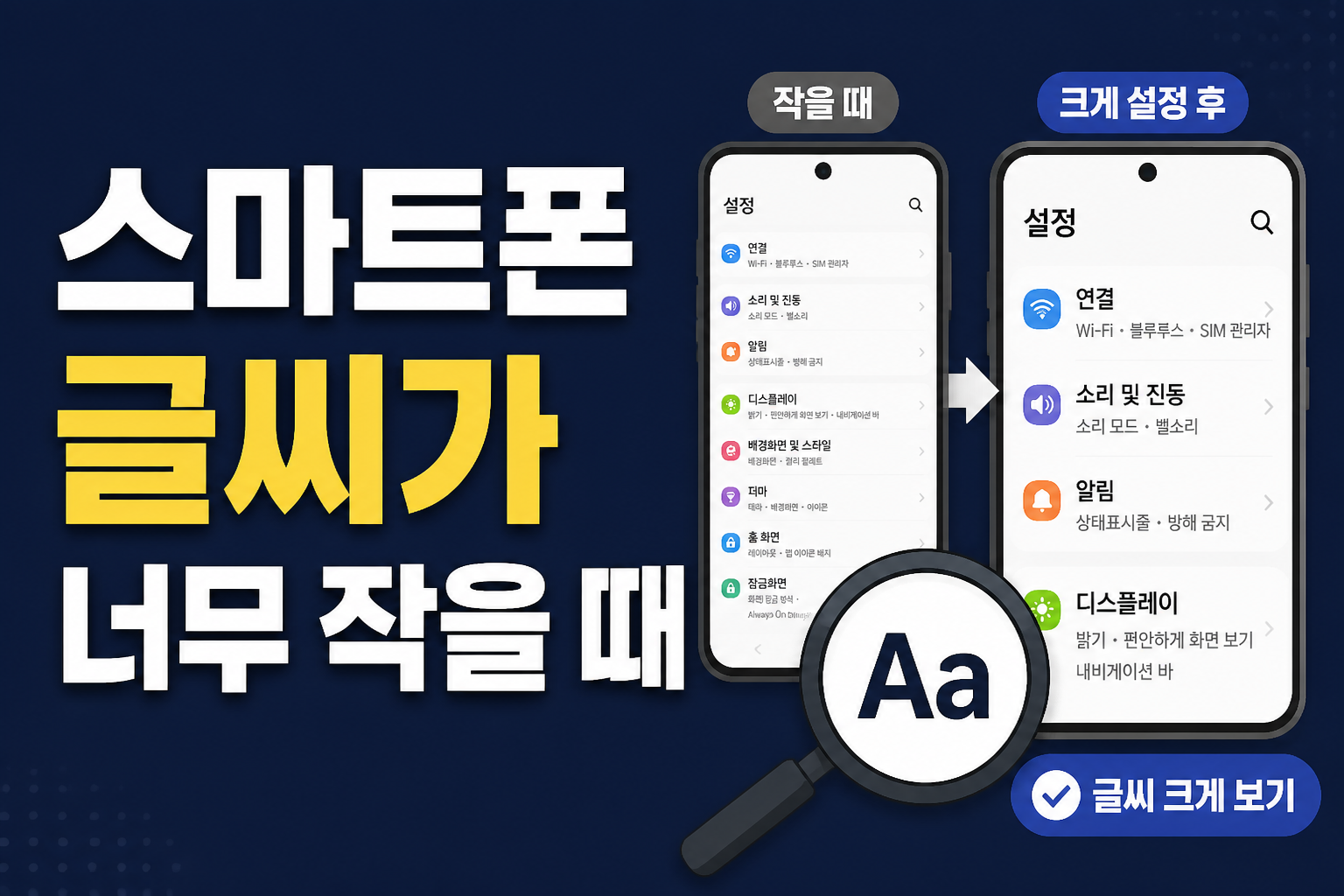
스마트폰 글씨가 작아서 안경을 써도 힘이 든다면, 약 15분만 투자해 폰 전체 글자 크기 → 카카오톡 채팅 글자 → (필요 시) 쉬운 사용/접근성 순서로 맞추면 됩니다. 디스플레이만 키우면 「설정은 큰데 카톡만 작다」가 되고, 카톡만 키우면 말풍선이 잘리기도 합니다. 어머니 갤럭시를 같이 앉아서 맞춰 드릴 때도, 디스플레이 슬라이더만 올려 두셔서 단톡은 그대로 작아 보이셨어요. 아래는 갤럭시·아이폰·카카오톡을 한 번에 끝내는 현실적인 순서입니다.
시니어용 15분 세팅
- 0~5분 — 폰 전체 글자 크기(아래 추천 칸까지).
- 5~10분 — 카카오톡 채팅 글자 크기 + 실제 단톡방 확인.
- 10~15분 — 굵게·밝기. 필요하면 쉬운 사용/돋보기. 설정 화면을 사진으로 찍어 보관.
왜 두 군데냐면, 폰 설정은 설정·문자·많은 앱의 기본 글씨에 영향을 주고, 카카오톡 안 설정은 채팅 말풍선만 따로 정하기 때문입니다. 폰만 키워도 카톡이 그대로인 경우가 많습니다.
갤럭시에서 글씨 크게
- 홈에서 설정(톱니)을 엽니다.
- 디스플레이(또는 「화면」) → 글자 크기와 스타일.
- 아래 슬라이더를 오른쪽으로. 위 미리보기가 같이 커집니다. 중간~중상(3~4칸)에서 멈춘 뒤, 홈·문자를 열어 읽어 보세요.
- 굵게를 켜 두면 가는 글씨보다 읽기 쉬운 분이 많습니다.
- 메뉴를 못 찾으면 설정 맨 위 검색창에 「글자 크기」를 입력합니다.
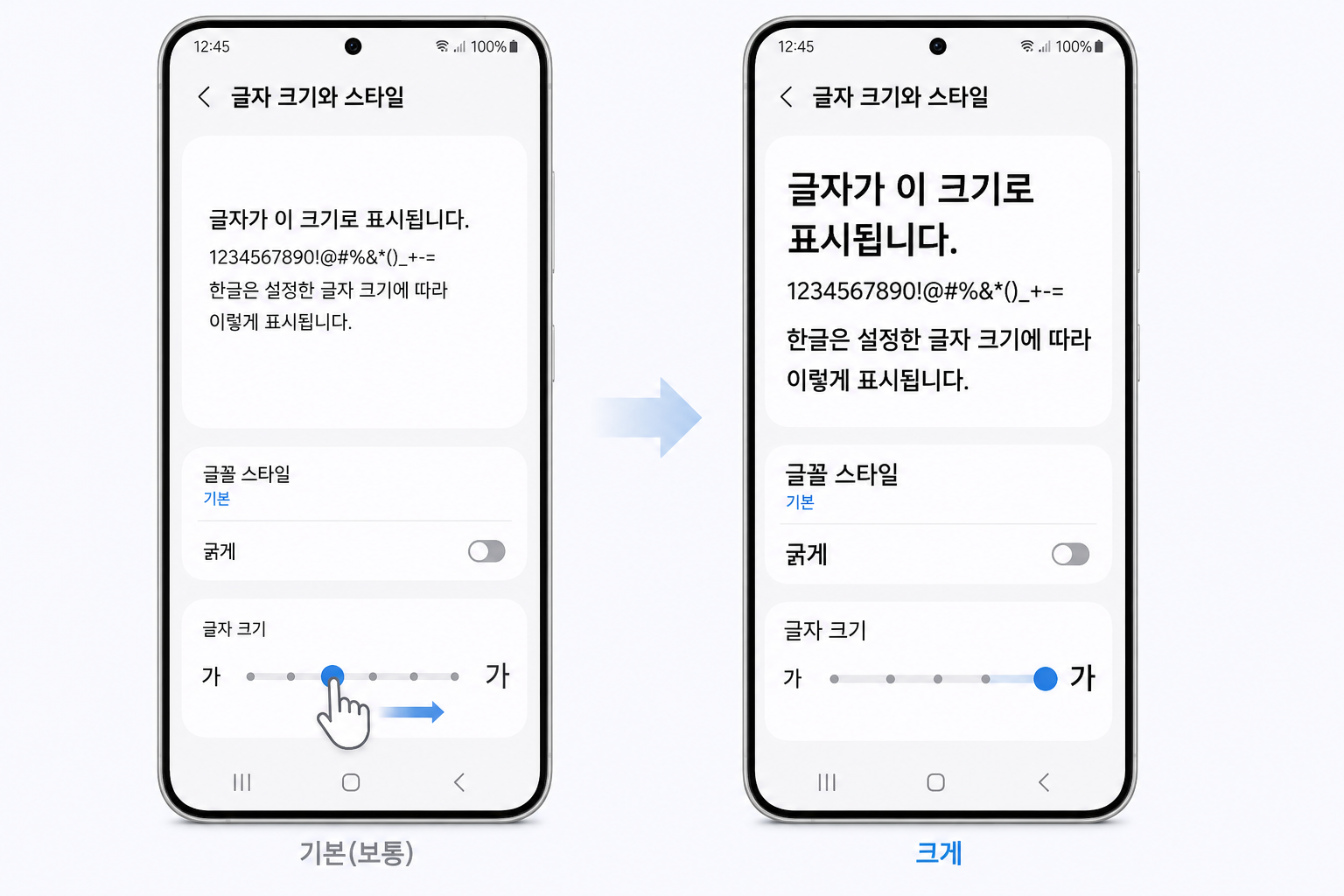
같은 메뉴의 화면 확대(콘텐츠 확대)는 글자만 키우는 것과 다릅니다. 처음 15분에는 글자 크기만 바꾸는 쪽을 추천합니다. 화면 확대까지 최대로 올리면 아이콘·버튼이 잘려 「고장난 줄」알고 당황하는 경우가 있어요.
아이폰에서 글씨 크게
- 설정 → 디스플레이 및 밝기 → 텍스트 크기.
- 슬라이더를 기본보다 오른쪽 두세 칸부터.
- 더 필요하면 설정 → 손쉬운 사용 → 디스플레이 및 텍스트 크기 → 더 큰 텍스트를 켠 뒤 다시 조절.
- 볼드 텍스트를 켜면 윤곽이 선명해져 읽기 수월한 경우가 많습니다.
아이폰은 앱마다 반영이 조금 다릅니다. 카카오톡은 아래처럼 앱 안에서 한 번 더 키우는 편이 확실합니다. 메시지·전화 앱은 폰 전체 글자 크기를 잘 따르므로, 「카톡만 작다」면 거의 카톡 설정을 안 고친 상태입니다. 반대로 「설정 메뉴만 거대하고 카톡은 보통」이면 폰 슬라이더만 과도하게 올린 경우입니다.
자녀가 원격으로 안내할 때는 영상 통화로 설정 검색창을 보여 달라고 하는 게 제일 빠릅니다. 「디스플레이를 눌러」보다 「위에 돋보기처럼 생긴 검색에 글자 크기라고 쳐 보세요」가 실패가 적었어요. 15분 안에 끝내려면 이지 모드·돋보기까지 욕심내지 말고, 글자·카톡·굵기만 맞춰도 충분합니다.
카카오톡 글자 vs 말풍선 잘림
- 카카오톡 → 오른쪽 아래 더보기 → 설정 → 화면/채팅 관련 메뉴 → 글자 크기.
- 슬라이더를 올린 뒤, 실제 단톡방을 열어 긴 메시지를 확인해 보세요.
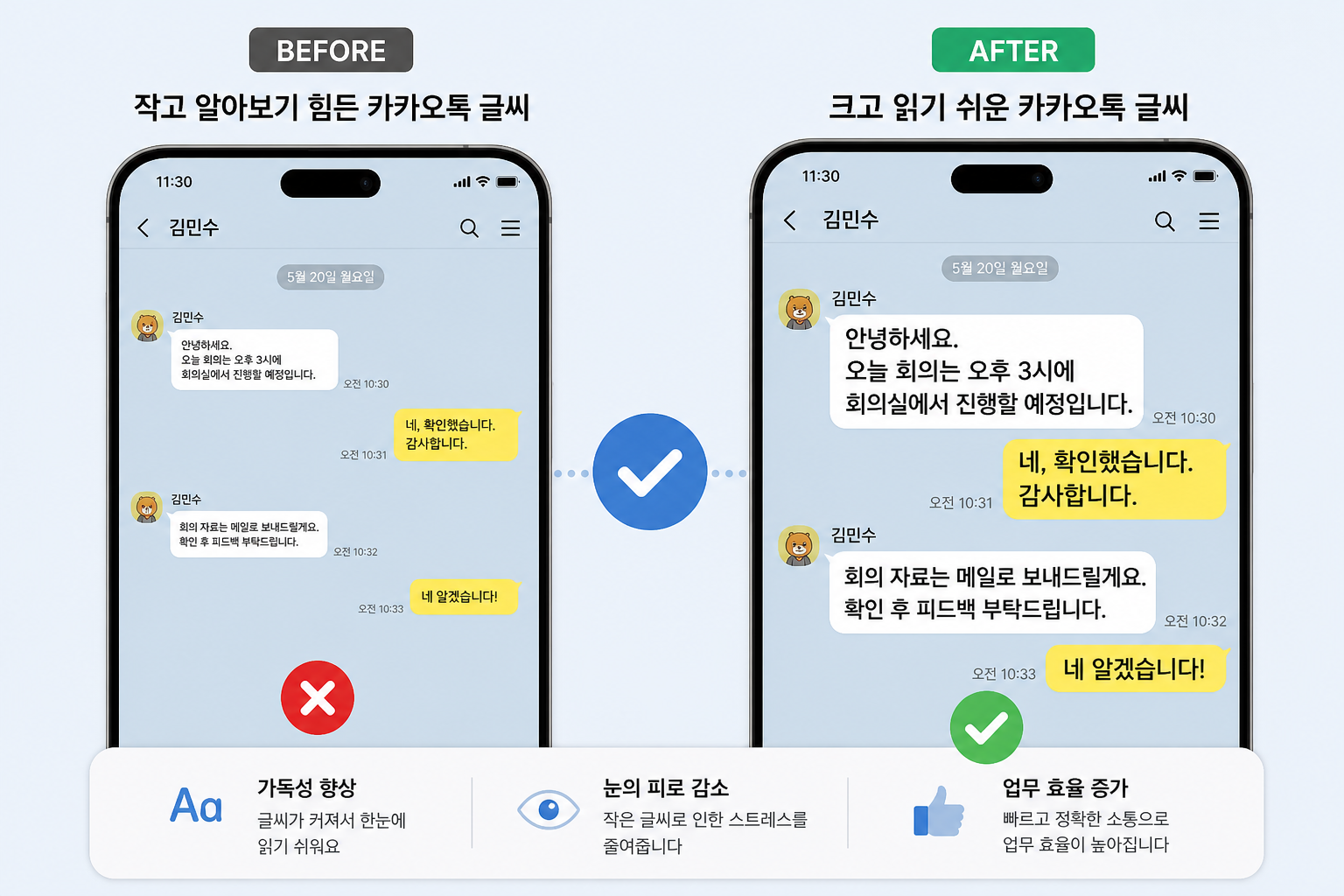
- 글자만 크고 말풍선 폭은 그대로면, 한 줄이 잘리거나 스크롤이 잦아집니다. 그때는 카톡 글자를 한 칸만 낮추고, 대신 폰 전체 글자·굵기를 유지하는 조합이 읽기 편한 경우가 많습니다.
- 미리보기만 보고 끝내지 말고, 본인이 자주 보는 오픈채팅·가족톡에서 최종 확인하세요.
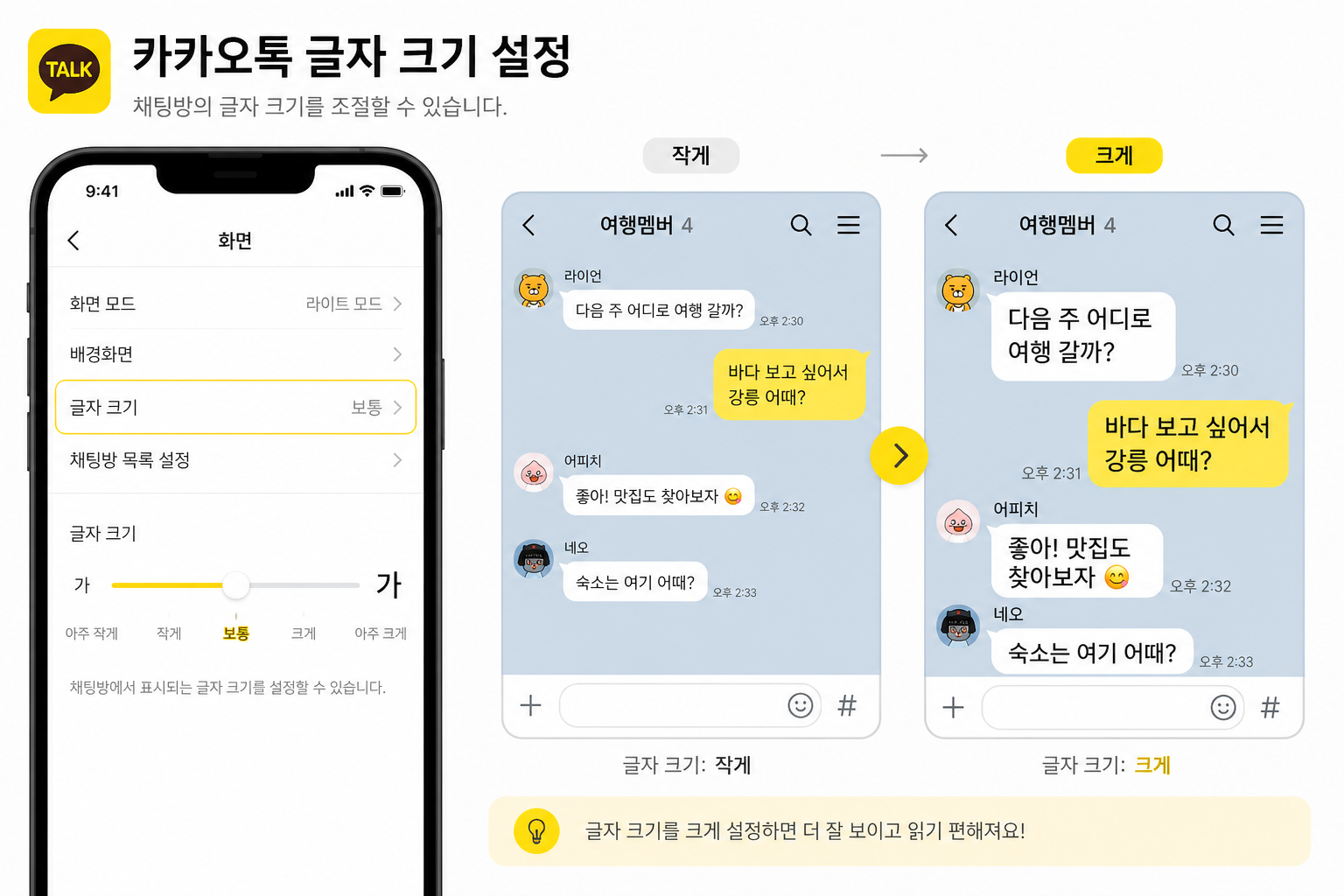
팁: 「카톡만 최대로」보다 「폰 중상 + 카톡 중상」이 말풍선 잘림이 적습니다. 어머니 폰도 카톡만 최대로 올렸다가 보내기 버튼이 손가락에 안 잡혀, 한 칸 되돌린 적이 있습니다.
쉬운 사용(이지 모드)·너무 커졌을 때 되돌리기
- 갤럭시 쉬운 사용(이지 모드) — 기종·원 UI에 따라 설정 → 디스플레이 또는 「쉬운 사용」/「홈 화면」근처에 있습니다. 아이콘·글자가 단순해져 시니어에게 편하지만, 일부 앱 배치가 달라집니다. 글자만 키우고 싶으면 이지 모드 없이 글자 슬라이더만으로도 충분한 경우가 많습니다.
- 돋보기 — 갤럭시: 설정 → 접근성 → 시인성 향상 → 돋보기. 아이폰: 손쉬운 사용 → 확대/축소. 평소에는 끄고, 약 봉투·고지서만 켤 때 씁니다.
- 밝기 — 글씨를 키워도 화면이 어두우면 읽기 힘듭니다. 제어 센터에서 밝기를 올리세요.
메뉴가 너무 커서 설정에 다시 못 들어가겠다면:
- 설정 앱 아이콘은 보통 홈·앱 목록에 그대로 있습니다. 톱니 아이콘을 크게 보이는 대로 누릅니다.
- 설정 맨 위 검색창에 「글자」또는 「텍스트 크기」를 입력 → 슬라이더를 왼쪽으로 한두 칸.
- 화면 확대까지 켜 두었다면 글자만 남기고 화면 확대는 기본값으로.
- 가로 모드로 돌리면 잘렸던 버튼이 보이기도 합니다.
- 그래도 조작이 어려우면, 가족에게 「글자 크기와 스타일」화면 스크린샷을 보내 두면 원격으로 안내하기 쉽습니다.
자주 묻는 질문
글씨를 키웠더니 버튼이 화면 밖으로 나가요
한 단계만 낮추세요. 화면 확대까지 켜 두었다면 글자 크기만 남깁니다. 가로 모드로 보면 버튼이 보이기도 합니다.
유튜브·네이버만 여전히 작아요
일부 앱은 자체 글씨 설정을 씁니다. 유튜브는 자막 크기 위주인 경우가 많고, 네이버는 앱 설정에 글자 크기가 있으면 그걸 쓰세요. 없으면 폰 전체에 맞춰집니다.
자식이 바꿔 줬는데 다시 작아졌어요
카카오톡 재설치·새 폰 이동 시 초기값으로 돌아갑니다. 위 15분 순서로 다시 맞추면 됩니다. 갤럭시 「글자 크기와 스타일」화면을 사진으로 찍어 두면 다음에 찾기 쉽습니다.
가족 폰을 맞춰 드릴 때는 「최대」보다 「추천 칸 + 단톡방 실전 확인」으로 끝내는 편이 다음날 전화가 안 옵니다. 설정 검색창에 「글자」만 쳐도 대부분 메뉴가 나옵니다. 갤럭시인지 아이폰인지만 알면, 위 순서 중 해당 절만 따라가셔도 됩니다.