보내기를 눌렀는데 아무 일도 없는 것처럼 보이면, 대부분 보내기함에 멈춰 있습니다. 지난달 견적서 PDF 세 개(합계 28MB)를 붙였더니 보내기함에 빨간 느낌표가 떴고, 상태줄에는 「작업 ‘보내기’이(가) 오류를 보고했습니다(0x8004060C)」에 가까운 문구가 잠깐 보였습니다. 파일을 OneDrive 링크로 바꾸니 12초 만에 보낸 편지함으로 넘어갔어요. 아래는 회사 Outlook(Microsoft 365/Exchange) 기준으로, 오류 문장과 첨부·서명·로컬 데이터 파일까지 묶어서 정리한 내용입니다.
보내기함에 남는 메일과 오류 문구
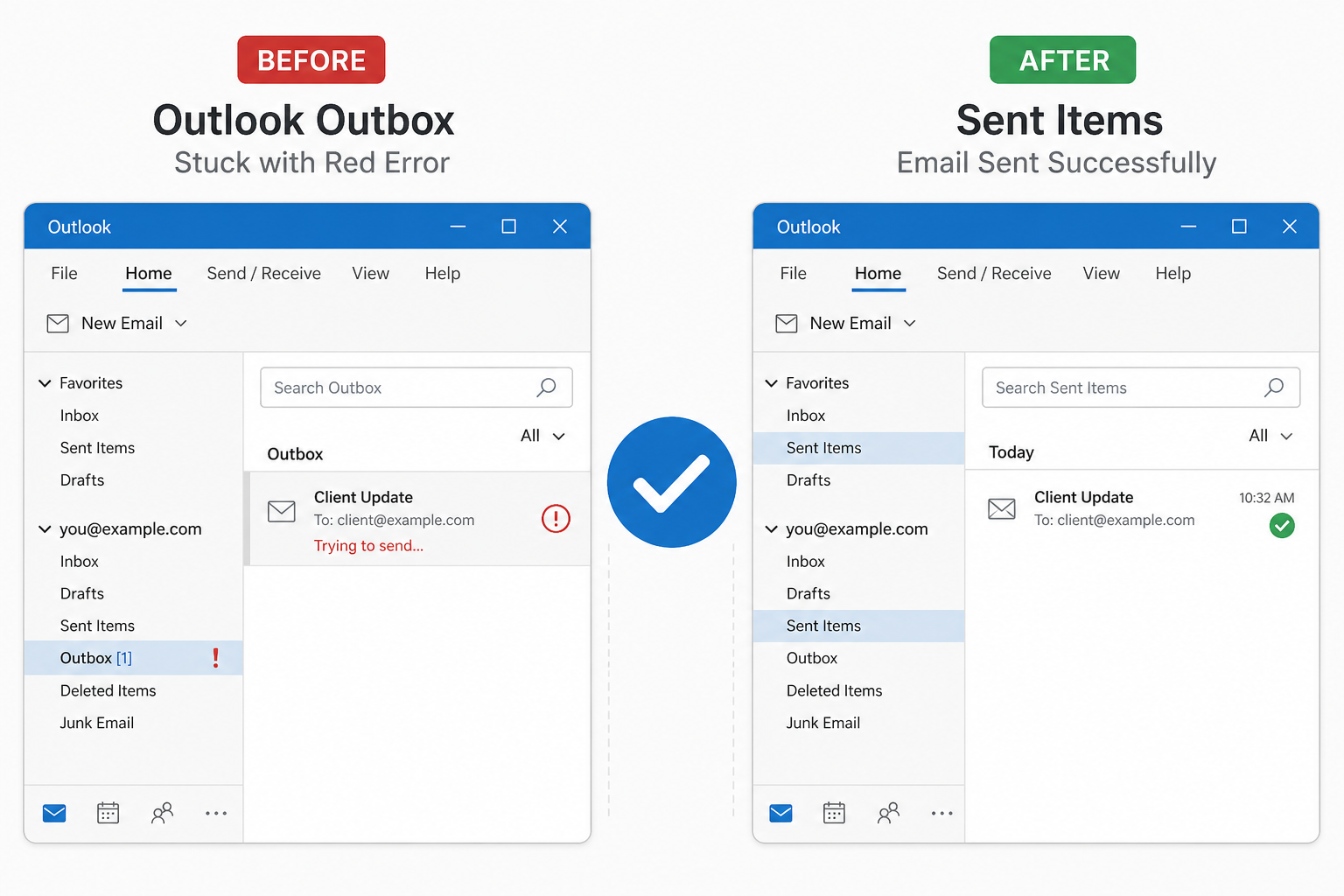
- 왼쪽 폴더에서 보내기함을 엽니다. 메일이 있으면 아직 서버로 안 나간 상태입니다.
- 메일을 더블클릭하거나, 하단 상태 표시줄·전송 실패 알림의 문장을 그대로 읽어 두세요.
- 보낸 편지함에 있고 보내기함이 비어 있으면 전송은 된 겁니다. 상대 스팸함·주소 오타를 의심하세요.
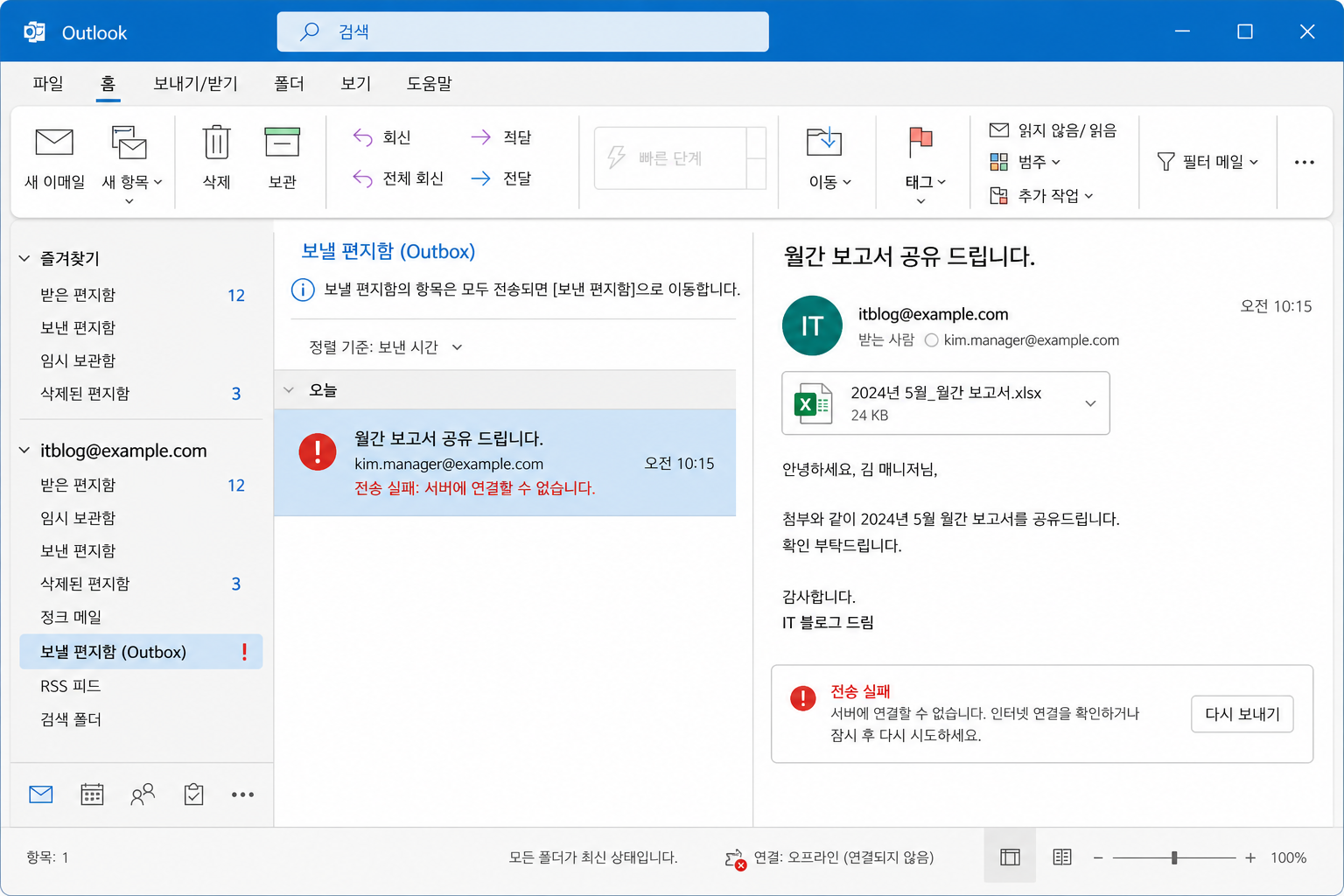
현장에서 자주 본 문구 예시입니다. 버전·언어에 따라 표현이 조금 달라질 수 있습니다.
- 「첨부 파일 크기가 허용 한도를 초과합니다」 / 「The attachment size exceeds the allowable limit」 — 첨부 합계가 서버 한도(흔히 10~25MB, M365 기본은 대략 25MB 전후)를 넘음.
- 「550 5.2.3」, 「message size exceeds fixed maximum message size」 — 수신 측 또는 송신 측 메시지 크기 제한.
- 「0x800CCC0F」, 「서버에 연결할 수 없습니다」 — 네트워크·VPN·방화벽. 첨부보다 연결 문제.
- 「0x80040119」, 「아웃룩 데이터 파일에 문제가 있습니다」 — 로컬 OST/PST 쪽. 웹 메일은 되는 패턴과 잘 맞음.
- 「사서함이 가득 찼습니다」 / 「mailbox full」 — 보내기·받기가 같이 실패할 때.
오류 코드를 스크린샷으로 남겨 두면 IT에 넘길 때 왕복이 줄어듭니다. 상태줄 문구는 몇 초만 보이다 사라지는 경우가 있어, 보내기함에서 메일을 연 다음 리본의 「보내기」를 다시 눌러 오류를 재현해 보는 방법도 있습니다.
첨부파일이 원인일 때 — 숫자로 줄이기
직장에서 가장 흔합니다. 회사 정책마다 다르지만, 첨부 합계 10MB·20MB·25MB 중 한곳에서 막는 경우가 많습니다. ZIP으로 묶어도 압축률이 낮은 PDF·JPG는 거의 안 줄어듭니다.
- 사진·스캔본은 해상도를 낮추거나 PDF 페이지 수를 나눕니다.
- 대용량은 OneDrive·SharePoint에 올린 뒤 「링크 복사」만 본문에 넣습니다. Outlook에서 파일을 첨부할 때 「OneDrive에 업로드하고 링크 공유」가 뜨면 그걸 쓰세요.
- 상대가 사외 메일이면 링크 권한(조직 내부 전용) 때문에 못 여는 경우가 있습니다. 「링크가 있는 모든 사용자」또는 IT가 허용한 외부 공유로 바꿉니다.
.exe,.bat, 일부.zip은 보안 정책으로 거절됩니다. 허용 확장자로 바꾸거나 포털 업로드로 우회하세요.
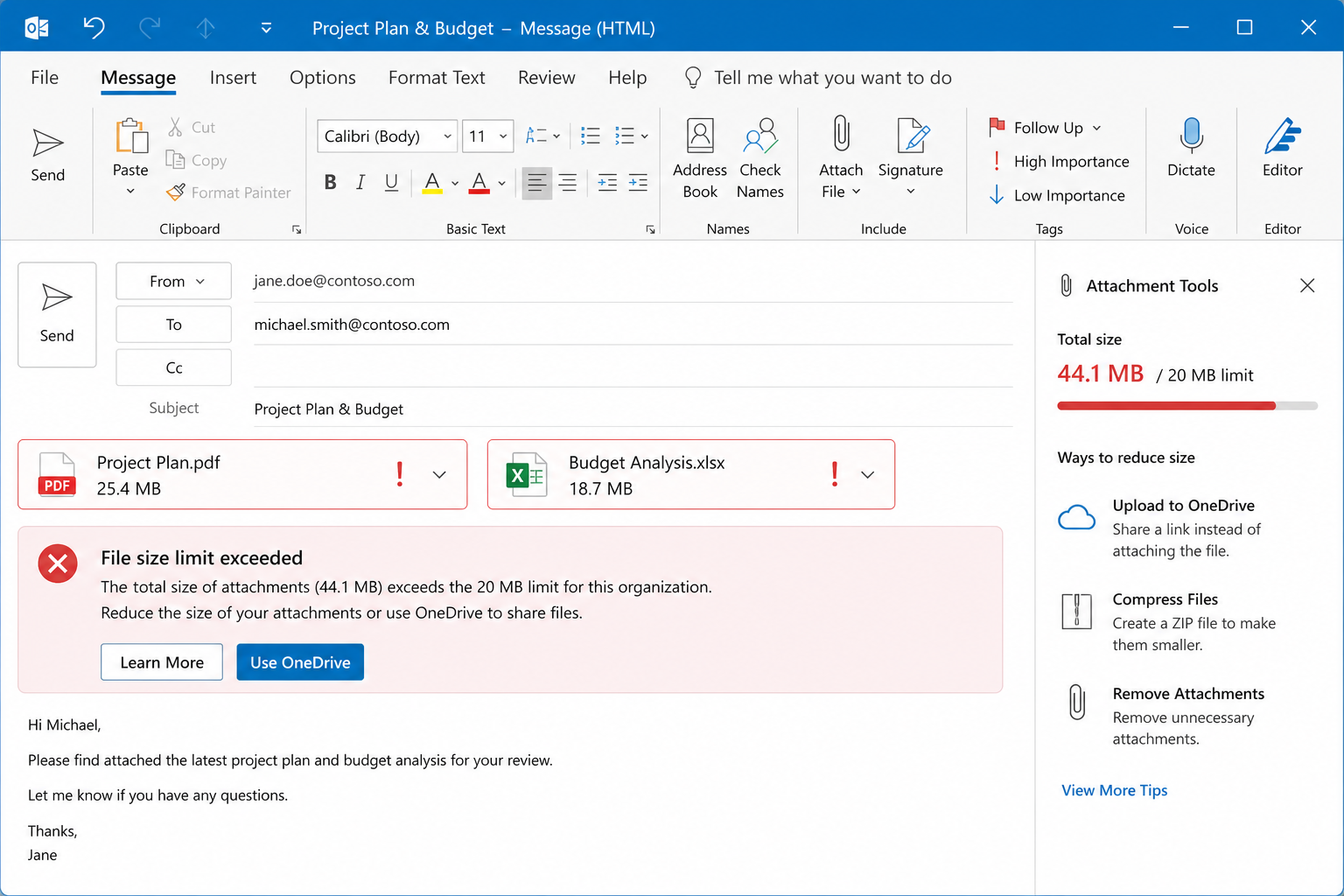
테스트: 첨부 없이 짧은 메일을 자신에게 보내 보세요. 이게 되면 첨부·서명·본문 인용 쪽입니다. 이것도 안 되면 연결·계정·사서함 용량을 봅니다.
서명 이미지가 조용히 용량을 키울 때
첨부는 2MB인데 전송만 실패하는 날이 있었습니다. 원인인 서명이었습니다. 명함 스캔 JPG + 소셜 아이콘 + 옛 HTML 테이블이 들어 있어, 빈 회신만 해도 본문이 이미 수 MB에 가까웠습니다.
- 파일 → 옵션 → 메일 → 서명에서 사용 중인 서명을 엽니다.
- 고해상도 이미지를 빼거나, 가로 400~600px 정도로 줄인 PNG로 바꿉니다.
- 서명을 끈 채로 테스트 메일을 보낸 뒤, 성공하면 서명을 단순화하세요.
회신만 실패하고 새 메일은 되는 경우도 비슷합니다. 원본에 큰 첨부가 인용되면 회신 용량이 불어납니다. 인용 일부를 지우고 보내 보세요. HTML 서명 안에 외부 이미지 URL만 잔뜩 있어도, 오프라인·프록시 환경에서는 전송이 지연되거나 미리보기가 깨져 「안 보내진 것 같다」는 착각을 줄 수 있습니다. 서명 편집기에서 이미지를 직접 삽입한 용량과, 링크만 건 경우를 구분해 두면 원인 찾기가 빨라집니다.
오프라인·VPN·비밀번호
- 하단 상태줄에 「오프라인으로 작업 중」이 있으면 보내기/받기 탭에서 오프라인 작업을 끕니다.
- 브라우저로 일반 사이트는 되는데 메일만 안 되면, 회사 VPN이 필요한 계정인지 확인합니다. 재택에서 VPN 없이 보내기함에만 쌓이는 경우가 많습니다.
- Windows 로그인은 되는데 메일만 거부되면 비밀번호 만료·MFA 승인 누락을 의심하세요. 파일 → 계정 정보에서 재로그인합니다.
- 사서함 용량이 가득이면 오래된 대형 메일부터 지우거나 IT에 증설을 요청합니다.
인터넷 자체가 불안정하면 와이파이는 연결됐는데 인터넷이 안 될 때 점검도 병행하면 됩니다.
웹 메일은 되는데 Outlook 앱만 안 될 때
office.com(또는 회사 웹메일)에서는 보내기가 되고, 데스크톱 Outlook만 보내기함에 남으면 로컬 데이터(OST)·프로필 쪽을 의심합니다. Exchange/M365는 보통 .ost에 캐시를 둡니다.
- 아웃룩을 완전히 종료합니다.
- 가능하면 IT 안내에 따라 계정을 제거 후 다시 추가하거나, 「새 프로필」을 만들어 같은 계정을 붙입니다. (제어판 → 메일 → 프로필 표시)
- OST를 임의로 삭제하는 방법은 메일 재동기화 시간이 길고, 회사 정책에 걸릴 수 있으니 IT 절차를 우선하세요. 「웹 OK / 앱 NG」라는 사실만 전달해도 원인 분류가 빨라집니다.
Exchange(M365)와 IMAP을 짧게
Exchange / Microsoft 365는 서버와 폴더·달력·연락처를 깊게 동기화합니다. 회사 배포 Outlook이 대부분 이쪽입니다. IMAP은 메일함 위주로 가져오며, 보낸 메일·폴더 동작이 서버 설정에 따라 달라지고, 오류 코드도 POP/IMAP 계열(0x800CCC…)이 잘 보입니다. 개인 Gmail을 Outlook에 IMAP으로 붙인 경우와 회사 Exchange는 메뉴·한도가 다릅니다. 첨부 한도·인증 방식도 서버마다 다르니, IT에 물을 때 「Exchange인지 IMAP인지」한 줄만 적어 주면 답이 빨라집니다.
같은 PC에 회사 Exchange와 개인 IMAP이 함께 있으면, 보내기함이 두 갈래로 나뉩니다. 회사 메일로 보냈다고 생각했는데 개인 계정 보내기함에 쌓여 있거나, 그 반대인 실수를 저도 했습니다. 새 메일 창 위쪽 보낸 사람 주소를 한 번 더 확인하고, 실패 메일이 어느 계정의 보내기함에 있는지부터 보면 헛수고가 줄어듭니다. 첨부 한도도 계정마다 다르니, 회사 쪽에서만 25MB에 막히고 개인 쪽은 되는 식으로 착각하기 쉽습니다.
자주 묻는 질문
보내기함 메일을 삭제해도 되나요?
안 나가는 메일을 지우면 상대는 받지 못합니다. 본문을 복사하거나 임시 보관함으로 옮긴 뒤, 첨부·주소를 고치고 새 메일로 다시 보내세요.
읽음 확인 때문에 안 보내지나요?
읽음 확인 요청만으로 전송이 막히는 경우는 드뭅니다. 상대 서버가 거부하면 오류가 날 수는 있으니, 옵션에서 끄고 테스트해 볼 여지는 있습니다. 우선순위는 첨부 용량과 연결 상태입니다.
모바일 Outlook에서는 나가는데 PC만 안 됩니다
모바일은 다른 클라이언트입니다. PC만 실패하면 서명·로컬 프로필·캐시된 큰 회신본 쪽을 먼저 보세요. 웹과 모바일이 되고 PC만 안 되면 OST/프로필 점검 신호입니다.
관련 글
보내기함 오류 문장 한 줄과 「웹 메일 가능 여부」만 알면, 첨부 문제인지 로컬 Outlook 문제인지 거의 갈립니다. 큰 파일은 링크로 바꾸는 습관이 제일 속 편했습니다.