화상회의에서 「마이크가 안 됩니다」「상대가 내 목소리를 못 들어요」가 뜨면, 드라이버보다 윈도우 입력 장치와 앱에서 고른 마이크부터 확인하세요. 회의 시작 1분 전에 이런 일이 생기면 당황스럽습니다. 저도 노트북 내장 마이크 대신 이어폰을 꽂았는데, 줌은 여전히 「Realtek 마이크」를 쓰고 있어서 아무 소리도 안 나갔던 적이 있어요. 장치만 바꾸니 바로 해결됐습니다. 아래는 직장 PC(윈도우11 + 줌·Microsoft Teams) 기준으로, 회의 전에 3분 안에 점검할 수 있는 순서입니다. (카메라·검은 화면 문제는 이 글이 아니라 웹캠 점검 글을 보세요.)
음소거·호스트 뮤트부터
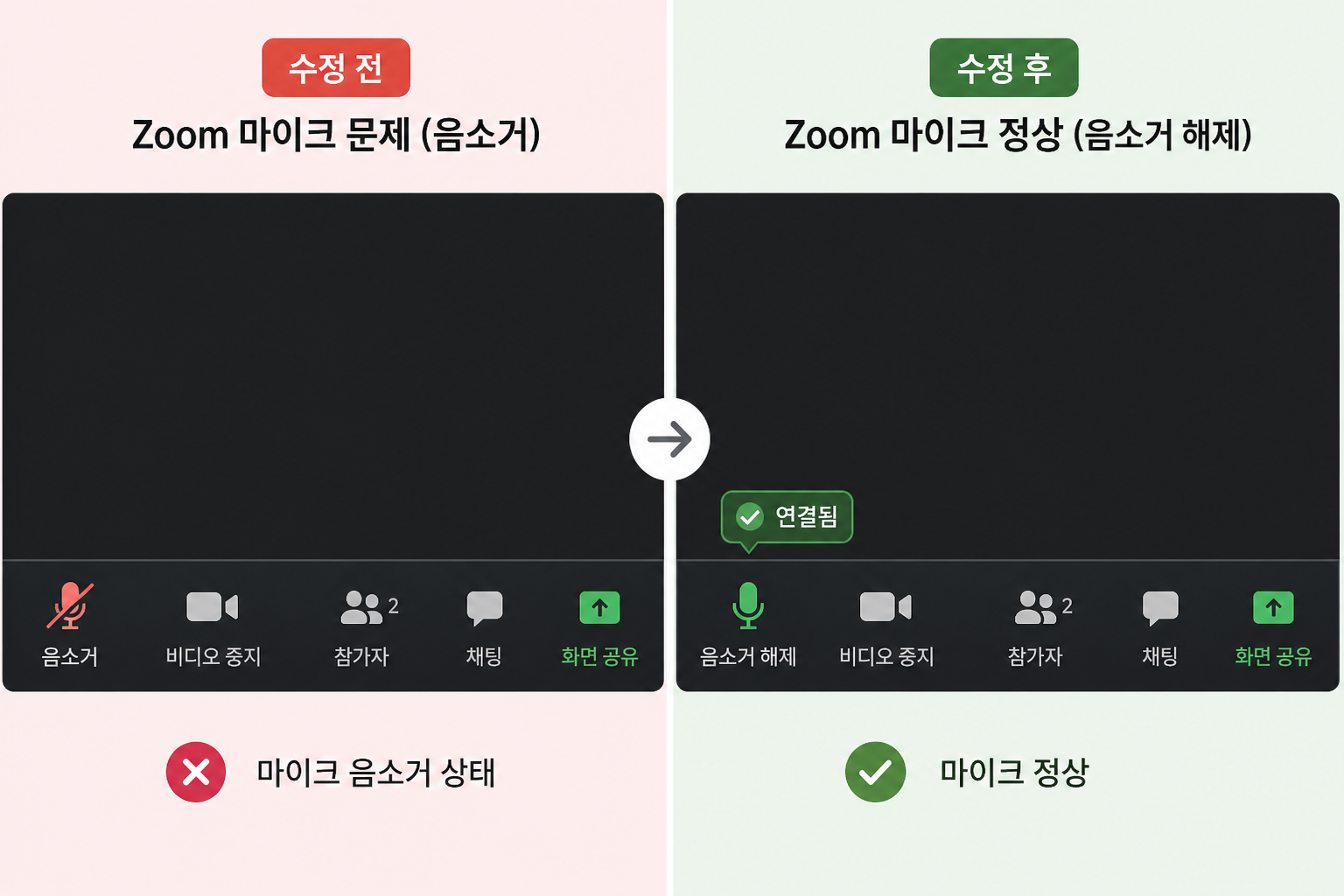
- 줌·팀즈 하단 마이크 아이콘에 빨간 줄이 있으면 본인 음소거입니다. 클릭해 해제하세요.
- 호스트·공동 호스트가 참가자 음소거를 눌렀으면 본인이 풀 수 없습니다. 아이콘이 회색이거나 「호스트가 음소거함」류 문구가 보입니다. 「손 들기」나 채팅으로 말씀하세요.
- 「오디오 테스트」에서 내 목소리가 재생되면 마이크 하드웨어는 정상입니다. 상대 쪽 스피커·볼륨 문제일 수 있습니다.
- 회의 앱만 안 되고 윈도우 녹음기에서는 되면, 앱 권한·입력 장치 선택 문제입니다.
윈도우11에서 마이크 확인
앱마다 장치를 따로 고르기 전에, 윈도우가 마이크를 인식하는지 봅니다.
- 설정 → 시스템 → 소리 → 입력.
- 「입력 장치」에서 마이크(Realtek, USB, 헤드셋 등)를 선택합니다. 이어폰을 꽂았다면 「헤드셋 마이크」 쪽으로 바꿔 보세요.
- 「입력 볼륨」 슬라이더가 0이 아닌지, 막대가 말할 때 움직이는지 확인합니다.
- 설정 → 개인 정보 및 보안 → 마이크 → 「마이크 액세스」가 켜져 있고, 줌·Teams가 허용 목록에 있는지 봅니다.
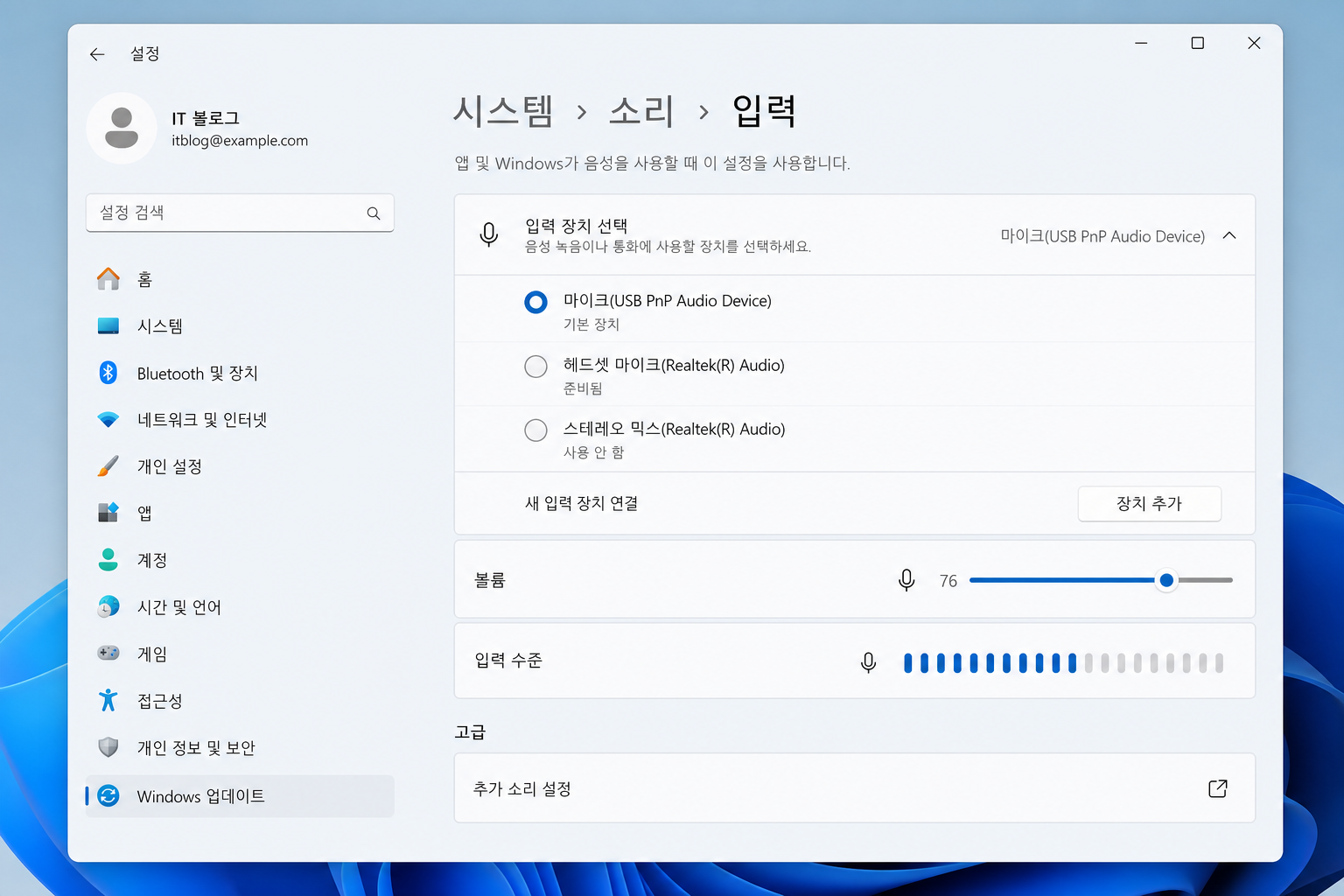
작업 표시줄 스피커 아이콘 우클릭 → 소리 설정으로도 같은 화면에 갈 수 있습니다. 회사 PC는 보안 프로그램이 마이크를 막는 경우가 있어, IT 정책이 있으면 헬프데스크에 「화상회의 마이크 허용」을 요청해야 할 때도 있습니다.
줌(Zoom)에서 설정
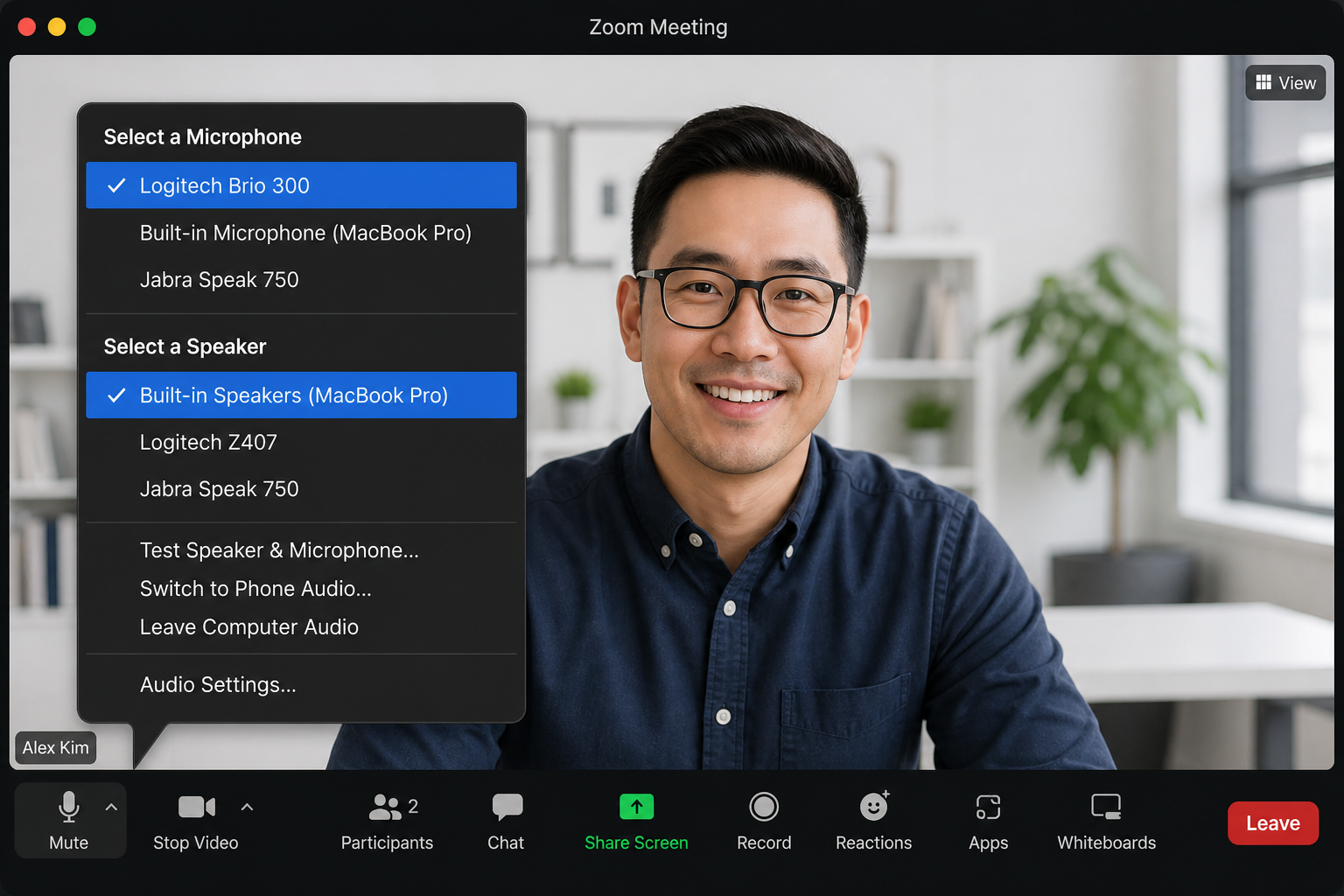
- 줌 회의 화면 아래 마이크 옆 ^(화살표)를 클릭합니다.
- 마이크 목록에서 실제로 쓰는 장치를 선택합니다. 「Same as System」이면 윈도우 기본 장치를 따릅니다.
- 스피커도 같은 방식으로 바꿉니다. 마이크는 되는데 상대 말이 안 들리면 스피커 쪽입니다.
- 오디오 설정… → 「오디오 테스트」로 녹음·재생을 해 봅니다.
- 회의 밖에서: 줌 앱 → 설정(톱니) → 오디오 → 마이크·스피커를 미리 맞춰 두면 회의 중 헤매지 않습니다.
줌 웹 브라우저 버전은 Chrome·Edge 권한 팝업에서 마이크 허용을 눌러야 합니다. 「차단」을 눌렀다면 주소창 왼쪽 자물쇠 → 사이트 설정 → 마이크 허용으로 바꿉니다.
Microsoft Teams에서 설정
- Teams 회의 중 상단 …(더 보기) → 장치 설정(또는 설정).
- 오디오 장치에서 마이크·스피커·(있으면) 이어폰을 각각 선택합니다.
- 「통화 테스트」 또는 「스피커 및 마이크 만들기」로 확인합니다.
- Teams 앱 → 설정 → 장치에서 회의 전에 미리 테스트할 수 있습니다.
Teams와 Outlook·Windows가 같은 Microsoft 계정인지도 봅니다. 회사 계정으로 Teams, 개인 계정으로 Windows에 로그인해 있으면 장치 권한이 꼬일 수 있습니다.
Hands-Free vs Stereo · 이어폰
블루투스 헤드셋에서 「소리는 들리는데 내 말만 안 나간다」면, 윈도우가 스테레오(재생 전용) 프로필을 잡고 마이크용 Hands-Free를 안 쓰는 경우가 많습니다.
- 설정 → 블루투스 및 장치 → 해당 이어폰 → 속성/추가 옵션에서 연결 상태가 Hands-Free인지 확인.
- 소리 → 입력 장치 목록에 「Hands-Free AG Audio」류 이름이 보이면 그걸 선택.
- 스테레오는 음질이 좋지만 마이크가 빠질 수 있고, Hands-Free는 음질이 떨어져도 통화·회의용으로 안정적입니다.
- 헷갈리면 유선·USB 헤드셋으로 바꿔 원인만 가릅니다. 페어링 자체 문제는 블루투스 이어폰이 연결 안 될 때는 갤럭시 버즈·에어팟부터 보세요를 보세요.
- 유선 3.5mm — 노트북에 마이크 겸용 잭 하나만 있으면 「헤드폰 only」로만 잡히는 경우가 있습니다.
- USB 허브 — USB 마이크를 허브에 꽂으면 전원 부족으로 끊깁니다. PC에 직접 꽂아 보세요.
- 울림·하울링이 나면 스피커 대신 이어폰을 쓰거나, 줌·Teams의 「에코 제거」를 켜 두세요.
VDI·회사 PC
Citrix·VMware·Windows 365 같은 가상 데스크톱(VDI)에서는 로컬 마이크가 세션으로 리다이렉트되어야 합니다. 로컬 녹음기는 되는데 VDI 안 Teams만 안 되면, 클라이언트 「오디오/마이크 리디렉션」옵션과 IT 정책을 확인하세요. 일반 노트북 설정만 만져서는 안 고쳐집니다. 회의 전에 VDI 세션 안 소리 설정에서 입력 막대가 움직이는지 한 번만 보면, 본 회의에서 「안 들려요」를 줄일 수 있어요.
회의 중 화면 공유만 안 되거나 VPN 때문에 끊기면, 네트워크 쪽도 같이 봐야 합니다. 와이파이 연결됐는데 인터넷이 안 될 때 공유기만 의심하지 마세요의 순서가 도움이 될 때가 있습니다.
자주 묻는 질문
호스트가 음소거했는지 어떻게 아나요?
본인이 눌러도 마이크가 안 풀리거나, 「Muted by host」류 문구가 보입니다. 채팅·손 들기로 요청하세요. 본인 빨간 줄만 있으면 로컬 음소거입니다.
블루투스인데 음악은 되고 말만 안 나가요
Stereo 재생 프로필만 잡힌 상태일 수 있습니다. Hands-Free(또는 헤드셋 마이크)를 입력으로 고르거나, 유선으로 비교해 보세요.
노트북 덮개를 닫았다 열면 마이크가 바뀝니다
절전·도킹 해제 후 기본 입력 장치가 바뀌는 경우가 많습니다. 회의 들어가기 전에 설정 → 소리 → 입력 장치를 한 번 더 확인하세요.
구글 미트·Webex도 같은 방법인가요?
원리는 같습니다. 윈도우 마이크 권한 → 브라우저/앱에서 입력 장치 선택 → 음소거·호스트 뮤트 확인 순서입니다.