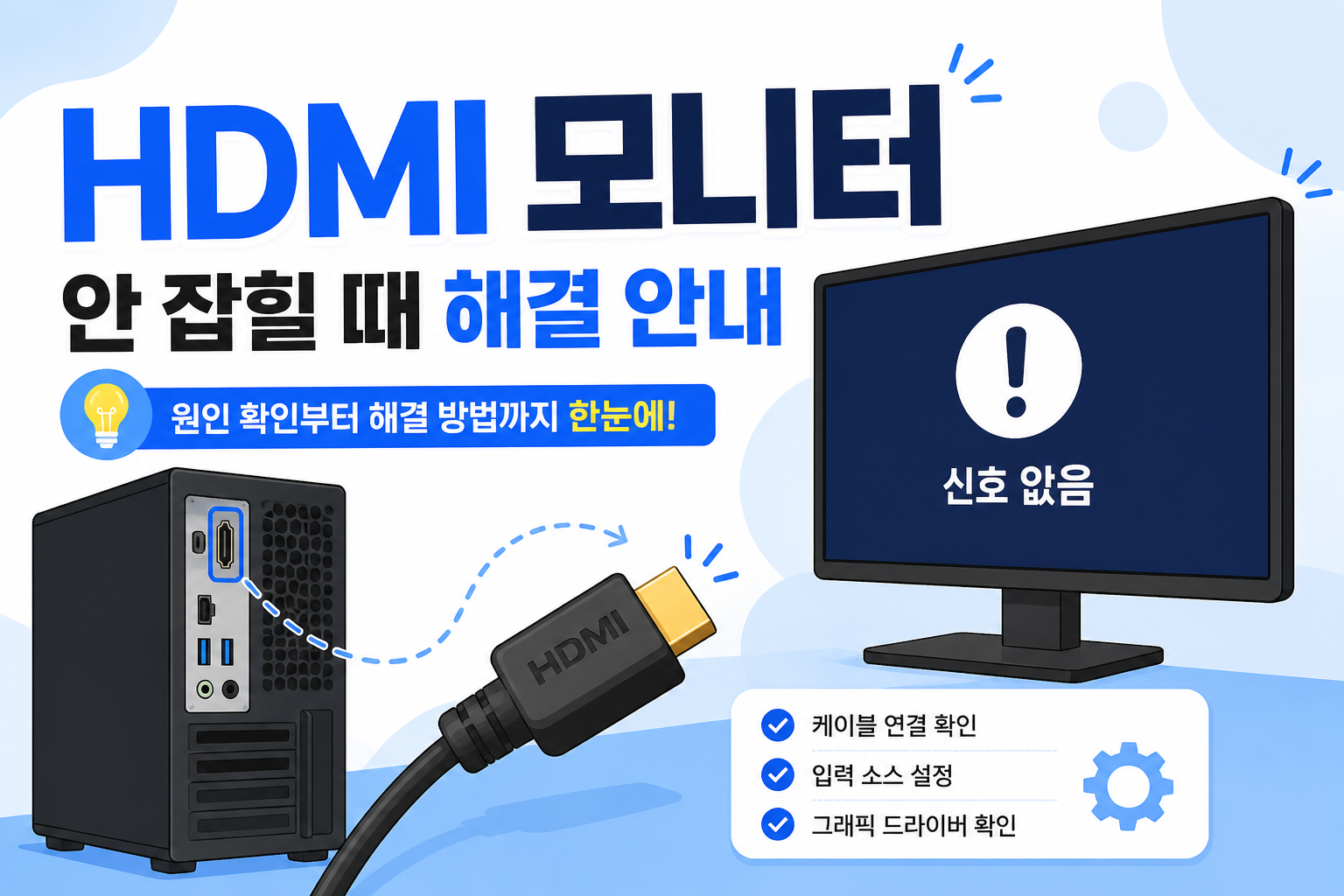
HDMI로 모니터를 연결했는데 화면이 안 나오면, 케이블부터 바꾸기 전에 「신호 없음 / 노트북만 나옴 / 깜빡임」 중 어떤지와 모니터 입력 소스부터 보세요. 전원이 들어와 있고 케이블도 꽂혀 있는데 로고만 반복되거나 「No Signal」이면, 입력이 VGA·DisplayPort·HDMI 2에 남아 있는 경우가 많습니다. 지인 댁에서 새 모니터를 설치하다 HDMI 케이블을 세 개나 바꿔 본 뒤에야, 메뉴 Input이 HDMI 2로 고정돼 있던 걸 찾았어요. 그다음엔 바로 잡혔습니다.
증상 세 가지부터
- 신호 없음 (No Signal) → 모니터 입력 소스 불일치, 케이블·젠더 불량, USB-C가 충전만 되는 포트, HDMI 스위치 전원 OFF.
- 노트북만 나오고 외부는 검다 → 윈도우가 「두 번째 화면 없음」으로 판단. Win + P에서 「PC 화면만」에 고정돼 있는 경우가 흔합니다.
- 잡혔다 끊김·깜빡임 → 헐거운 단자, 저가 장거리 케이블, 주사율·해상도 과다, 절전 후 재인식 실패, 허브 전원 부족.
같은 「모니터가 안 나와요」라도 위 세 가지는 손대는 순서가 다릅니다. 신호 없음인데 Win+P만 만지면 시간만 갑니다.
모니터 입력부터 · Win + P
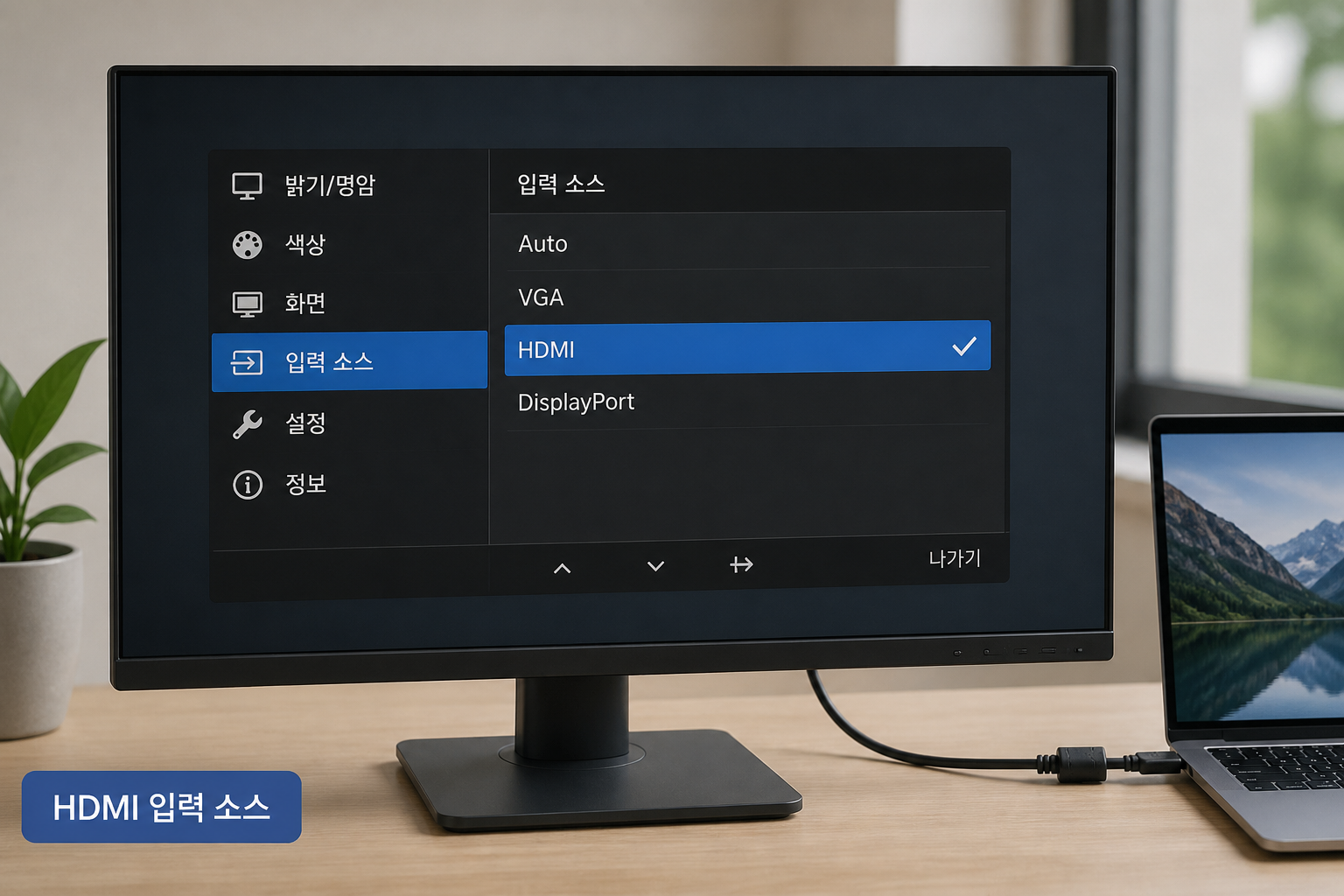
모니터 앞·뒷면의 Menu / Input / Source를 누릅니다. TV 리모컨과 비슷합니다.
- 모니터 전원·대기 램프를 확인합니다.
- Input에서 실제 꽂은 단자(HDMI 1 또는 HDMI 2)를 고릅니다. 자동 검색이 있으면 실행.
- 노트북에서 Win + P → 「복제」또는 「확장」을 고릅니다. 「PC 화면만」이면 외부는 평생 검습니다.
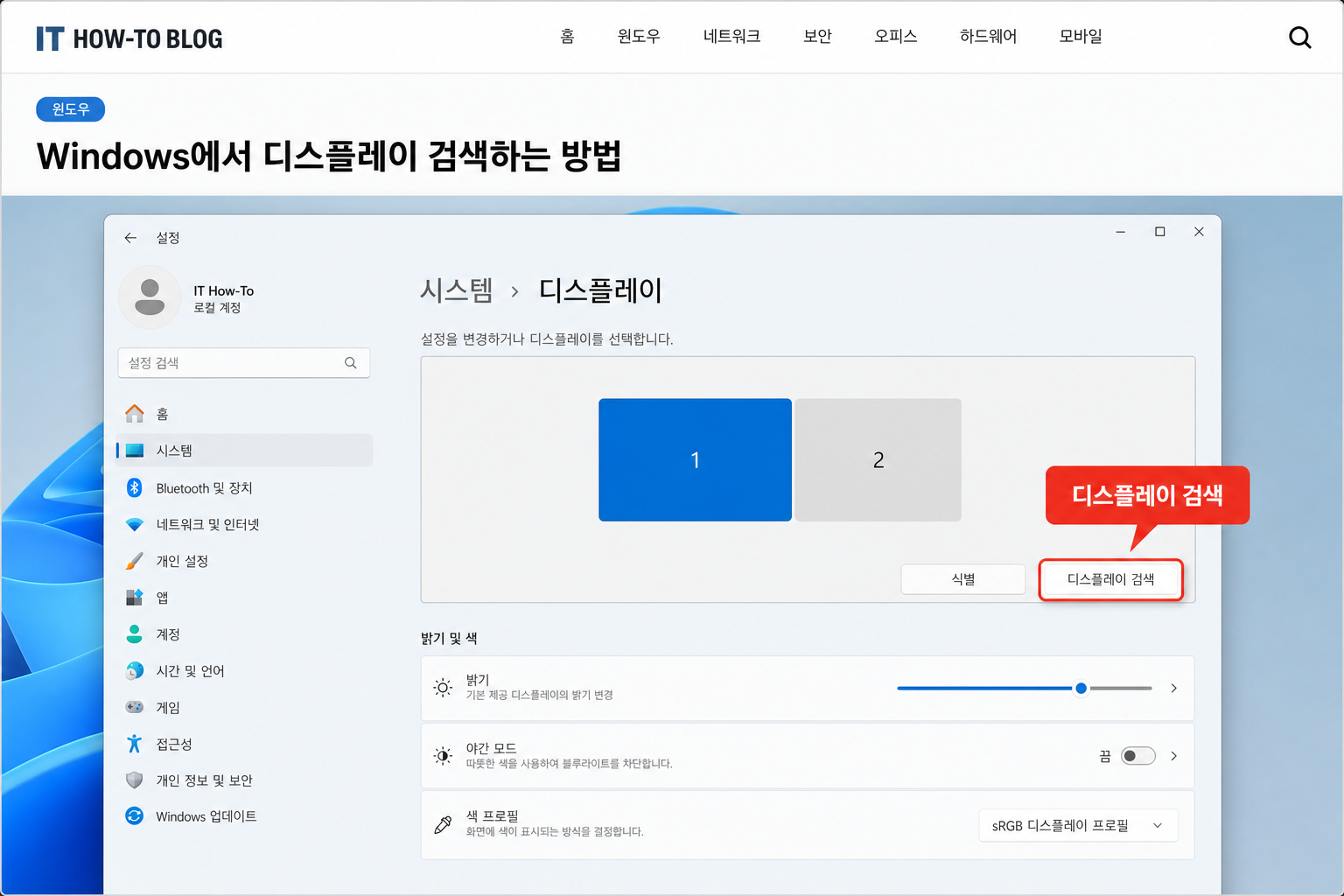
- 바탕화면 우클릭 → 디스플레이 설정 → 감지. 여러 디스플레이에서 확장/복제를 다시 지정합니다.
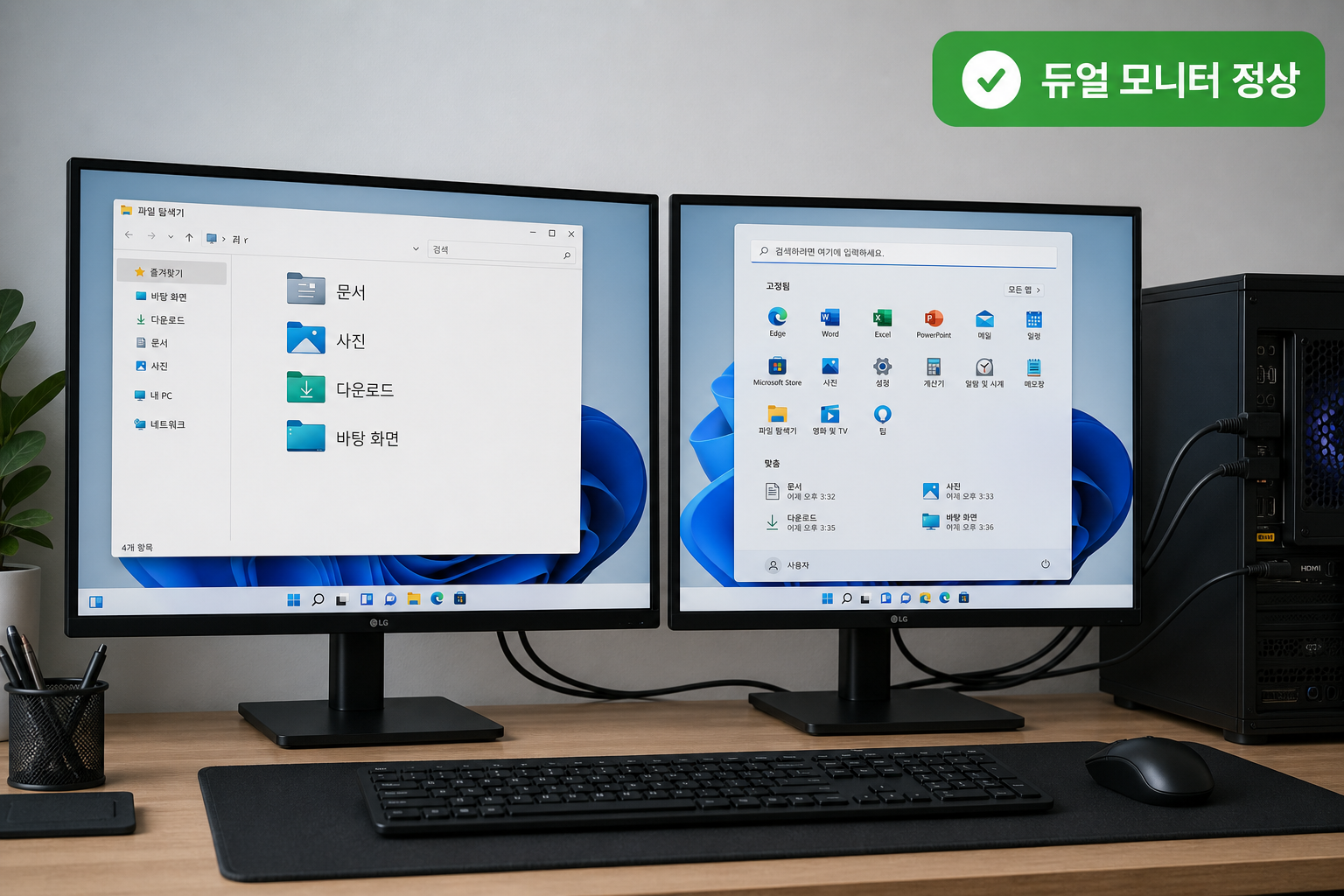
팁: HDMI 포트가 두 개면 케이블을 다른 구멍에 꽂아 보세요. 노트북은 HDMI 1, 게임기는 HDMI 2처럼 나뉜 집이 많습니다. 듀얼을 처음 쓰면 먼저 「복제」로 같은 화면을 맞춘 뒤, 익숙해지면 「확장」으로 바꾸세요.
절전에서 깨운 직후엔 인식이 늦는 기종이 있습니다. 케이블을 뽑았다가 5초 뒤 다시 꽂거나, 노트북을 한 번 재시작하면 잡히는 경우가 있어요. 깜빡임이 있으면 디스플레이 설정에서 해당 모니터 해상도를 「권장」, 고급 디스플레이에서 주사율을 60Hz로 낮춰 비교해 보세요. 144Hz·4K를 한 번에 맞추려다 신호가 불안정해진 집이 꽤 있었습니다. 먼저 1920×1080·60Hz로 안정시킨 뒤, 필요하면 올리면 됩니다.
프로젝터나 TV에 연결할 때도 순서는 같습니다. TV는 「외부입력」「HDMI」메뉴가 따로 있고, 게임 모드·PC 모드가 있으면 PC 모드가 지연이 적습니다. 「스마트 홈 화면」만 나오고 HDMI가 안 바뀌면 리모컨의 Input 버튼을 몇 번 눌러 입력을 넘겨 보세요.
USB-C: DP Alt Mode vs 충전 전용
USB-C → HDMI 젠더·허브를 쓰는 자리라면, 모든 USB-C가 영상을 내보내지는 않습니다.
- DisplayPort Alt Mode(영상 출력) 지원 포트·젠더여야 모니터가 뜹니다. 제품 설명에 「4K HDMI」「DisplayPort」문구가 있는지 보세요.
- 충전·데이터만 되는 포트에 꽂으면 노트북은 충전되고 모니터는 「신호 없음」입니다. 번개·배터리 아이콘만 있고 화면은 안 나오는 패턴이 전형적입니다.
- 노트북에 USB-C가 두 개면, 보통 한쪽만 영상·충전 겸용인 기종이 있습니다. 매뉴얼의 포트 그림을 확인하거나, 번갈아 꽂아 보세요.
- 허브에 HDMI·USB·이더넷이 다 있으면 전력 부족으로 깜빡일 수 있습니다. 허브에 전원 어댑터가 있으면 반드시 연결하세요.
제가 본 케이스 중에는 「HDMI 케이블 불량」으로 세 개를 샀는데, 원인은 충전 전용 USB-C에 영상 젠더를 꽂은 것이었습니다. 옆 포트로 옮기니 즉시 나왔어요. 썬더볼트 마크(번개)나 DisplayPort 로고가 있는 포트는 영상 가능성이 높고, 충전 아이콘만 있는 쪽은 의심하는 게 맞습니다. 확신이 없으면 매뉴얼 PDF의 포트 설명 한 줄만 찾아도 시행착오가 줄어듭니다.
덮개를 닫고 외부 모니터만 쓰기
노트북 뚜껑을 닫으면 화면이 같이 꺼지는 건 절전 설정 때문입니다.
- 윈도우 검색에 「덮개를 닫을 때」또는 전원 및 절전 → 추가 전원 설정 → 덮개를 닫으면 → 「아무 것도 안 함」(전원 연결 시).
- Win + P에서 「두 번째 화면만」을 선택합니다.
- 외부 모니터가 뜬 뒤 뚜껑을 닫습니다. 회사 보안 정책으로 「아무 것도 안 함」이 막혀 있을 수 있습니다.
뚜껑을 닫자마자 검어지면, 전원 옵션이 「절전」으로 남아 있는지·어댑터 연결 상태(배터리만이면 다른 동작)를 확인하세요. 「두 번째 화면만」으로 둔 뒤에는 노트북 키보드·터치패드는 그대로 쓸 수 있으니, 외부 모니터만 보고 작업하는 데스크톱처럼 쓰면 됩니다. 집에 모니터 스피커가 있으면 소리 출력도 HDMI로 바꿔 두는 걸 잊지 마세요.
케이블·도킹·드라이버
- 양쪽 단자가 끝까지 들어갔는지, 헐렁하지 않은지.
- 입력·Win+P가 맞는데도 신호 없음이면, 1~2m 짧은 HDMI로 바꿔 보세요. 초장거리·무전원 스위치는 신호가 약합니다.
- HDMI 스위치·분배기는 빼고 직접 연결해 비교. 스위치 전원이 꺼져 있으면 「케이블 불량」으로 오해하기 쉽습니다.
- 다른 HDMI 기기(셋톱·다른 노트북)에 같은 모니터를 연결해 보세요. 되면 노트북 쪽, 안 되면 모니터·케이블 쪽.
- Windows Update의 선택적 업데이트·그래픽 드라이버, 도킹 재연결도 한 번씩.
- 그래픽이 내장+외장(엔비디아·AMD)인 노트북은, 절전 후 외장 GPU가 모니터를 놓치는 경우가 있습니다. 전원 연결 상태로 재시작하거나, 제조사 그래픽 제어판에서 외부 디스플레이 관련 절전을 꺼 보세요.
회의실에서만 안 되고 집에서는 되면, 회의실 HDMI 벽면 포트·매트릭스 스위치 쪽을 의심하세요. 벽면 단자에 노트북을 직결해 보고, 되면 스위치·회의실 케이블 문제입니다. IT에 「벽면 HDMI는 되고 테이블 스위치만 안 됨」이라고 말하면 접수가 빨라집니다.
자주 묻는 질문
| 질문 | 짧은 답 |
|---|---|
| 해상도가 이상해요 | 해당 모니터 → 해상도 「권장」, 배율 100~125%부터. |
| 소리는 노트북에서만 나요 | 스피커 아이콘 → 출력에서 모니터(HDMI) 선택. 스피커 없는 모니터도 있음. |
| 깜빡이다 꺼져요 | 짧은 케이블·60Hz·헐거운 단자·허브 전원 어댑터부터. |
설치할 때 저는 포스트잇에 Win + P와 「HDMI 1/2」만 적어 모니터 뒤에 붙여 둡니다. 다음에도 「신호 없음」이면 입력부터, 「노트북만」이면 Win+P부터, 「깜빡임」이면 짧은 케이블·60Hz부터 — 이 세 갈림만 기억해도 케이블을 세 개씩 살 일은 줄어듭니다. USB-C 젠더를 쓰는 자리라면 포트에 번개·DP 마크가 있는지도 같이 적어 두면 좋습니다.