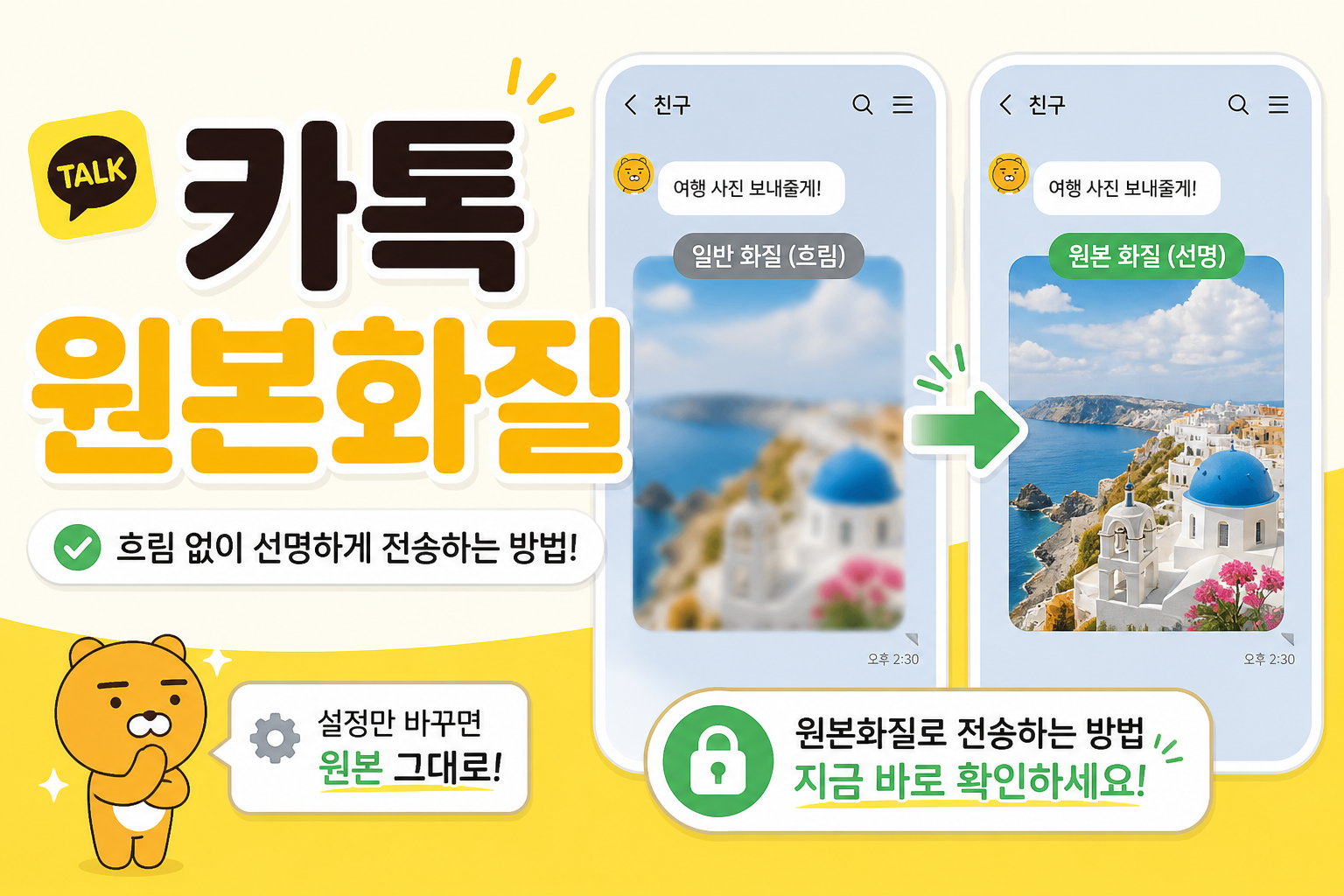
지난주 거래처에서 견적서 사진을 카톡으로 받았는데, 확대하니 단가 숫자가 뭉개져 있었습니다. 「폰이 낡은가요?」라고 묻기 전에 보낸 분께 「원본화질로 한 장만 다시」부탁드렸더니, 같은 갤러리 파일이 선명하게 왔어요. 카카오톡 사진이 흐리면 받는 쪽 화면 문제보다, 보내는 쪽 압축 전송이 원인인 경우가 훨씬 많습니다. 기본값이 용량을 줄여 보내는 쪽에 가깝기 때문입니다.
왜 흐릴까 — 일반 전송과 원본 비교
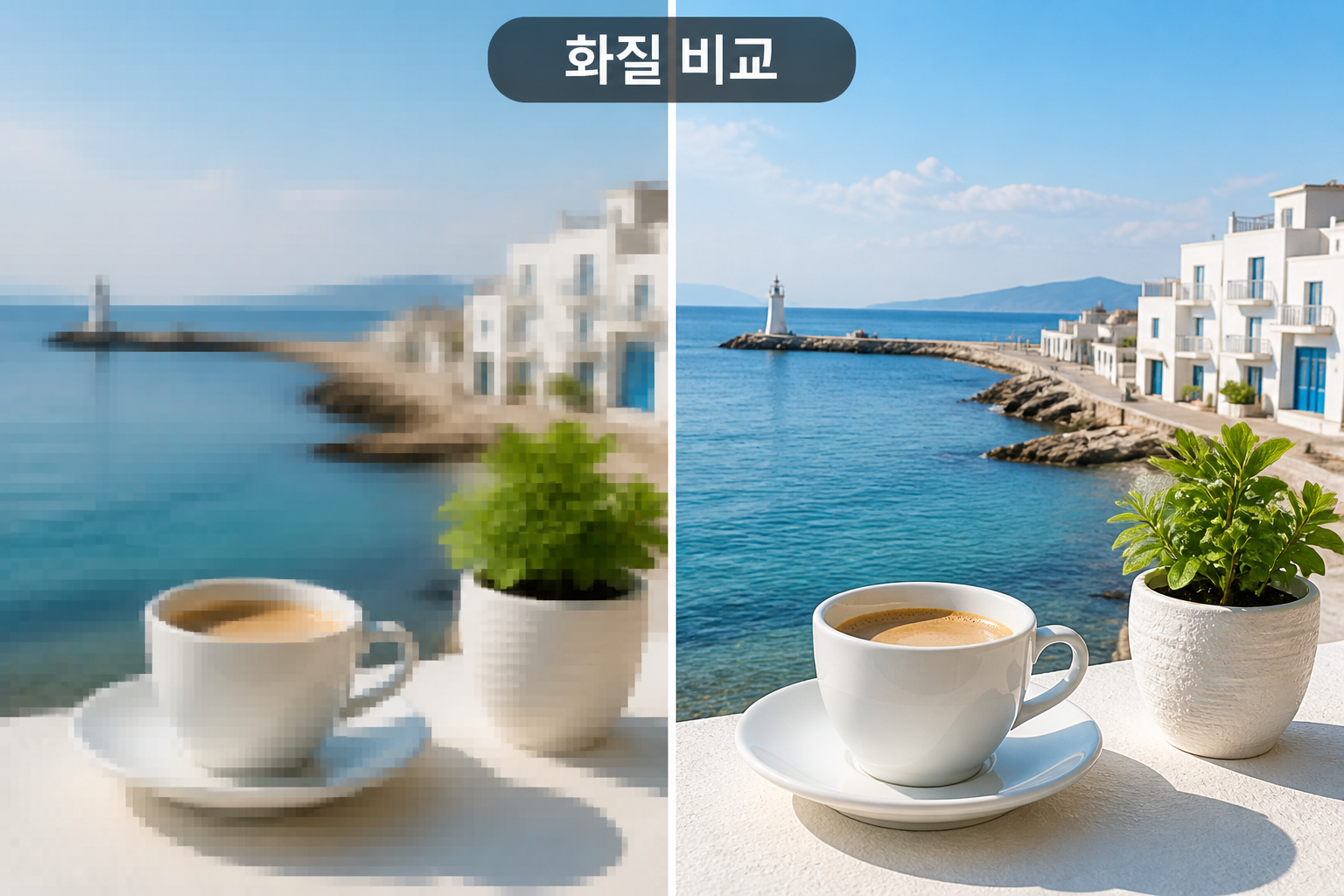
카톡은 채팅 속도를 위해 사진을 줄여 보냅니다. 썸네일로는 「괜찮아」보이는데, 글자·테두리만 확대하면 깨집니다.
| 구분 | 일반(압축) | 원본화질 |
|---|---|---|
| 체감 용량 | 수백 KB~1~2MB대 | 수 MB~10MB 이상(촬영 원본에 비례) |
| 해상도 | 긴 변이 줄어든 미리보기급 | 갤러리 원본에 가깝게 유지 |
| 문서·명함 | 글자 뭉개짐 흔함 | 읽기 가능 확률↑ |
가족 단톡에서 「사진이 뿌옇다」면 받는 사람 여럿이 동시에 같은 말을 합니다. 그때는 각자 폰을 만지기보다, 보낸 분께 원본 한 장만 다시 받는 게 빠릅니다. 알림은 오는데 사진만 이상하면 알림 설정과는 별개입니다. 알림 자체가 안 오면 카카오톡 알림이 안 올 때는 방해금지와 배터리 최적화부터 보세요를 보세요.
아이폰 — 원본화질 경로
메뉴 이름은 카톡 버전에 따라 「원본」「원본화질」「고화질」로 보일 수 있습니다. iOS 17·18 + 최신 카톡 기준 흐름은 아래입니다.
- 카카오톡 하단 더보기(…) → 오른쪽 위 설정(톱니).
- 미디어(또는 「사진/동영상」)으로 진입.
- 사진·동영상 원본화질로 보내기(유사 문구)를 켬.
- 꺼져 있으면 기본이 압축 전송에 가깝습니다. 켠 뒤 채팅방을 나갔다 들어와 한 장 테스트.
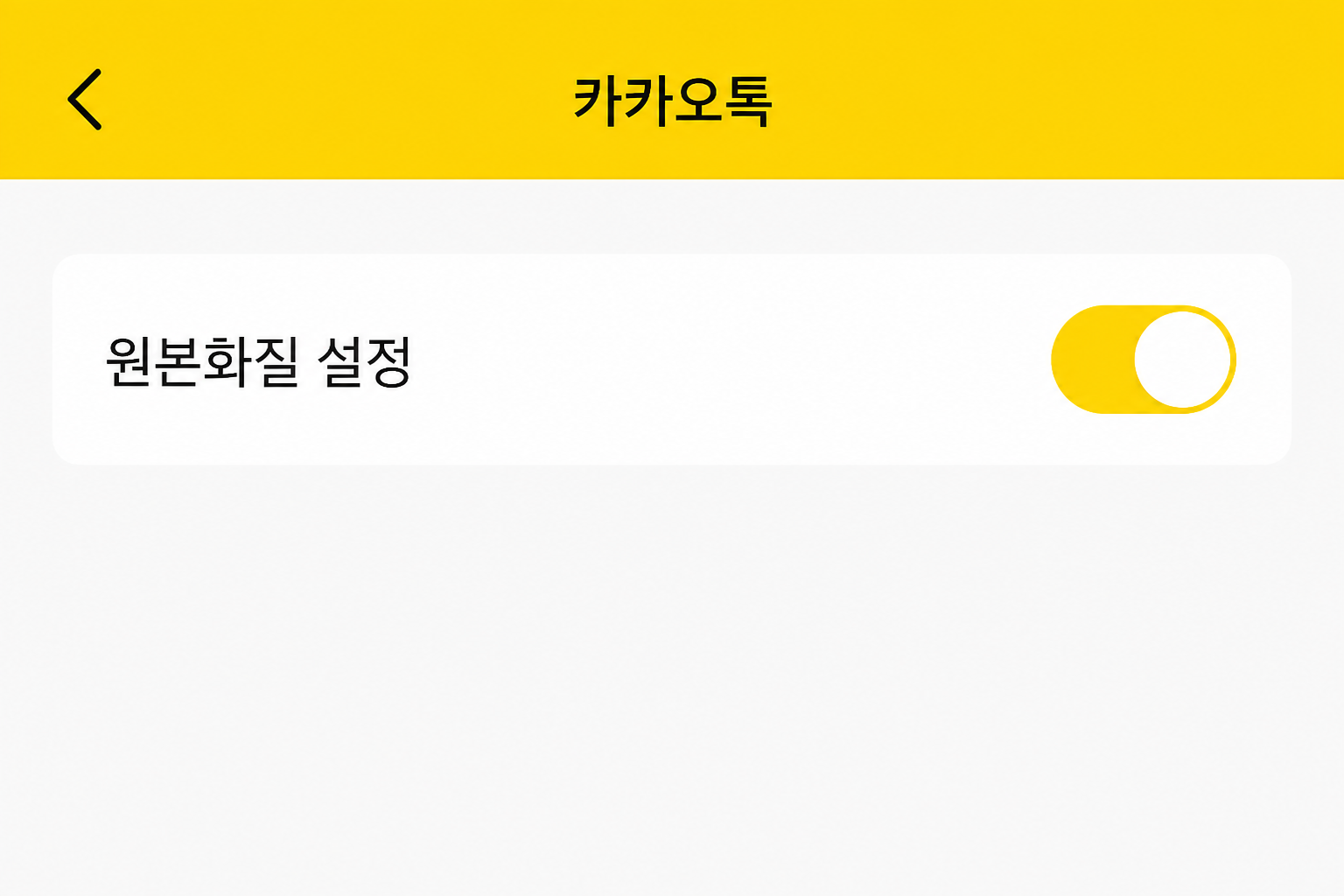
원본은 데이터 사용량이 큽니다. LTE만 쓸 때는 영수증·계약서만 원본, 일상 사진은 일반로 나눠도 됩니다.
갤럭시·안드로이드 — 정확한 경로
One UI 6·7 / Android 14·15 기준입니다. 제조사 스킨에 따라 「미디어」위치가 한 단 깊을 수 있어요.
- 카카오톡 → 더보기(⋯) → 설정.
- 미디어 또는 채팅 아래의 사진·동영상 관련 항목.
- 원본화질로 보내기 / 사진 원본 전송 스위치를 켭니다.
- Galaxy Store·Play 스토어에서 카톡이 최신인지 확인. 구버전에선 메뉴 자체가 안 보이기도 합니다.
제 갤럭시 S23에서는 설정을 켠 뒤에도 전송 직전에 「일반」이 선택된 채로 남아 한 장이 흐리게 간 적이 있습니다. 전역 설정과 전송 직전 화질 버튼을 둘 다 보는 습관이 필요합니다. 같은 날 아이폰 14에서도 「원본화질로 보내기」가 켜져 있는데, 앨범에서 Live Photo를 고르니 수신 측은 정지 프레임만 흐리게 받았습니다. Live·보케 효과 사진은 가능하면 일반 사진으로 저장한 뒤 원본 전송하는 편이 덜 깨집니다.
해상도만 보면, 갤럭시에서 12MP JPEG 원본이 약 3~5MB인데 일반 전송 후 받은 파일은 800KB 전후로 줄어든 경우가 많았습니다. 명함처럼 작은 글씨가 있으면 그 차이만으로도 「읽을 수 없음」이 됩니다. A4 견적서는 가능하면 처음부터 PDF로 보내고, 사진이 불가피할 때만 원본화질을 쓰세요.
보낼 때마다 고르기 · 여러 장 함정
- 채팅방 + 또는 앨범 아이콘으로 사진을 고릅니다.
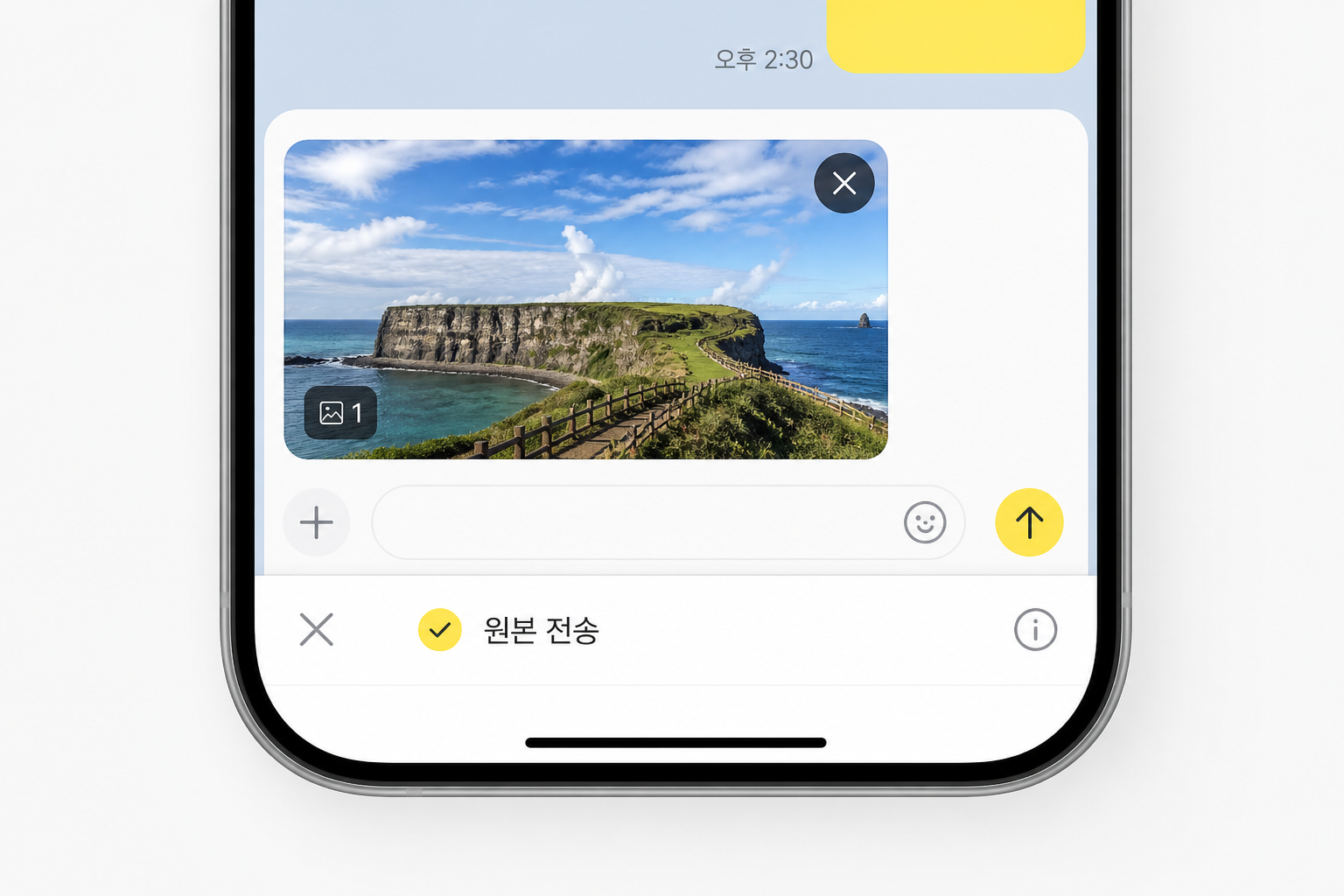
- 전송 직전 화면에서 화질 · 원본 선택 UI가 있으면 원본을 고릅니다.
- 여러 장을 한 번에 보낼 때: 첫 장만 원본·나머지는 일반으로 섞이는 경우가 있습니다. 전송 전에 선택 상태를 다시 확인하세요.
- 이미 압축된 스크린샷을 또 찍어 보내면 원본 설정과 무관하게 흐립니다. 갤러리의 원본 파일을 고르세요.
받는 쪽에서 자주 하는 실수
- 채팅 안 미리보기만 보고 「흐리다」고 단정 — 길게 눌러 저장 / 이미지 저장 후 갤러리 앱으로 엽니다.
- 잠금 화면·알림 썸네일만 저장 — 저해상도만 남는 경우가 있습니다. 채팅방 본문에서 저장하세요.
- 저장 공간이 수백 MB만 남음 — 일부 기기에서 다운스케일 저장이 의심됩니다. 여유 1GB 이상 확보 후 다시 저장.
- 원본으로 받았는데도 글자가 안 보이면 — 촬영 자체가 흔들렸거나, PDF·스캔을 사진으로 찍은 경우입니다. 문서는 사진 대신 파일·메일로 받는 편이 낫습니다.
그래도 안 되면 보낸 분께 「갤러리 원본」또는 클라우드 링크를 요청하세요. 카톡에만 두지 말고 중요 서류는 별도 폴더에 백업해 두는 게 안전합니다. 받는 쪽에서 「저장」을 두 번 눌러 같은 장이 갤러리에 두 장 생기는 경우, 용량이 작은 쪽이 미리보기 잔재일 수 있으니 파일 정보(해상도·용량)를 비교해 큰 쪽만 남기세요.
여러 장을 골라 보낼 때 중간 장만 원본으로 바뀌는 UI도 있습니다. 10장을 한꺼번에 보내기 전에 선택 배지를 한 번 훑고, 중요한 1~2장만 따로 원본으로 보내는 방식이 실수가 적습니다. 오픈채팅·대인원 단톡은 미리보기가 더 거칠게 보일 수 있어, 판단은 반드시 저장본 기준으로 하세요.
PC 카카오톡 · 동영상 데이터 주의
Windows용 카카오톡에서도 전송 시 「원본」옵션이 있으면 켜 두세요. 업무 자료는 PC→폰 카톡보다 메일·드라이브가 더 안전한 날도 있습니다.
- 동영상 — 원본·고화질은 수십~수백 MB가 될 수 있습니다. 모바일 데이터만 켜 둔 채 보내면 요금·시간이 크게 늘어납니다. Wi-Fi에서 보내세요.
- 긴 영상 — 업로드가 중간에 끊기면 수신 측은 끊긴 파일만 받을 수 있습니다. 보낸 뒤 상대가 「재생이 안 된다」면 다시 원본으로 재전송.
- 카메라 앱의 「고효율·HEIF 압축」모드로 찍은 뒤 카톡 일반 전송까지 겹치면 이중으로 깨집니다. 중요한 장은 일반 JPG·원본 전송을 같이 쓰는 편이 낫습니다.
- PC 카톡에서 파일을 「사진」이 아니라 「파일」로 첨부하면 압축을 덜 타는 경우가 있습니다. 견적서·계약서는 파일 첨부를 우선하세요.
Q&A
Q. 예전에 받은 흐린 사진을 선명하게 복구할 수 있나요?
A. 이미 압축돼 저장된 파일은 「원본 복원」이 어렵습니다. 보낸 분께 원본을 다시 받는 수밖에 거의 없습니다.
Q. 그룹·오픈채팅만 흐린가요?
A. 보내는 쪽 화질 설정을 따릅니다. 참여자가 많으면 미리보기가 더 흐려 보일 수 있어, 저장 후 갤러리에서 확인하세요.
Q. 설정을 켰는데 「원본」버튼이 안 보여요.
A. 앱을 스토어에서 업데이트한 뒤 카톡을 완전히 종료했다가 다시 열어 보세요. 제 경우엔 업데이트 직후에야 전송 UI에 원본이 생긴 적이 있습니다.
관련 글
문서·영수증이 뭉개져 오면 「다시 찍어서 보내 주세요」보다 「갤러리에서 원본화질로 같은 장」이 한 번에 끝나는 경우가 많습니다. 보내기 전 화질 표시 한 번, 받은 뒤 갤러리 저장 한 번 — 이 두 번만 습관으로 잡으면 됩니다.