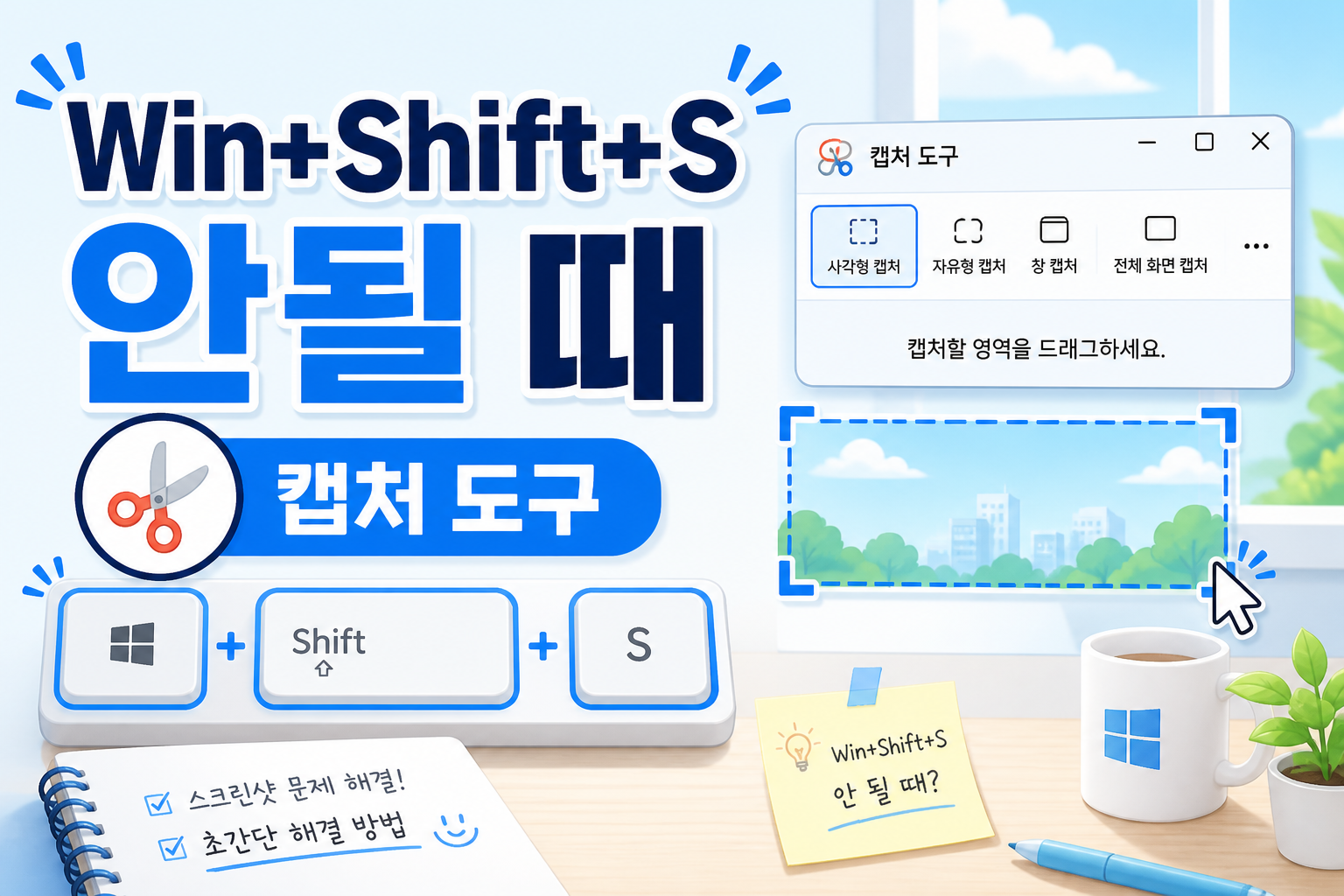
Win+Shift+S를 눌렀는데 화면이 안 어두워지거나, 캡처 도구가 「+ 새 캡처」에서 바로 꺼지면 저장 위치 문제가 아니라 앱·알림·프로세스 꼬임인 경우가 많습니다. 지난주 재택 PC(윈도우11 24H2)에서 회의 자료 캡처하려다 단축키만 먹통이 됐어요. 폴더를 뒤질 뻔했는데, 알고 보니 캡처는 됐는데 알림이 꺼져 있어서 편집창이 안 떴더라고요. 아래는 「무반응」「강제 종료」「알림만 없음」을 나눠서, 당황했을 때 순서대로 살리는 방법입니다.
무반응 vs 강제 종료 vs 「폴더에 없음」
증상을 먼저 가르면 헛수고가 줄어듭니다.
- 키를 눌러도 아무 변화 없음 → 알림 꺼짐, 포커스·방해 금지, 단축키 충돌, 앱 크래시.
- 캡처 도구는 열리는데 「+ 새 캡처」에서 바로 꺼짐 → SnippingTool 프로세스·앱 손상.
- 캡처는 된 것 같은데 파일이 없음 → Win+Shift+S는 기본적으로 클립보드입니다. 이 글 주제가 아니라 윈도우 캡처 화면 저장 위치 글을 보세요.
저는 동료한테 「캡처 도구 고장났어요」라고 말했다가, Ctrl+V로 붙여 넣으니 이미지가 나와서 민망했습니다. 캡처 후 Win+V로 클립보드 기록을 열어 보면 이미지가 있는지도 확인할 수 있어요. 기록이 안 뜨면 클립보드 기록 Win+V 글도 같이 보면 됩니다.
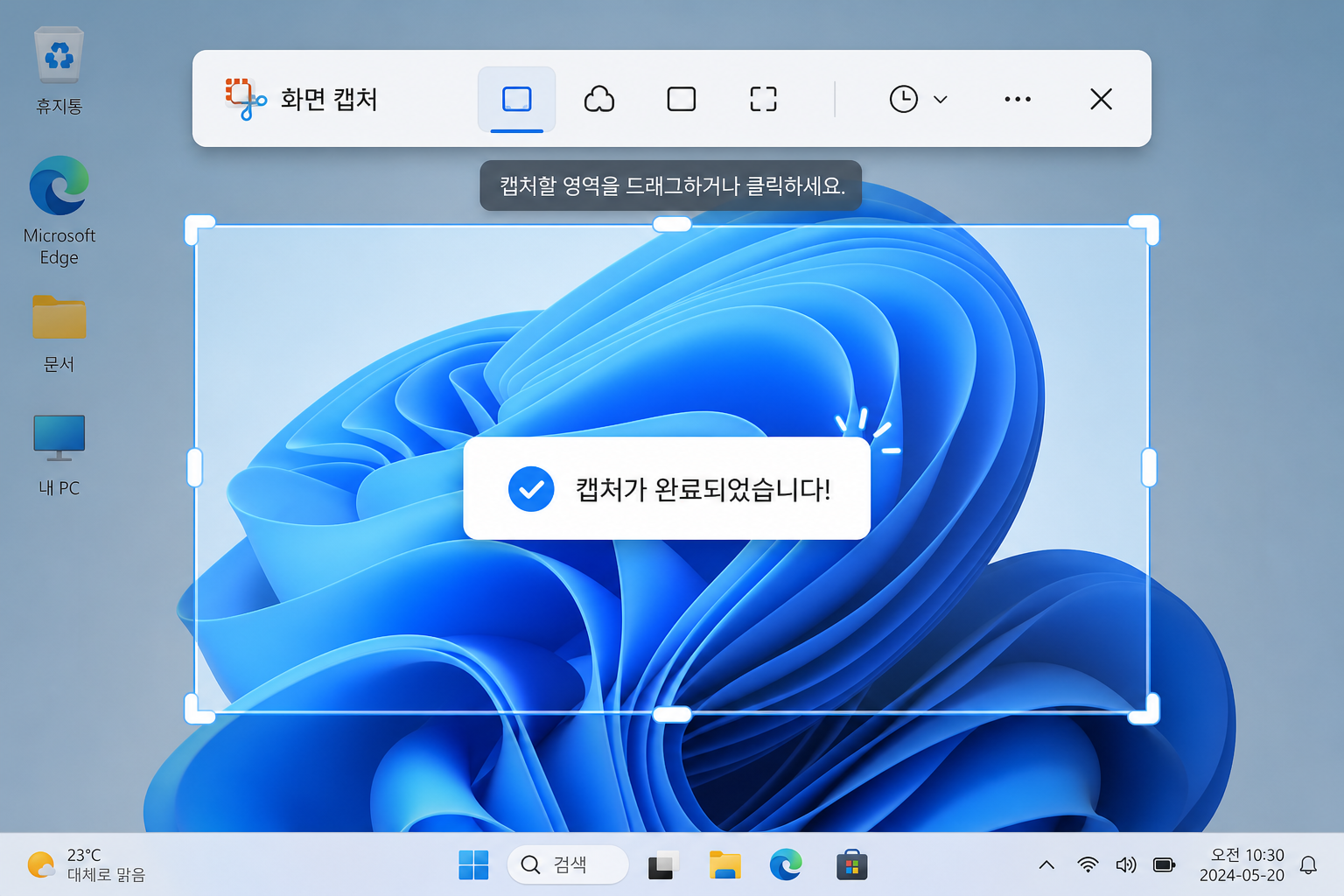
1단계 — 알림·포커스·방해 금지
Microsoft Q&A에도 자주 올라오는 케이스인데, 스크린샷 도구 알림이 꺼져 있으면 Win+Shift+S 단축키가 동작하지 않는 것처럼 보일 수 있습니다. 화면은 살짝 어두워지는데 편집창·알림이 없으면 여기부터 보세요.
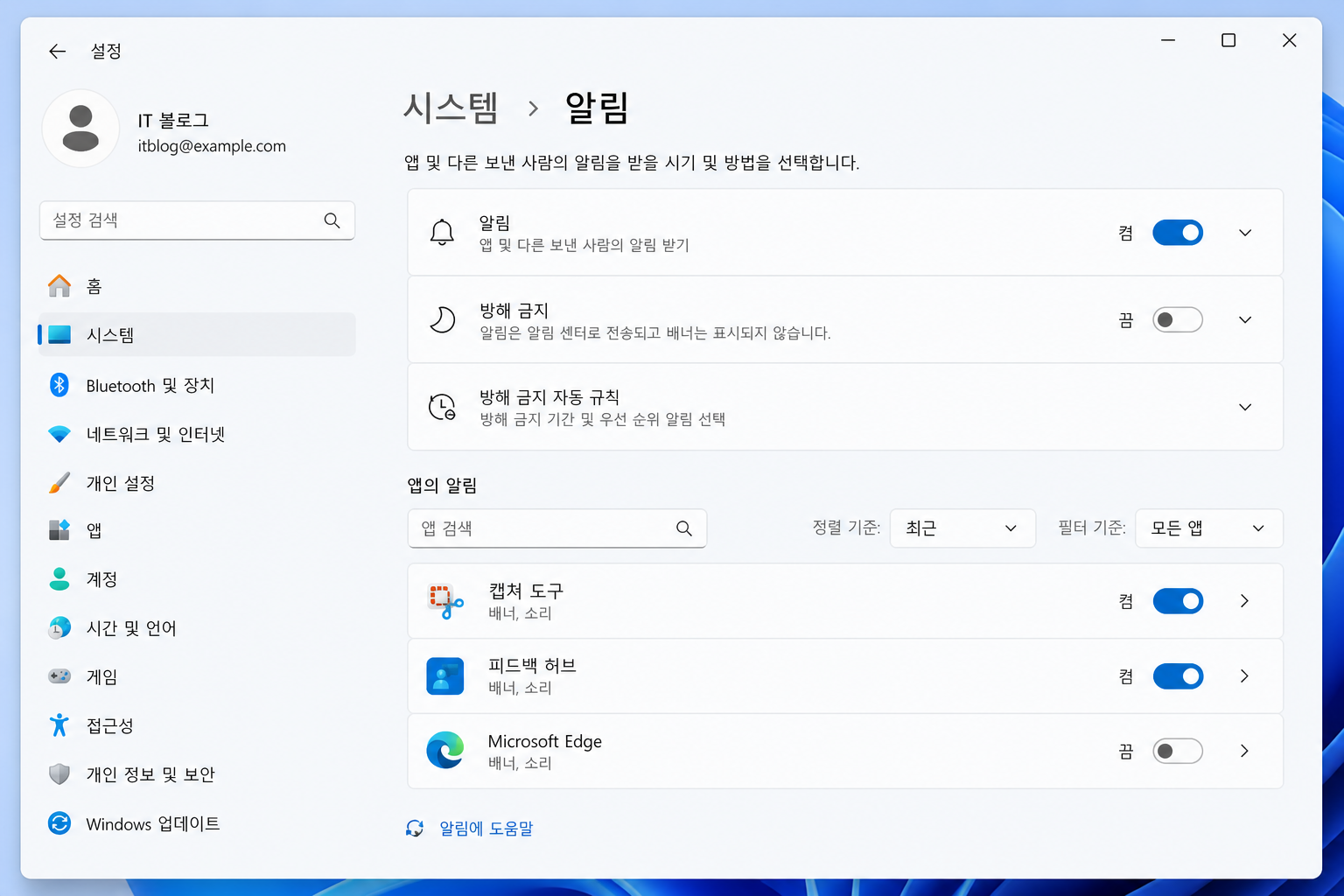
- Win + I → 시스템 → 알림.
- 목록에서 스크린샷 도구(또는 Snipping Tool)를 찾아 알림을 켬으로 둡니다.
- 시스템 → 포커스에서 포커스 세션이 켜져 있으면 끄거나 「세션 중지」합니다.
- 시스템 → 알림에서 방해 금지가 켜져 있지 않은지 확인합니다.
- Win+Shift+S를 다시 눌러 봅니다.
회사 PC에서 IT 정책으로 알림이 막혀 있으면 편집창이 안 뜨는 날이 있습니다. 그때는 캡처 도구 앱을 시작 메뉴에서 직접 열어 「새 캡처」를 쓰거나, 아래 우회 방법을 씁니다.
2단계 — SnippingTool 프로세스 끝내기
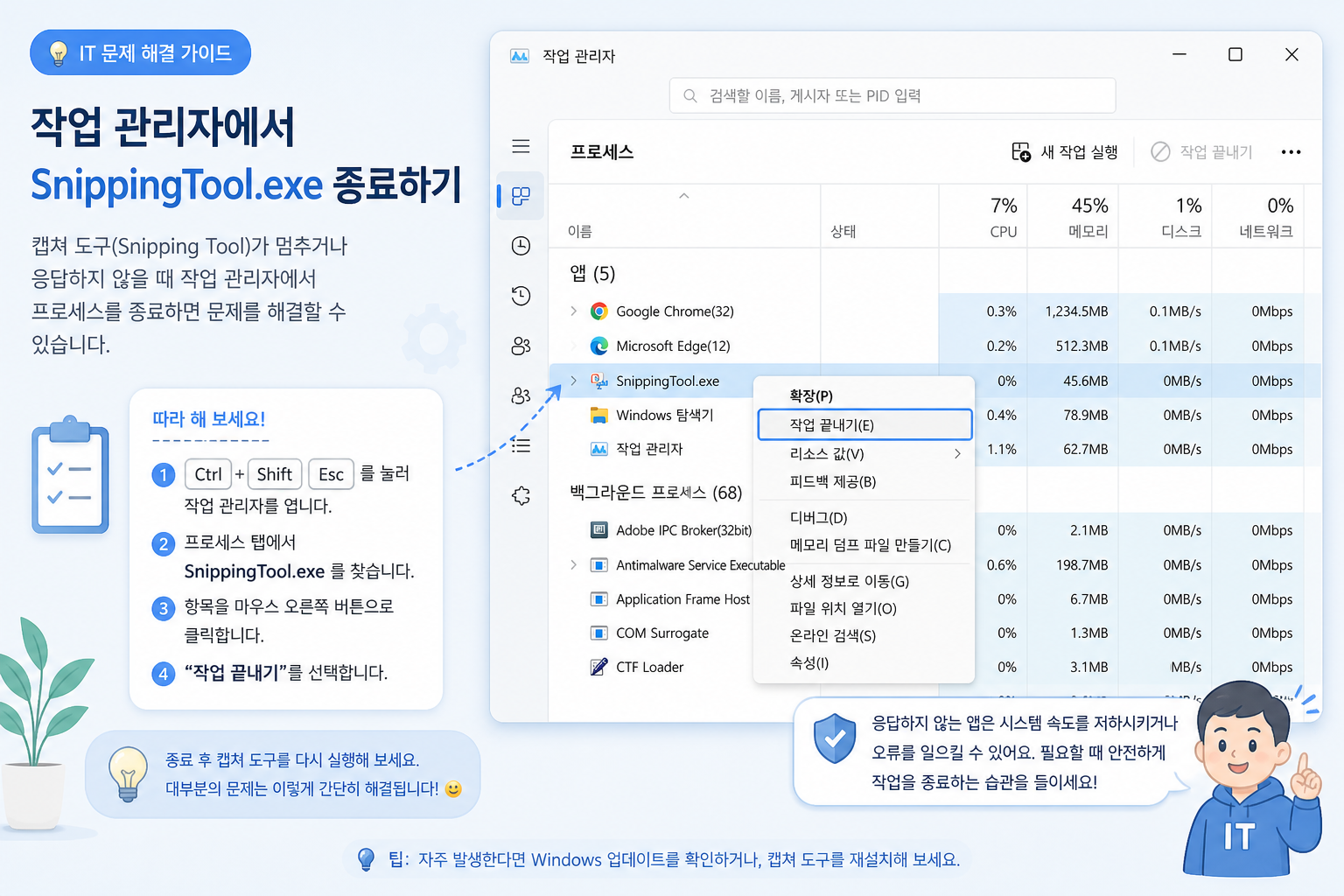
캡처 도구가 열리다가 「+ 새 캡처」에서 바로 꺼지거나, 작업 관리자에 SnippingTool.exe가 두 개 떴다가 같이 사라지면 프로세스가 꼬인 상태입니다.
- Ctrl + Shift + Esc로 작업 관리자를 엽니다.
- 세부 정보 탭에서 SnippingTool.exe를 모두 찾습니다.
- 각각 오른쪽 클릭 → 작업 끝내기.
- 시작 메뉴에서 캡처 도구를 다시 실행하거나 Win+Shift+S를 누릅니다.
셸 전체가 이상하면 시작 메뉴가 안 열릴 때처럼 Windows 탐색기를 다시 시작한 뒤 캡처를 시도해 보세요. 시작·검색·캡처가 동시에 꼬이는 날이 가끔 있습니다.
제 경우에는 SnippingTool을 한 번 끝내고 다시 Win+Shift+S를 누르니, 알림 오른쪽 아래에 작은 썸네일이 떠서 편집창으로 들어갔어요. Store에서 캡처 도구 업데이트까지 하니 「+ 새 캡처」 강제 종료는 그 이후로 안 났습니다.
3단계 — 앱 복구·Microsoft Store 업데이트
프로세스만으로 안 되면 캡처 도구 앱 자체를 고칩니다.
설정에서 복구·초기화
- 설정 → 앱 → 설치된 앱.
- 캡처 도구(Snipping Tool) 검색 → ⋮ → 고급 옵션.
- 복구를 먼저 실행합니다. 안 되면 초기화(데이터 삭제 후 재설치).
Microsoft Store에서 업데이트
- Microsoft Store를 엽니다.
- 라이브러리 → 업데이트 받기. 캡처 도구·스크린샷 관련 업데이트가 있으면 설치.
- Store에서 「캡처 도구」를 검색해 최신인지 확인합니다.
윈도우11 24H2 업데이트 직후 캡처 도구·그림판이 같이 안 되는 제보가 커뮤니티에 올라옵니다. 둘 다 Store 앱이라, Windows Update와 Store 업데이트를 같이 맞추는 편이 낫습니다.
시스템 파일 검사 (반복될 때)
- 관리자 권한 명령 프롬프트에서
sfc /scannow실행. - 끝나면 재부팅 후 Win+Shift+S 재시도.
4단계 — 단축키 충돌·Fn 키
- 노트북 Fn 잠금 — Win+Shift+S가 안 먹으면 Fn 키 상태를 확인하세요. 일부 기종은 Fn+조합이 필요합니다.
- 게임·녹화·매크로 — Discord, OBS, Steam 오버레이 등이 Win+Shift+S를 가로채는 경우가 있습니다. 잠시 종료 후 시도.
- 클립보드·캡처 유틸 — 서드파티 클립보드 매니저가 겹치면 충돌할 수 있습니다.
- 설정 → 접근성 → 키보드에서 「스크린샷 및 기록」 단축키(Print Screen) 관련 옵션이 Win+Shift+S와 겹치지 않는지 봅니다.
급할 때 — PrtScn·Game Bar·그림판
회의 중 1장만 급히 보내면 되는 날엔 우회가 빠릅니다.
- Win + PrtScn — 「그림 → 스크린샷」 폴더에 PNG 자동 저장.
- PrtScn만 — 클립보드. Word·카톡에 Ctrl+V.
- Win + G (Xbox Game Bar) — 「캡처」 위젯으로 화면 저장. 동영상 클립과 헷갈리지 마세요.
- 시작 메뉴에서 캡처 도구를 직접 열어 「새 캡처」 (단축키 없이).
자주 묻는 질문
Win+Shift+S는 되는데 알림만 안 떠요.
알림 설정과 방해 금지·포커스를 확인하세요. 캡처는 됐을 수 있으니 Ctrl+V나 Win+V로 클립보드에 있는지 먼저 확인해 보세요.
듀얼 모니터에서 한쪽만 캡처돼요.
Win+Shift+S는 기본적으로 전체 화면·창·사각형 중 고릅니다. 상단 도구栏에서 「전체 화면」을 선택하면 모든 모니터가 포함됩니다. 창 캡처는 마우스가 올라간 모니터의 창만 잡힙니다.
업데이트 후 갑자기 안 됐어요.
Store에서 캡처 도구 업데이트 → SnippingTool 프로세스 종료 → sfc 순으로 보세요. 그림판도 같이 죽으면 Store/UWP 앱 쪽 문제일 가능성이 큽니다.
Win+Shift+S가 안 먹으면 알림 켜기 → SnippingTool 종료 → 앱 복구·Store 업데이트 순서가 현실적인 루트입니다. 「폴더에 파일이 없다」면 저장 위치 글을, 캡처 후 붙여 넣기는 클립보드·Win+V를 확인하세요. 대부분은 알림과 프로세스 두 단계에서 끝납니다.