윈도우11에서 작업표시줄을 화면 위·왼쪽·오른쪽으로 옮기려면, 설정 → 개인 설정 → 작업 표시줄 → 작업 표시줄 동작 → 「작업 표시줄 위치」에서 고르면 됩니다. 예전처럼 표시줄을 드래그해서 붙이는 방식은 아니고, 드롭다운으로 위치를 고르는 식이에요. 어제 울트라와이드 모니터를 쓰는 지인 PC(25H2)에서 「윈도우10처럼 위로 올리고 싶다」고 해서 같이 봤더니, 업데이트 이후 메뉴가 생겨 있었고 상단으로 바꾸니 세로 공간을 꽤 아낄 수 있었습니다.
1단계 — 작업표시줄 위치를 위·왼쪽·오른쪽으로
윈도우11 초기에는 아래쪽 고정이라 「드래그로 옮기기」가 안 됐습니다. 최근 업데이트(24H2/25H2 계열 프리뷰·이후 정기 패치)에서 위치 선택이 공식으로 돌아왔어요.
- 작업표시줄 빈 곳을 마우스 오른쪽 클릭 → 작업 표시줄 설정.
- (또는) 설정 → 개인 설정 → 작업 표시줄.
- 작업 표시줄 동작 항목을 펼칩니다. (최근 빌드에서는 기본으로 펼쳐진 경우도 많습니다.)
- 작업 표시줄 위치에서 아래쪽 / 위쪽 / 왼쪽 / 오른쪽 중 하나를 고릅니다.
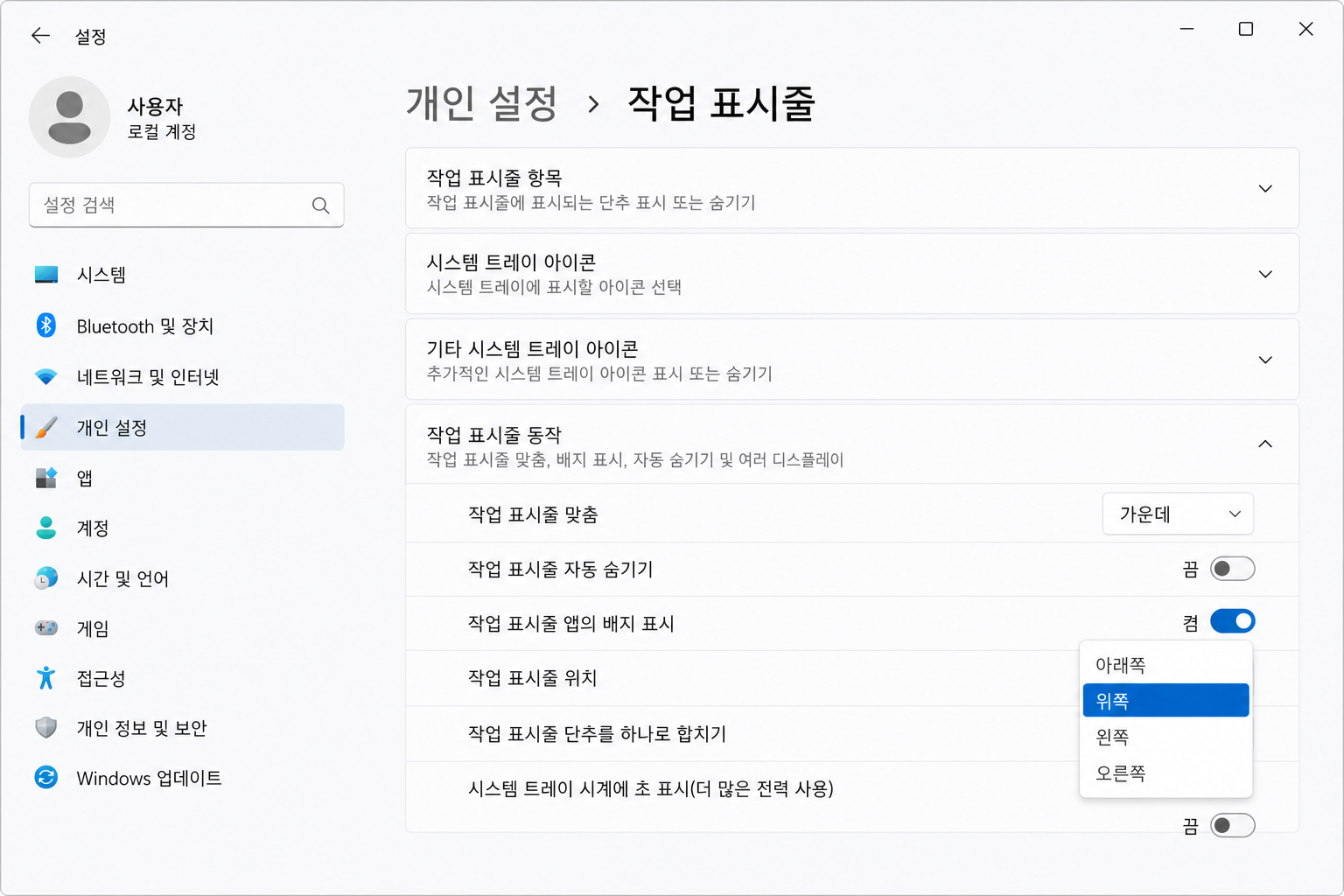
적용은 보통 즉시입니다. 시작 메뉴·검색·플라이아웃도 새 위치를 기준으로 열립니다. 상단으로 올리면 시작 메뉴가 아래로 펼쳐지는 식으로 맞춰집니다.
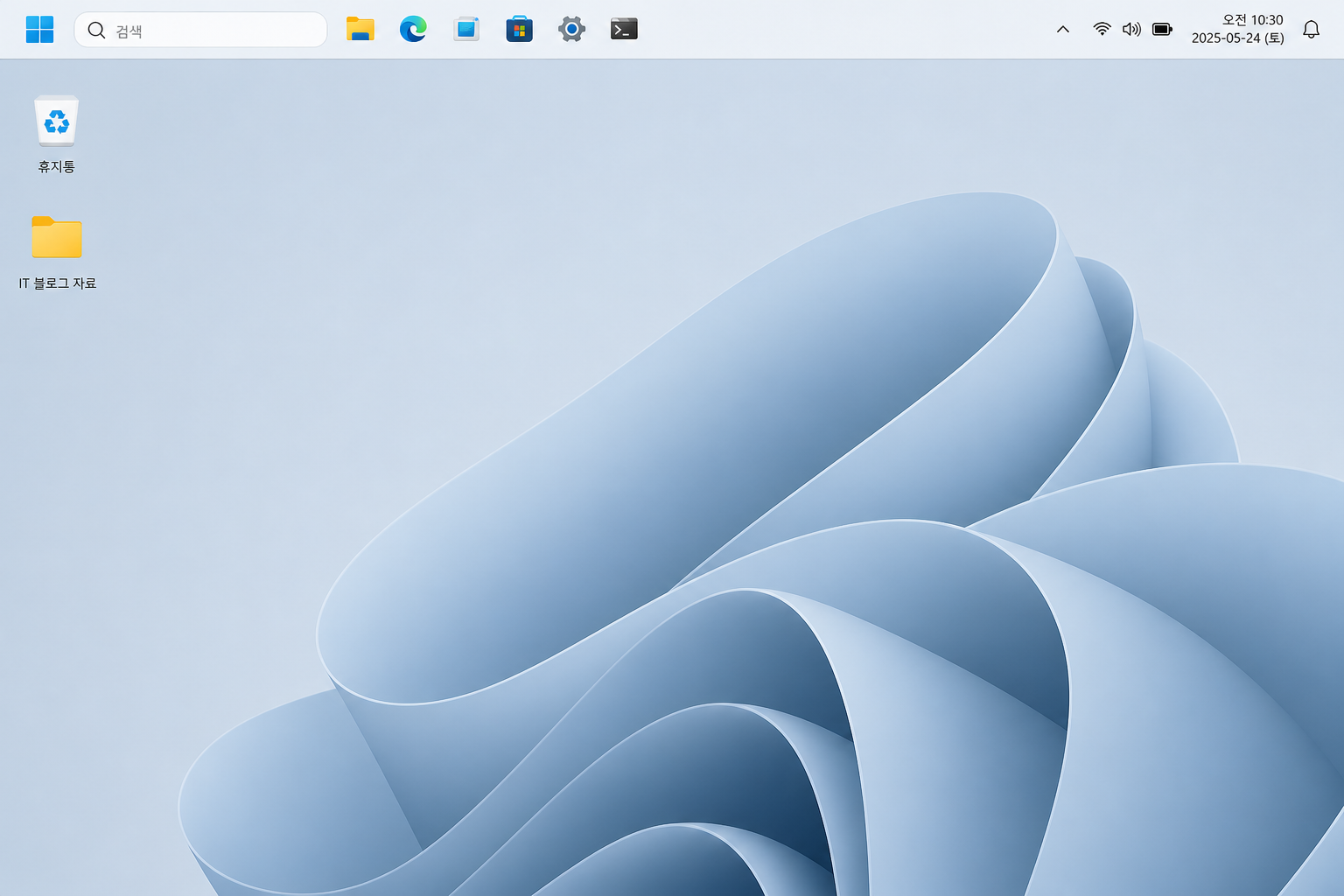
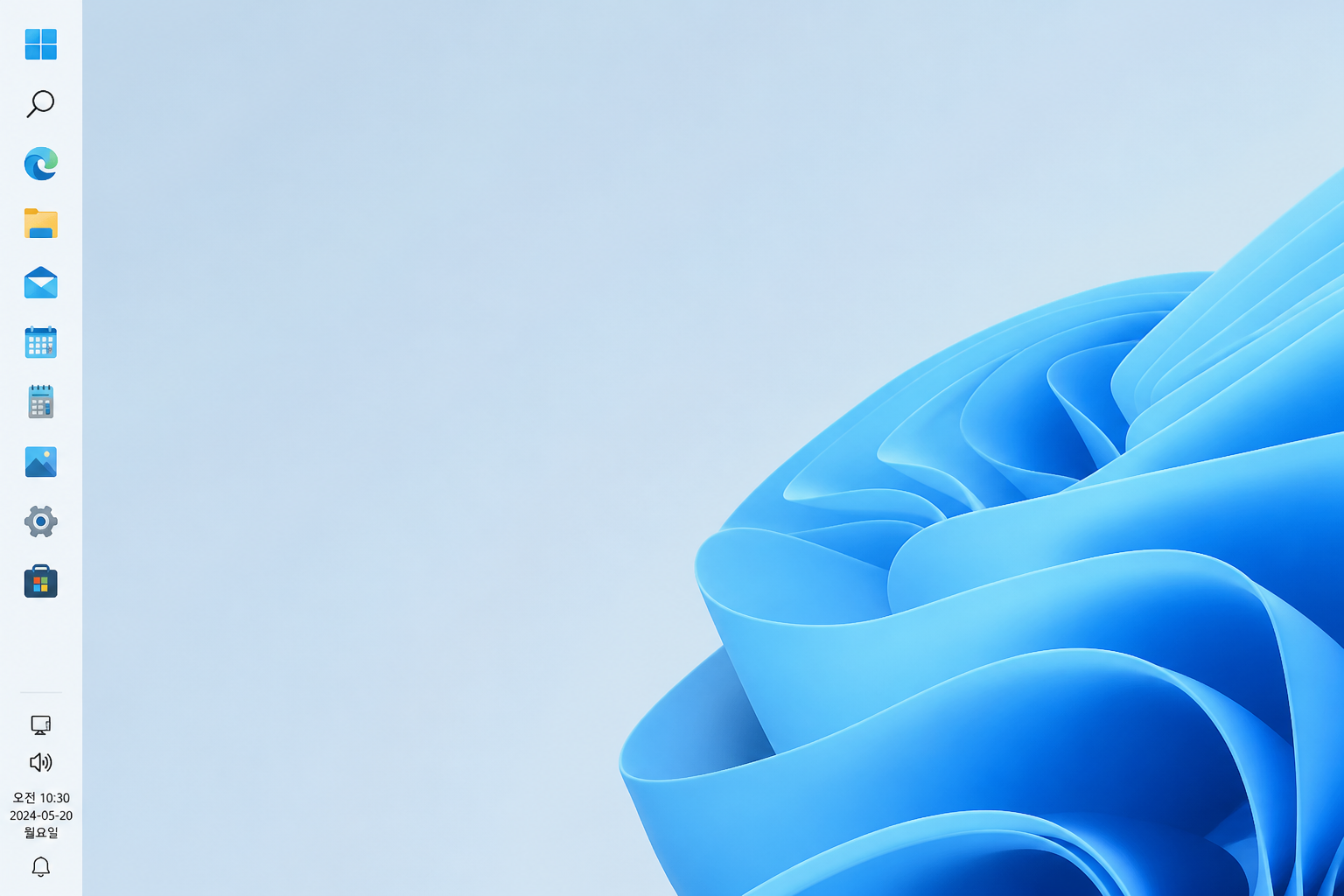
참고: 「작업 표시줄 맞춤」(왼쪽·가운데)과 「작업 표시줄 위치」(화면의 어느 변)는 다른 설정입니다. 맞춤만 바꿔도 표시줄은 계속 아래에 있습니다. 위로 올리려면 위치를 바꿔야 합니다.
2단계 — 작게 만들기·아이콘이 가운데일 때
노트북처럼 세로가 빠듯하면 작업 표시줄 크기를 「작게」로 두는 옵션도 있습니다. 같은 「작업 표시줄 동작」 안에 있어요. 작게 하면 아이콘과 표시줄 높이가 함께 줄어듭니다.
- 작게는 현재 위쪽·아래쪽에서만 지원되는 경우가 많습니다. 왼쪽·오른쪽으로 옮기면 작게 옵션이 비활성되거나 기대와 다르게 동작할 수 있어요.
- 아이콘을 왼쪽/가운데로 맞추는 「작업 표시줄 맞춤」은 위치와 별개로 그대로 쓸 수 있습니다.
- 「작업 표시줄 단추 결합 안 함」 같은 옵션은 대부분의 위치에서 유지된다는 설명이 공식 릴리스 노트에도 나옵니다.
좌우로 옮긴 뒤 — 아직 애매한 기능
상단·하단보다 왼쪽·오른쪽이 아직 「완성도」가 낮은 편입니다. 커뮤니티·인사이더 노트 기준으로 자주 언급되는 제한입니다.
- 검색 상자·작은 작업표시줄: 위·아래 위주 지원.
- 자동 숨기기: 대체 위치에서 기대대로 안 되는 보고가 있습니다. 숨기기가 꼭 필요하면 잠시 아래쪽으로 되돌리는 게 현실합니다.
- 터치 제스처·일부 Copilot/검색 UI: 위치에 따라 아직 작업 중이라는 안내가 있었습니다.
표시줄이 통째로 안 보이거나 자동 숨기기에 갇힌 느낌이라면, 위치 문제가 아니라 셸 쪽일 수 있어요. 그때는 작업 표시줄이 사라졌을 때 글(자동 숨기기·탐색기 다시 시작)을 이어서 보세요.
위치 메뉴가 안 보이면
설정에 「작업 표시줄 위치」가 없다면, 아직 해당 기능이 들어 있는 업데이트가 안 깔린 상태일 가능성이 큽니다.
- 설정 → Windows 업데이트 → 업데이트 확인.
- 선택(미리 보기) 업데이트에 작업표시줄·시작 메뉴 개편이 포함돼 있을 수 있습니다. 다만 2026년 8월 말 KB5120998 같은 프리뷰는 커서 커짐·배경 검정 버그 보고가 있었어요. 기능만 급하면 설치하되, 증상이 나면 제거하는 편이 낫습니다. 자세한 제거 순서는 KB5120998 커서·검정 배경 글을 보세요.
- 업데이트 후 한 번 재부팅하고 설정을 다시 엽니다.
- StartAllBack·ExplorerPatcher 등 서드파티 도구를 쓰면 공식 메뉴와 충돌할 수 있습니다. 위치 변경 전에는 잠시 끄고 확인해 보세요.
위치를 바꾼 직후 시작 메뉴만 먹통이면 시작 메뉴가 안 열릴 때처럼 탐색기 다시 시작을 한 번 해 보는 것도 도움이 됩니다.
자주 묻는 질문
드래그로 작업표시줄을 붙일 수는 없나요?
윈도우11 기본 UI에서는 드래그 이동이 아니라 설정에서 위치 선택 방식입니다. 「잠금 해제 후 끌어다 놓기」는 예전 윈도우 습관이라 지금은 메뉴를 쓰는 게 맞습니다.
아이콘만 왼쪽으로 가고 표시줄은 아래에 있어요.
그건 「작업 표시줄 맞춤」입니다. 화면의 변을 바꾸려면 「작업 표시줄 위치」를 위쪽·왼쪽·오른쪽으로 바꿔야 합니다.
회사 PC에는 메뉴가 없어요.
그룹 정책·관리 이미지로 기능이 늦게 풀리거나 차단될 수 있습니다. IT 담당자에게 빌드(24H2/25H2)와 최신 누적 업데이트 적용 여부를 물어보는 게 빠릅니다.
다중 모니터에서도 위치가 같나요?
주 모니터·추가 모니터 표시 설정과 함께 쓰입니다. 모니터마다 다르게 두고 싶다면 디스플레이 배치와 「모든 디스플레이에 작업 표시줄 표시」 옵션을 같이 확인하세요.
윈도우11 작업표시줄 상단·좌우 이동은 설정 → 개인 설정 → 작업 표시줄 → 작업 표시줄 동작 → 위치가 정답입니다. 메뉴가 없으면 업데이트부터, 좌우로 옮긴 뒤 자동 숨기기·검색이 애매하면 아래쪽으로 되돌리면 됩니다.