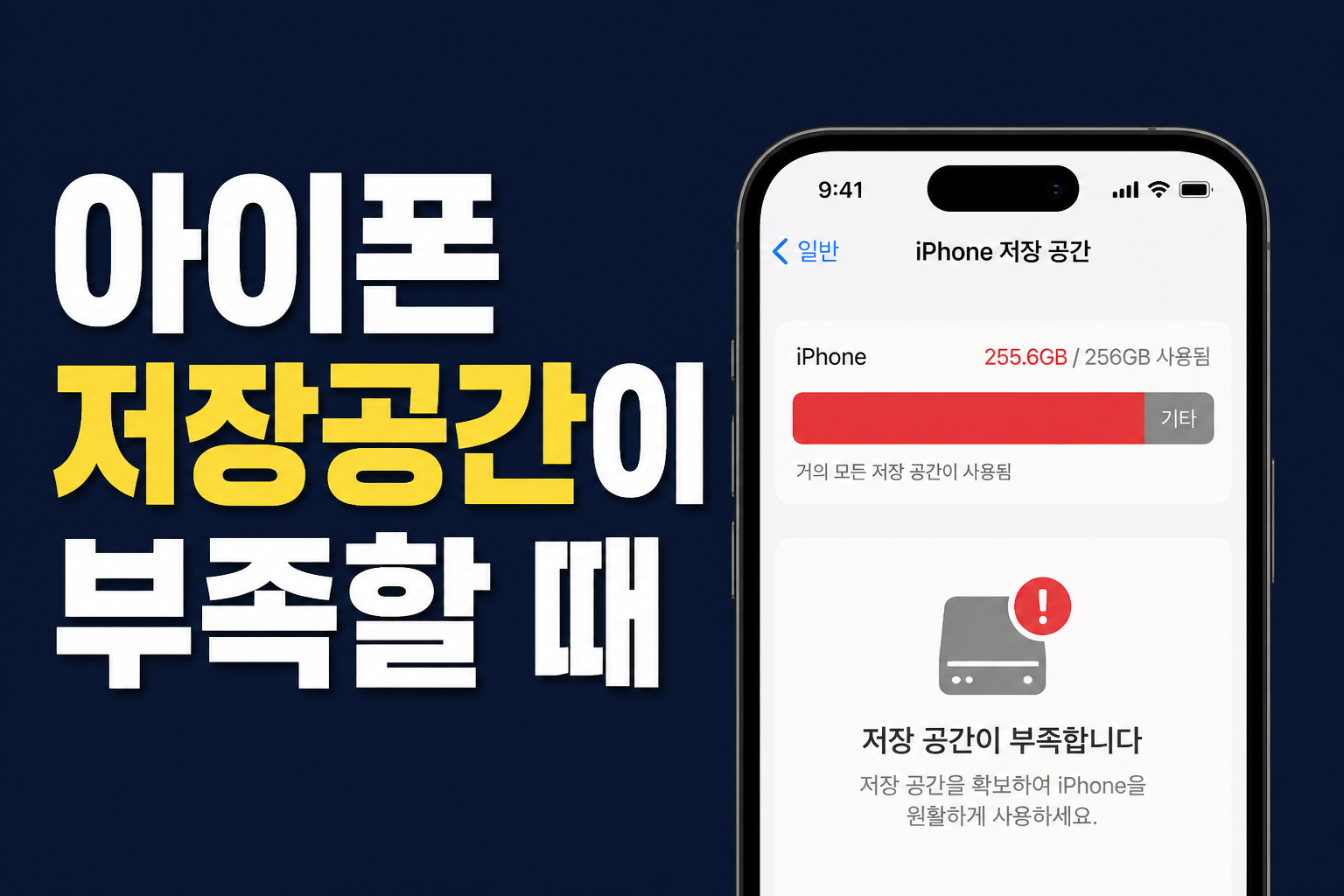
아이폰 저장공간이 부족한데 사진을 지워도 거의 안 늘어난다면, ‘기타(시스템 데이터)’부터 보세요. 설정 → 일반 → iPhone 저장 공간에서 회색·검은색으로 잡히는 그 덩어리입니다. 저도 128GB 아이폰으로 출장 가기 전에 「저장 공간 거의 가득 참」이 떠서 사진을 수십 장 지웠는데, 여유는 800MB밖에 안 늘었어요. 알고 보니 메시지에 쌓인 동영상과 넷플릭스 오프라인, 사파리 캐시가 ‘기타’로 묶여 있었습니다. 정리 전 시스템 데이터가 약 18GB였는데, 메시지 첨부·사파리·오프라인만 손보고 재시작하니 다음날 아침 9GB대로 줄었습니다. 아래 순서로 가면 대부분 수 GB는 바로 나옵니다.
저장 공간에서 뭐가 큰지 먼저 보기
추측하지 말고 숫자부터 확인하세요.
- 설정 → 일반 → iPhone 저장 공간(또는 iPad 저장 공간).
- 위쪽 막대 그래프에서 사진, 앱, 미디어, 시스템 데이터(기타) 비중을 봅니다.
- 아래로 스크롤하면 앱별 용량이 큰 순서대로 나옵니다. 「앱」과 「도큐멘트 및 데이터」가 따로 보이면, 데이터 쪽이 캐시·다운로드입니다.
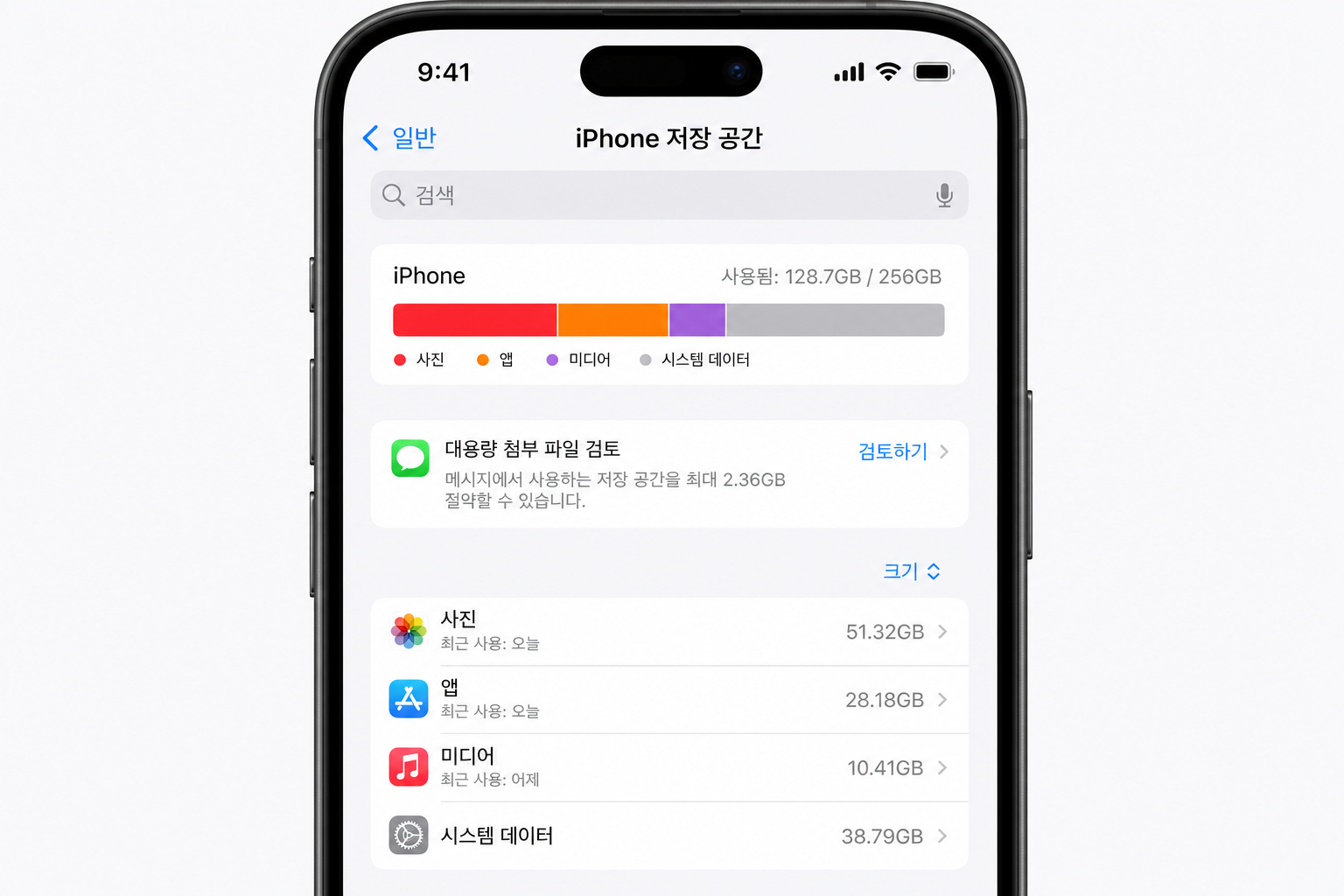
사진이 제일 크면 아래 「사진·동영상」으로, 시스템 데이터가 유난히 크면 「기타」 섹션으로 가면 됩니다. 갤럭시와 헷갈리지 마세요. 아이폰은 ‘기타’를 한 버튼으로 비우는 메뉴가 없습니다. 우회해서 줄여야 합니다.
‘기타’가 뭔지 · 줄이는 방법
시스템 데이터(기타)에는 캐시, 로그, Siri·업데이트 임시 파일, 메시지 첨부 일부가 섞입니다. iOS가 알아서 줄이기도 하지만, 가득 찬 상태에서는 잘 안 줄어듭니다.
| ‘기타·시스템 데이터’에 섞이는 것 | 직접 줄이는 방법 |
|---|---|
| 사파리 캐시·쿠키 | 방문 기록 및 웹사이트 데이터 지우기 |
| 메시지 사진·동영상 첨부 | 저장 공간 → 메시지에서 큰 파일 삭제 |
| 스트리밍 오프라인·지도 맵 | 각 앱 다운로드·오프라인 탭에서 삭제 |
| 업데이트·로그·임시 파일 | 재시작 후 반나절 사용하며 iOS가 정리 |
| 앱 캐시(일부) | 앱 오프로드 또는 삭제 후 재설치 |
1. 사파리 캐시
설정 → 앱 → Safari → 방문 기록 및 웹사이트 데이터 지우기. 북마크는 남고, 캐시·쿠키가 비워집니다. 로그인이 풀리는 사이트만 다시 들어가면 됩니다.
2. 메시지에 쌓인 사진·동영상
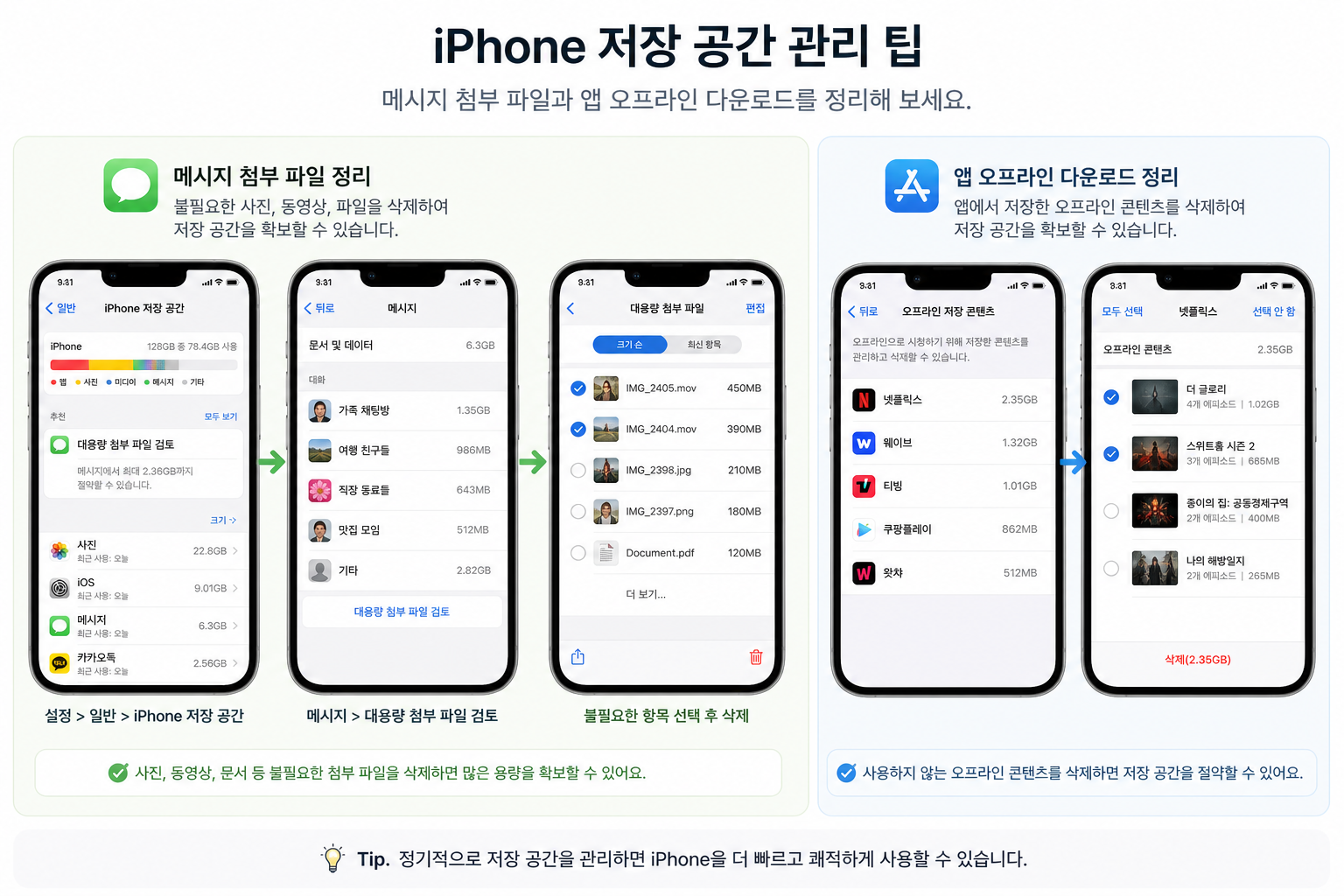
설정 → 일반 → iPhone 저장 공간 → 메시지를 누르면 첨부 파일이 용량 순으로 보입니다. 큰 동영상부터 삭제하세요. 설정 → 메시지 → 메시지 기록에서 「30일」또는 「1년」으로 두면 앞으로 덜 쌓입니다. 중요한 대화는 ‘영원히’를 유지하고, 광고·택배 알림 방은 짧게 두는 식으로 나누면 됩니다.
3. 재시작
캐시를 지운 뒤 전원을 완전히 껐다 켜면 시스템 데이터가 몇 GB 줄어드는 경우가 있습니다. 바로 반영이 안 되면 반나절 정도 써 보세요. iOS가 백그라운드에서 정리합니다.
제 경우엔 메시지 첨부만 지웠는데 시스템 데이터가 약 4GB 줄었습니다. ‘기타’가 안 줄어든다고 초기화부터 하지 마세요. 대부분은 메시지·오프라인·사파리입니다.
사진·동영상은 지울 것과 남길 것
- 최근 삭제된 항목 — 사진 앱 → 앨범 → 최근 삭제된 항목에서 비워야 용량이 실제로 돌아옵니다. 지우기만 하고 여기 남아 있으면 저장 공간은 그대로입니다.
- iCloud 사진 최적화 — 설정 → [이름] → iCloud → 사진에서 「최적화된 iPhone 저장 공간」을 켜면, 원본은 클라우드에 두고 기기는 용량을 덜 씁니다. 주의: Wi-Fi가 약하거나 iCloud 용량이 부족하면 원본 업로드가 밀리고, 기기에 저해상도만 남는 느낌이 납니다. 여행·해외에서 원본이 급하면 미리 Wi-Fi에서 동기화가 끝난 뒤 켜세요. 클라우드에 없는 사진은 기기에서 지우면 복구가 어렵습니다.
- 스크린샷·중복 — 앨범에서 스크린샷만 모아 보고, 필요 없는 것부터 지우는 게 빠릅니다.
- 동영상 1분이 사진 수십 장보다 클 때가 많습니다. 긴 영상부터 골라 지세요.
갤럭시에서 사진을 받아 두었다가 아이폰으로 옮긴 뒤 용량이 불어난 경우도 있습니다. 그때는 받은 앨범만 한 번 정리하면 됩니다. 옮기는 방법 자체는 갤럭시에서 아이폰으로 사진을 보냈는데 퀵쉐어가 안 보일 때를 참고하세요.
앱·오프라인·메시지
쓰지 않는 앱 제거
설정 → 일반 → iPhone 저장 공간 → 앱을 누르고 앱 오프로드 또는 삭제. 오프로드는 문서는 남기고 앱만 지웁니다. 다시 받으면 데이터가 살아 있는 경우가 많습니다.
스트리밍·지도 오프라인
- 넷플릭스·유튜브·디스코드·스포티파이 등 「다운로드」「오프라인」탭에서 안 보는 영상·음원을 삭제합니다.
- Apple Music / Apple TV 다운로드도 설정 → 일반 → 저장 공간에 따로 잡힙니다.
- 지도 앱 오프라인 맵은 여행 끝나면 지우는 걸 깜빡하기 쉽습니다.
WhatsApp·카카오톡 등 메신저
카카오톡은 채팅방 안의 사진·파일을 지우거나, 설정에서 캐시성 데이터를 줄이는 편이 낫습니다. PC에만 쌓아 둔 파일과 폰 저장 공간은 별개이니, 폰 용량만 급하면 채팅방 미디어부터 지우세요.
그래도 부족할 때
- 설정 → 일반 → iPhone 저장 공간에서 추천 항목(사진 검토, 사용하지 않는 앱 등)이 있으면 그대로 따릅니다.
- 큰 iOS 업데이트를 받으려면 여유 공간이 더 필요합니다. 업데이트 파일도 용량을 먹습니다.
- 백업 후 초기화는 최후의 수단입니다. 설정 → 일반 → 전송 또는 iPhone 재설정 → 모든 콘텐츠 및 설정 지우기. 그전에 컴퓨터나 iCloud 백업이 성공했는지 확인하세요.
자주 묻는 질문
시스템 데이터가 20GB 넘게 고정이에요
사파리·메시지·오프라인을 지운 뒤에도 수일간 거의 안 줄면, 업데이트 잔여·손상 캐시일 수 있습니다. 며칠 써 보고도 그대로면 백업 후 초기화를 검토하세요. 앱·사진이 거의 없는데도 수십 GB면 정상 범위가 아닙니다.
iCloud 최적화를 켰는데 용량이 안 줄어요
원본 업로드가 끝나기 전에는 기기 용량이 거의 안 변합니다. Wi-Fi·전원 연결 상태에서 사진 앱이 동기화될 때까지 기다리세요. iCloud 저장 공간이 가득하면 업로드가 멈춥니다.
사진을 지웠는데 용량이 그대로예요
「최근 삭제된 항목」에 남아 있으면 용량을 계속 차지합니다. 앨범에서 비우거나, 30일이 지나 자동 삭제될 때까지 기다려야 합니다.
64GB·128GB인데 항상 가득 차요
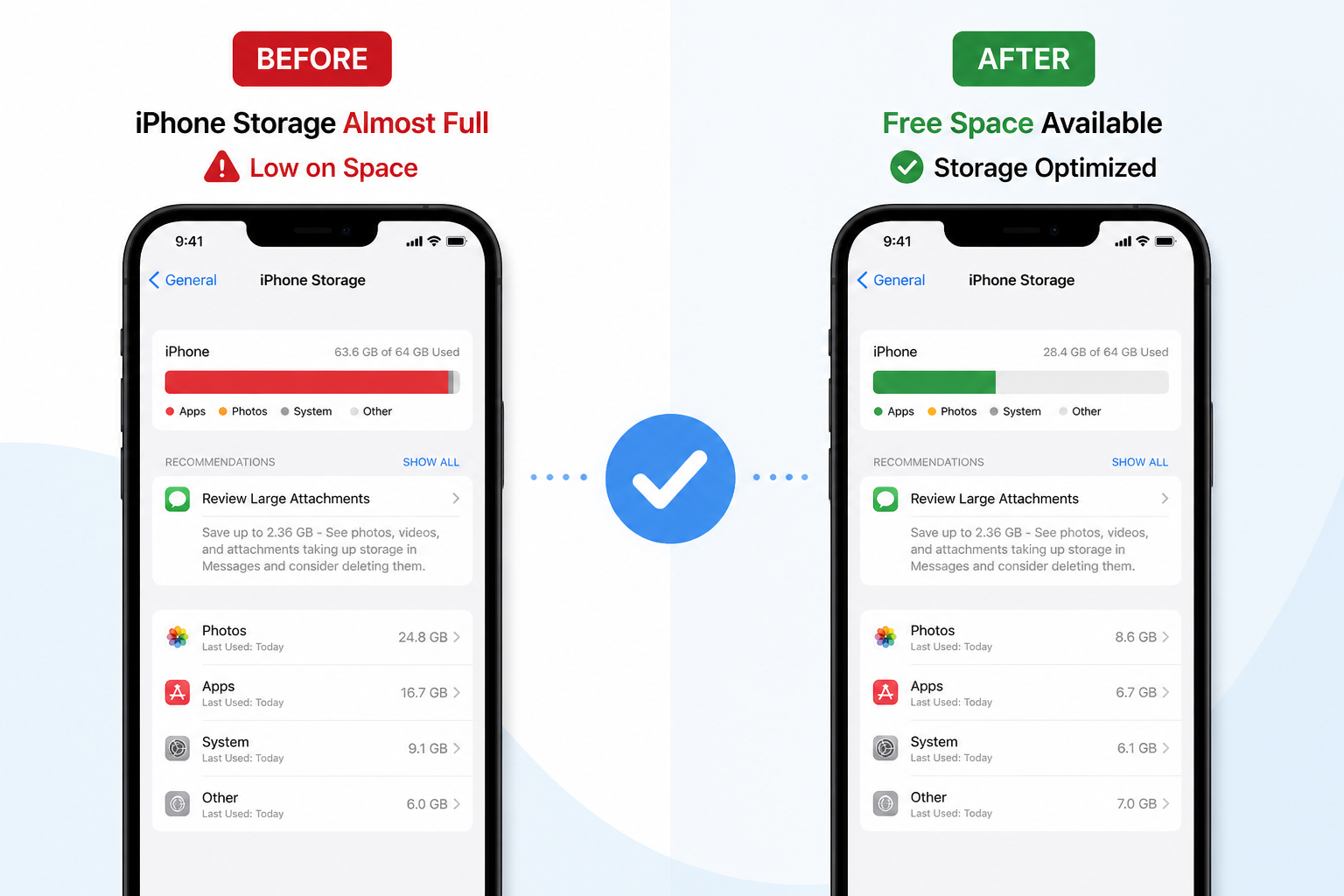
앱·사진·시스템만으로도 금방 찹니다. iCloud 사진 최적화, 메시지 보관 기간 단축, 스트리밍 오프라인 최소화가 현실적인 조합입니다. 자주 찍고 영상도 많다면 256GB 이상으로 가는 편이 스트레스가 덜합니다.