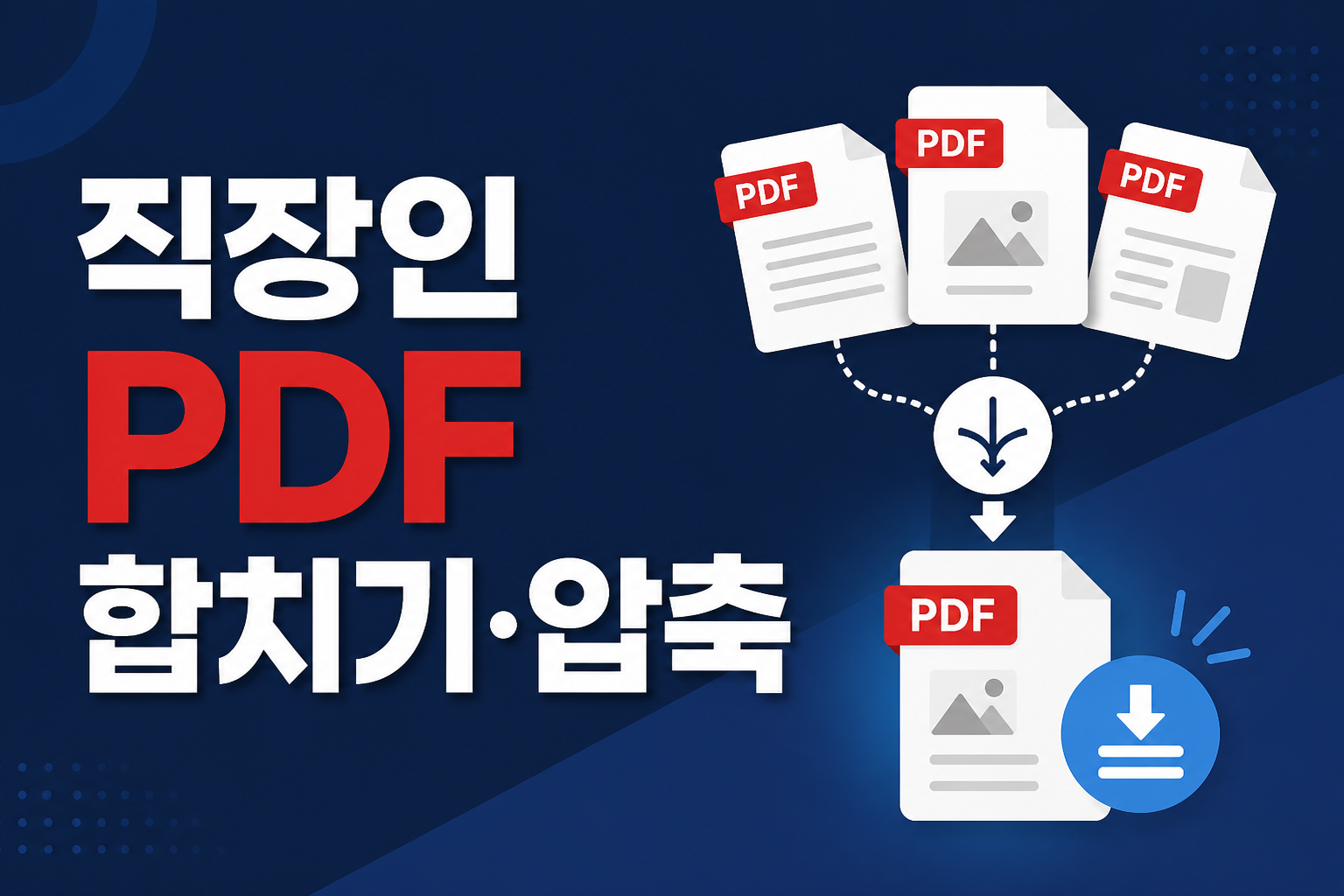
직장에서 PDF는 ‘보기’만 하는 게 아니라, 합치고·줄이고·잘라서 메일로 보내는 일이 훨씬 많습니다. 견적서 세 장을 한 파일로, 30MB짜리를 10MB 이하로, 계약서 10페이지 중 서명 페이지만 떼어 내기 같은 작업이요. 저도 처음엔 프린트해서 스캔하거나, 엑셀에 붙여 넣다가 시간을 많이 썼습니다. 지금은 브라우저 무료 도구만으로 대부분 처리합니다. 이 글은 PDF 한 가지만, 직장에서 자주 나오는 상황별로 길게 정리했습니다.
언제 뭘 쓰면 되는지
먼저 상황만 맞추면 됩니다.
- 파일 여러 개 → 하나 : 합치기
- 메일 첨부가 너무 큼 : 압축(용량 줄이기)
- 10페이지 중 3페이지만 필요 : 나누기·추출
- 외부에 보낼 때 열람만 허용 : 비밀번호·권한(도구·버전에 따라)
- 파일이 아예 안 열림 : 이 글과 별개. PDF 파일이 안 열릴 때는 브라우저 말고 앱으로 열어보세요를 먼저 보세요.
아래에서 쓰는 사이트는 대표로 iLovePDF 기준으로 적었습니다. 회사망에서 막히면 Smallpdf로 같은 메뉴를 찾으면 됩니다. 둘 다 설치 없이 브라우저만 있으면 됩니다.
PDF 합치기
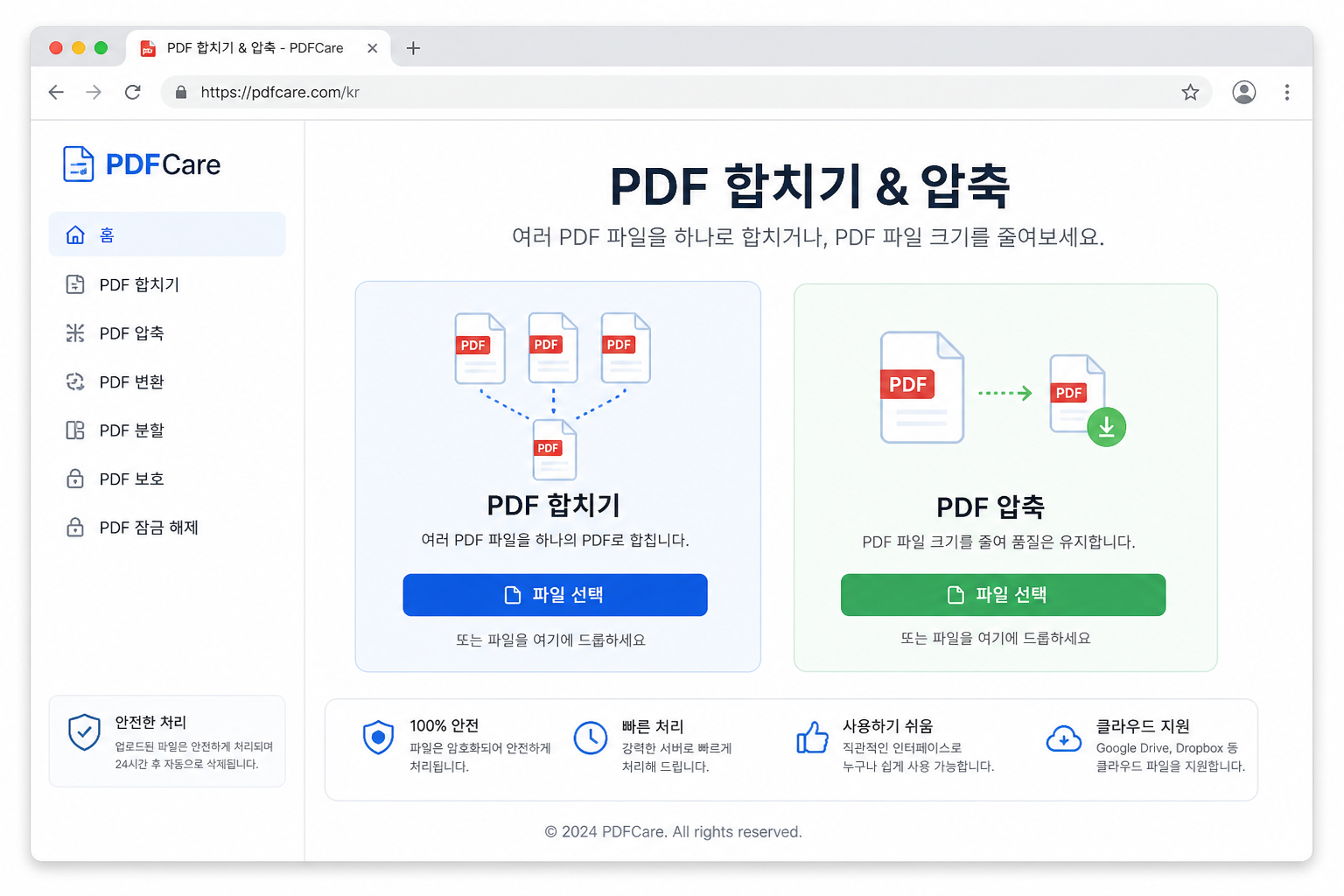
월말 보고 PDF, 견적서, 명함 스캔을 한 통으로 묶을 때 씁니다.
순서 (iLovePDF 기준)
- 사이트 접속 → PDF 합치기 메뉴.
- 파일 선택으로 PDF를 여러 개 고릅니다. 순서가 중요하면 목록에서 위·아래 화살표로 순서를 바꿉니다.
- PDF 합치기 버튼 → 완료되면 다운로드.
- 받은 파일 이름을 「2025_03_견적_통합.pdf」처럼 바꿔 두면 나중에 찾기 쉽습니다.
실무에서 자주 하는 실수
- 페이지 순서 뒤바뀜 — 표지가 맨 뒤로 가는 경우. 합치기 전에 파일명에 01, 02를 붙여 두면 덜 헷갈립니다.
- 이미지(JPG)와 PDF 섞기 — 대부분 도구는 JPG도 합칠 수 있습니다. 스캔본이 사진 파일이면 JPG를 PDF로 바꾼 뒤 합치거나, 합치기 메뉴에 JPG를 같이 넣습니다.
- 암호 걸린 PDF — 비밀번호를 알아야 합칩니다. 모르면 보낸 사람에게 해제본을 요청하세요.
제 경험: 부서별 PDF 5개를 메일로 따로 보내다가 받는 쪽에서 놓치는 일이 있었습니다. 합친 한 파일 + 목차 한 줄(「1~3p 견적, 4~5p 도면」)을 본문에 적어 주니 확인이 빨라졌어요.
용량 줄이기(압축)
회사 메일·아웃룩 첨부 한도(보통 10~25MB)에 걸릴 때 가장 많이 씁니다.
- PDF 압축 메뉴 → 파일 업로드.
- 압축 수준: 권장(추천)부터 시도. 글자 위주 문서면 화질이 크게 안 깨집니다.
- 압축 후 용량을 확인. 여전히 크면 강한 압축을 쓰되, 도면·사진이 많은 PDF는 흐려질 수 있습니다.
- 그래도 한도를 넘으면 OneDrive·SharePoint 링크로 보냅니다. 압축만으로 안 될 때가 있습니다.
사진이 많은 발표 PDF는 PDF 압축 전에, 이미지 파일만 TinyPNG로 줄인 뒤 PPT·PDF를 다시 만드는 편이 나을 때도 있습니다. 이미 만들어진 PDF만 있으면 PDF 압축 메뉴만 쓰면 됩니다.
페이지 나누기·일부만 추출
계약서 전체는 보관하고, 서명 페이지만 상대에게 보내야 할 때 씁니다.
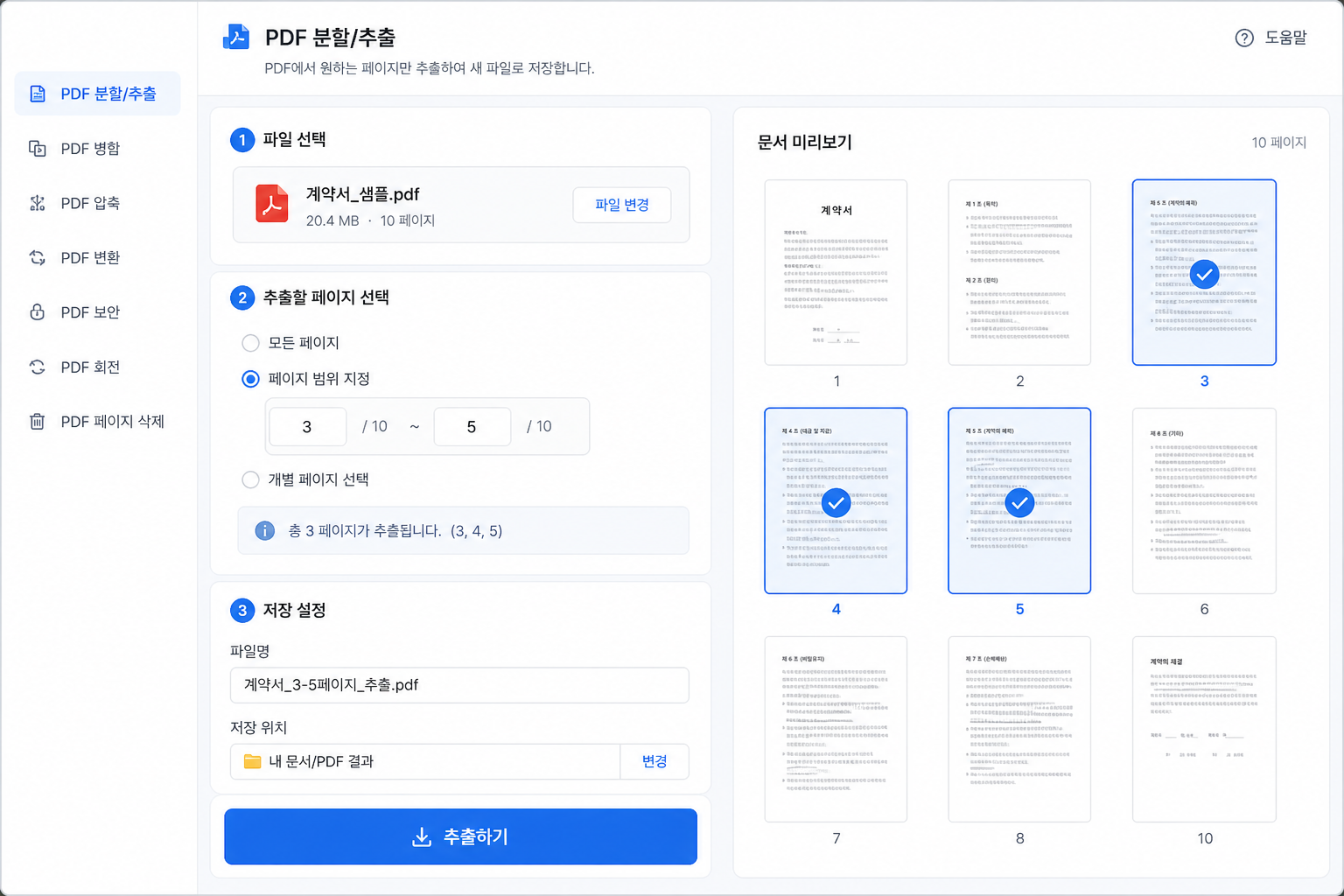
특정 페이지만 새 PDF로
- PDF 분할 또는 페이지 추출 메뉴.
- 「3, 5-7페이지」처럼 범위를 지정하거나, 썸네일에서 페이지를 골라 추출합니다.
- 다운로드한 파일을 메일에 첨부합니다.
한 파일을 페이지마다 쪼개기
스캔본이 「한 PDF에 20페이지」로 들어왔을 때, 분할 메뉴에서 「모든 페이지를 개별 PDF로」를 선택하면 페이지마다 파일이 생깁니다. 파일명이 자동으로 길어지니, 받은 뒤 폴더에서 정리하세요.
비밀번호·인쇄 제한
외부에 보내는 계약서 초안에 열람 비밀번호를 걸고 싶을 때입니다. (회사 정책상 금지일 수 있으니 사내 규정을 먼저 확인하세요.)
- iLovePDF · PDF 보호 메뉴 → 비밀번호 입력 → 암호화된 PDF 다운로드.
- 비밀번호는 메일 본문에 같이 쓰지 말고, 전화·카톡 등 다른 경로로 전달하는 게 일반적입니다.
- Adobe Acrobat(유료)이 있으면 인쇄·복사 금지까지 세밀하게 걸 수 있습니다. Reader만 있는 PC에서는 「보호」웹 도구로 비밀번호만 거는 경우가 많습니다.
메일로 보낼 때
PDF 작업을 마친 뒤 메일에 실을 때 체크할 것입니다.
- 파일명 —
최종.pdf대신202503_홍길동_견적서.pdf처럼 날짜·내용을 넣습니다. - 용량 — 탐색기에서 우클릭 → 속성으로 MB 확인. 한도 근처면 압축을 한 번 더.
- 미리보기 — 보내기 전에 Adobe Reader나 Edge로 열어 페이지가 빠지지 않았는지 봅니다.
- 보내기 실패 — 첨부가 원인인지 보내기함 문제인지 다릅니다. 아웃룩 메일이 안 보내질 때는 첨부파일과 보내기함부터 확인하세요.
회사 자료 쓸 때 주의
- 고객명·계약 금액·주민번호·내부 기밀이 들어간 PDF는 외부 사이트에 올리지 않는 회사가 많습니다. DLP·보안 메일만 쓰라는 안내가 있으면 웹 도구는 쓰지 마세요.
- 광고가 많은 무료 사이트는 가짜 다운로드 버튼에 주의. 초록색·큰 「Download」만 누르고, exe 파일은 받지 않습니다.
- 작업이 끝나면 브라우저 다운로드 폴더에 남은 파일을 정리합니다. 공용 PC면 특히.
자주 묻는 질문
한글(HWP)을 PDF로 바꿀 수 있나요?
한글 프로그램에서 「PDF로 저장」이 가장 깔끔합니다. 한글이 없는 PC면 한글 뷰어·클라우드 변환을 쓰거나, 보낸 사람에게 PDF로 다시 달라고 요청하세요. HWP를 억지로 PDF 사이트에 넣으면 안 되는 경우가 많습니다.
압축했는데 글자가 흐려졌어요
「강한 압축」은 이미지·스캔 PDF에 불리합니다. 「권장」으로 다시 하거나, 글자만 있는 문서면 압축 없이 링크 공유를 검토하세요.
무료 도구에 올린 파일이 남나요?
iLovePDF·Smallpdf 등은 보통 몇 시간 뒤 서버에서 삭제한다고 안내합니다. 그래도 기밀 문서는 올리지 않는 편이 안전합니다. 회사 IT 정책을 우선하세요.