USB 메모리(스틱)를 꽂았는데 아무 반응이 없으면, 포맷부터 하지 말고 다른 포트·접점·OTG 비교부터 보세요. 외장하드처럼 전원 어댑터를 찾는 문제가 아니라, 포트 불량·허브 전원·단자 산화·드라이브 문자 쪽이 훨씬 많습니다. 발표 자료 USB가 안 잡힌다고 급히 연락 온 지인 분은, 노트북 옆면 포트는 죽고 본체 뒷면 USB-A에 꽂으니 바로 떴습니다. 탐색기에만 안 보였던 거지, 데이터는 그대로였어요.
외장하드와 다른 점
2.5·3.5인치 외장하드는 스핀업·전원 어댑터·딸깍 소리가 핵심입니다. USB 스틱은 그 단계가 거의 없습니다. 여기선 메모리·카드리더·OTG 어댑터 중심으로 갑니다. 대용량 외장디스크가 안 보이면 전원·디스크 관리를 깊게 보는 글이 따로 있습니다.
- USB 스틱: 포트·접점·문자·파일시스템.
- 외장 HDD: 어댑터·스핀업·BitLocker·할당되지 않음까지.
다른 포트·허브·젠더
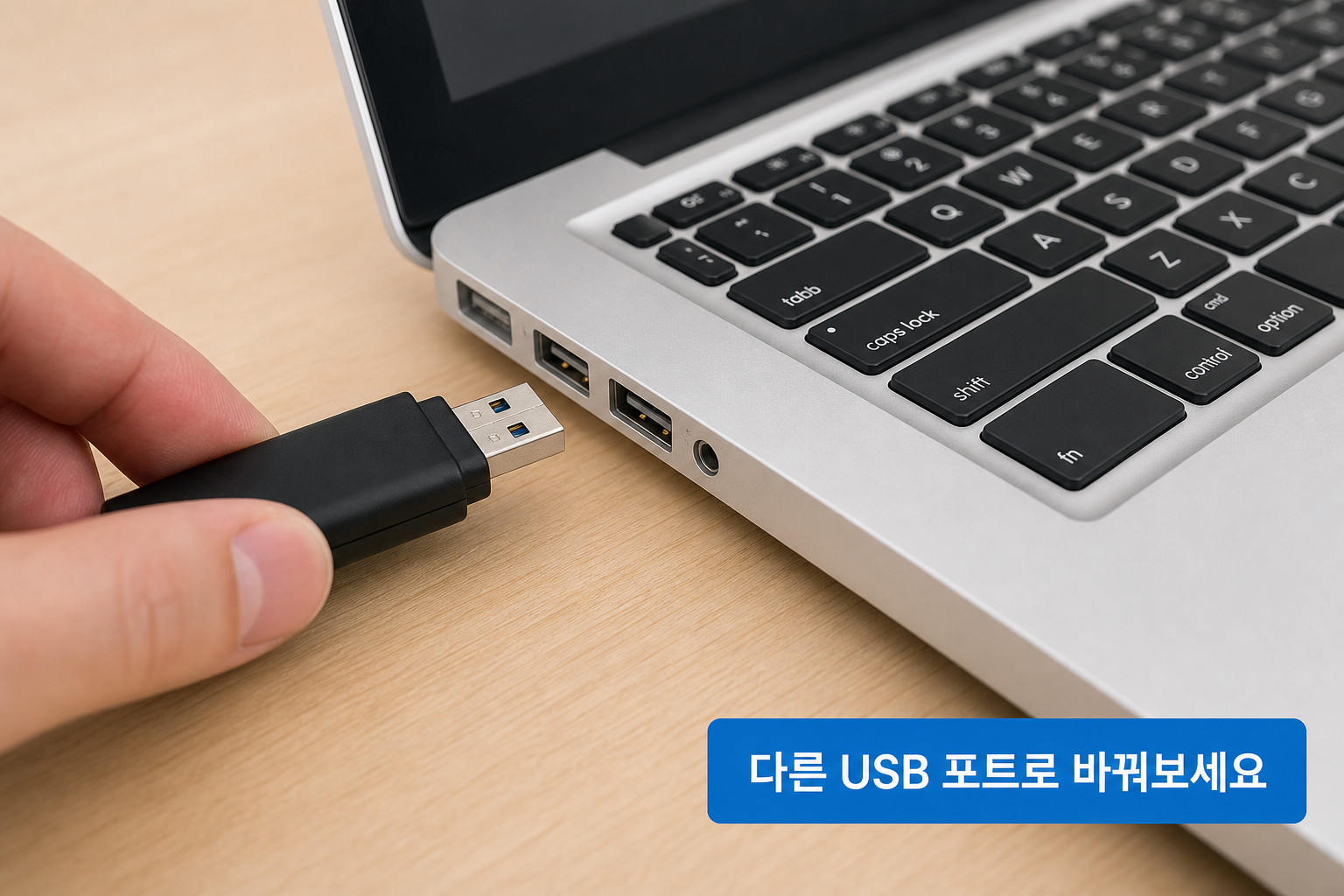
- 다른 USB 포트에 꽂습니다. 앞면·모니터 패스스루보다 PC 본체 직결이 낫습니다.
- USB 허브·연장 케이블을 빼고 직접 꽂습니다. 회사 모니터 USB는 전원이 약해 32·64GB 스틱도 가끔 안 잡힙니다.
- 도킹을 쓰면 도킹 USB와 노트북 본체 USB를 번갈아 시험합니다. ‘이 포트만 안 됨’이면 스틱 문제가 아닙니다.
- USB-C만 있는 노트북이면 C–A 젠더를 의. 젠더가 죽은 경우가 의외로 많습니다.
팁: 꽂을 때 「띵」소리가 나면 PC는 감지한 겁니다. 탐색기·문자 쪽으로 가면 됩니다. 소리도 반응도 없으면 포트·스틱·젠더 쪽입니다. 같은 포트에 다른 USB 마우스·키보드가 되면 포트는 살아 있고 스틱·접점 쪽이 유력합니다. 반대로 마우스도 안 되면 포트·허브부터 보세요.
산화·OTG로 ‘살았는지’ 확인
주머니에서 열쇠·클립과 같이 다니거나, 한 번 물기가 닿은 스틱은 금색 접점이 산화·오염되어 가끔만 인식됩니다. 부드럽게 3~4번 뺐다 꽂아 보고, 마른 천으로 접점만 살살 닦아 보세요. 알코올을 잔뜩 붓거나 뾰족한 걸로 긁으면 더 나빠질 수 있습니다.
- 가능하면 다른 PC에 꽂아 봅니다.
- 안드로이드면 OTG 어댑터로 폰에 연결해 파일 앱에서 열리는지 봅니다. 폰에서만 되면 스틱은 살아 있고 PC 포트·드라이버 쪽입니다.
- 열리는 기기에서 중요 파일을 먼저 복사해 두세요. 「가끔 인식」단계는 언제 영구 불량이 될지 모릅니다.
제가 OTG로 발표 PPT만 살린 뒤, PC에서는 결국 RAW로만 보이던 스틱이 있었습니다. 그때 포맷 안내를 눌렀으면 발표 당일 자료가 날아갈 뻔했어요. 8GB·16GB 싸구려 스틱일수록 접점 불량이 많고, 64GB 이상에서도 「용량은 보이는데 복사 중 끊김」이 오면 이미 수명이 다가온 신호로 보는 편이 안전합니다.
카드 리더에 microSD를 꽂아 USB처럼 쓰는 경우도 많습니다. 안 되면 리더를 빼고 폰·카메라에서 카드를 직접 읽어 보세요. 리더만 죽은 경우가 스틱 본체 고장보다 흔합니다. USB-C 메모리(스틱형 C)는 방향이 없는 대신, 일부 허브에서 인식이 까다로워 본체 포트 직결이 더 잘 됩니다.
드라이브 문자만 짧게
띵 소리는 나는데 내 PC에 안 보이면, 디스크 관리에서 문자만 확인하면 됩니다. (외장하드처럼 파티션을 길게 만질 단계는 보통 아닙니다.)
- 시작 버튼 우클릭 → 디스크 관리.
- 아래쪽에 USB 용량(예: 29.8GB) 볼륨이 있는지 찾습니다.
- 볼륨은 있는데 문자가 없으면 → 우클릭 → 드라이브 문자 및 경로 변경 → 추가(예: E:).
- 탐색기를 새로고침(F5)합니다.
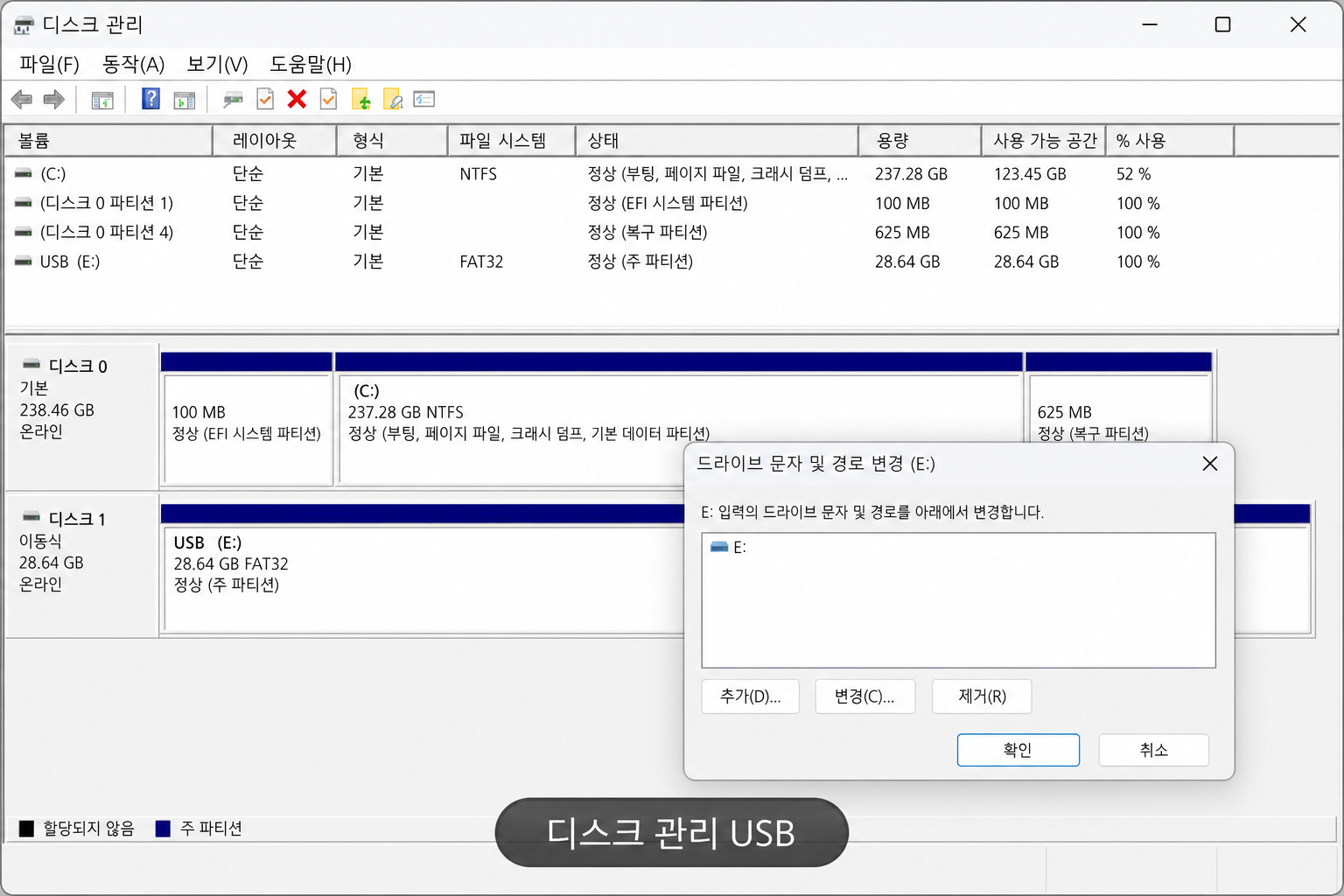
디스크 관리에 스틱이 아예 없으면, 장치 관리자 → 디스크 드라이브·USB 컨트롤러에 노란 느낌표가 있는지 보고, 뽑았다가 30초 뒤 다시 꽂거나 PC를 재시작해 보세요. 용량이 0에 가깝게 이상하면 하드웨어 고장 쪽입니다. 「알 수 없는 장치」만 뜨면 드라이버보다 접점·젠더를 먼저 의하는 게 시간이 덜 듭니다. C드라이브가 극도로 부족하면 인식이 이상해질 수 있어, 여유가 거의 없으면 C드라이브 정리를 병행하세요.
회사 PC에서만 안 되고 집 PC·폰 OTG는 되면, 보안 솔루션이 USB 저장 장치를 차단 중일 수 있습니다. IT에 「USB 저장 매체 정책」을 물어보면 한 번에 확인되는 곳이 많아요. 개인 자료 백업용이면 허용된 포트·암호화 USB 규정을 따르는 편이 안전합니다.
포맷은 맨 마지막
- 「포맷해야 사용할 수 있습니다」가 떠도, 중요한 파일이 있으면 바로 승인하지 마세요.
- 다른 PC·OTG에서 열리는지, 디스크 관리에 용량이 보이는지 먼저.
- 비어 있는 스틱이고 다시 써도 되면 그때 포맷(보통 exFAT). 카메라·TV와 같이 쓸 계획이면 exFAT, 윈도우만 쓰면 NTFS도 무방합니다.
- 급하면 클라우드·메일로 대체하고, 스틱은 나중에 복구·폐기 결정. 발표 당일이면 「열리는 기기에서 복사 → 클라우드 업로드」가 포맷보다 우선입니다.
쓰기 금지(락) 스위치가 있는 스틱은 스위치가 잠겨 있으면 읽기만 되거나 인식이 이상해 보일 수 있습니다. 옆면 작은 스위치를 한 번 확인해 보세요. 이 부분도 외장하드에는 거의 없는, USB 메모리 특유의 함정입니다.
자주 묻는 질문
외장하드는 LED만 켜지고 안 잡혀요
전원·스핀업 이슈일 수 있습니다. USB 스틱 절차와는 별개로, 외장하드가 안 보일 때 글을 보세요.
폰에서는 보이는데 PC만 안 돼요
스틱은 살아있는 경우가 많습니다. PC 포트·젠더·드라이브 문자를 보세요. 반대로 PC만 되고 폰이 안 되면 OTG 어댑터·케이블 문제일 수 있습니다.
안전한 제거를 안 했는데 파일이 이상해요
복사 중이 아닐 때는 ‘하드웨어 안전하게 제거’ 후 뽑으세요. 이미 깨졌다면 원본이 있는 PC·클라우드에서 다시 받는 편이 안전합니다.
관련 글
한 번이라도 열리면 그 자리에서 필요한 파일부터 복사하세요. 「나중에 포맷하면 되지」보다, 열리는 창이 있을 때 백업하는 쪽이 USB 스틱에서는 정답에 가깝습니다. 포트·접점·OTG까지 봤는데도 디스크 관리에 용량이 안 보이면, 미련 없이 복제본·클라우드를 찾는 게 발표·납기에는 이득입니다.