
구글 드라이브가 ‘동기화 중’에서 멈추거나 파일이 안 올라가면, 재설치보다 계정·여유 공간·어떤 시나리오인지부터 가르세요. 로그인이 다른 계정이거나, 구글 저장 공간·PC 디스크가 가득 차면 진행이 멈춘 것처럼 보입니다. 재택 폴더를 통째로 올리며 99%에서 반나절을 기다린 적이 있어요. 회사 메일로 로그인돼 있었고, 개인 드라이브 15GB는 이미 14.8GB까지 차 있었습니다. 계정만 바꾸고 휴지통·대용량 영상을 비우니 그때부터 초당 수 MB로 올라갔습니다.
세 가지 시나리오부터
증상을 나누면 손대는 곳이 달라집니다.
- 웹은 OK, PC만 예전 그대로 → 드라이브용 데스크톱 계정·동기화 폴더·일시중지. 웹 drive.google.com에 파일이 보이면 클라우드에는 이미 있는 겁니다.
- 동기화 중 0KB/s (게이지만 돌고 속도 0) → 구글·PC 용량 부족, VPN·회사망 차단, 배터리 절약으로 백그라운드 제한이 흔합니다.
- 특정 파일·폴더만 실패 → 경로가 너무 김, 특수문자·이모지, 잠긴 파일(엑셀이 열린 채), 권한 없는 공유 드라이브 항목.
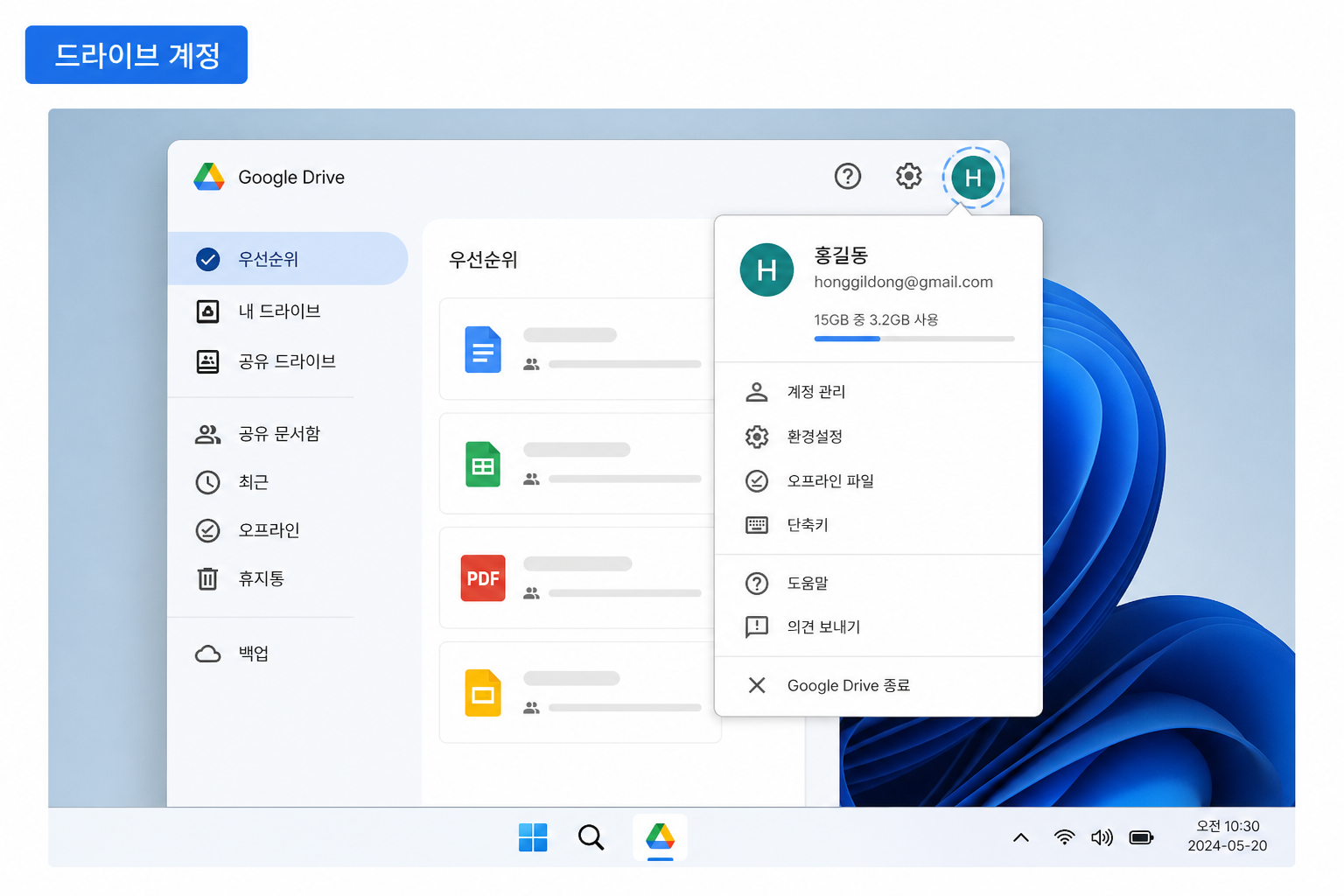
팁: 작업 표시줄 드라이브 아이콘을 눌러 「어떤 파일이 대기/오류인지」를 먼저 보세요. 전체 재설치보다 막힌 파일 하나 이름이 단서인 날이 더 많았습니다.
로그인 계정이 맞는지
회사 PC는 구글 계정이 두세 개인 경우가 흔합니다.
- 작업 표시줄 구글 드라이브(드라이브용 데스크톱) 아이콘을 클릭합니다.
- 설정(톱니)에서 어떤 이메일로 로그인돼 있는지 확인합니다.
- 브라우저 drive.google.com에 연 계정과 같은지 비교합니다.
- 다르면 로그아웃 후 올바른 계정으로 다시 로그인합니다.
웹에서는 보이는데 PC 폴더만 그대로면, 거의 계정 불일치거나 동기화 경로가 다른 경우입니다. ‘내 드라이브’와 ‘공유 드라이브’는 따로 보이기도 하니, 올리려던 폴더가 웹의 어느 위치인지도 같이 보세요. 공유만 되고 내 저장 공간으로는 안 들어가는 파일도 있습니다.
구글·PC 공간 · 스트리밍 vs 미러링
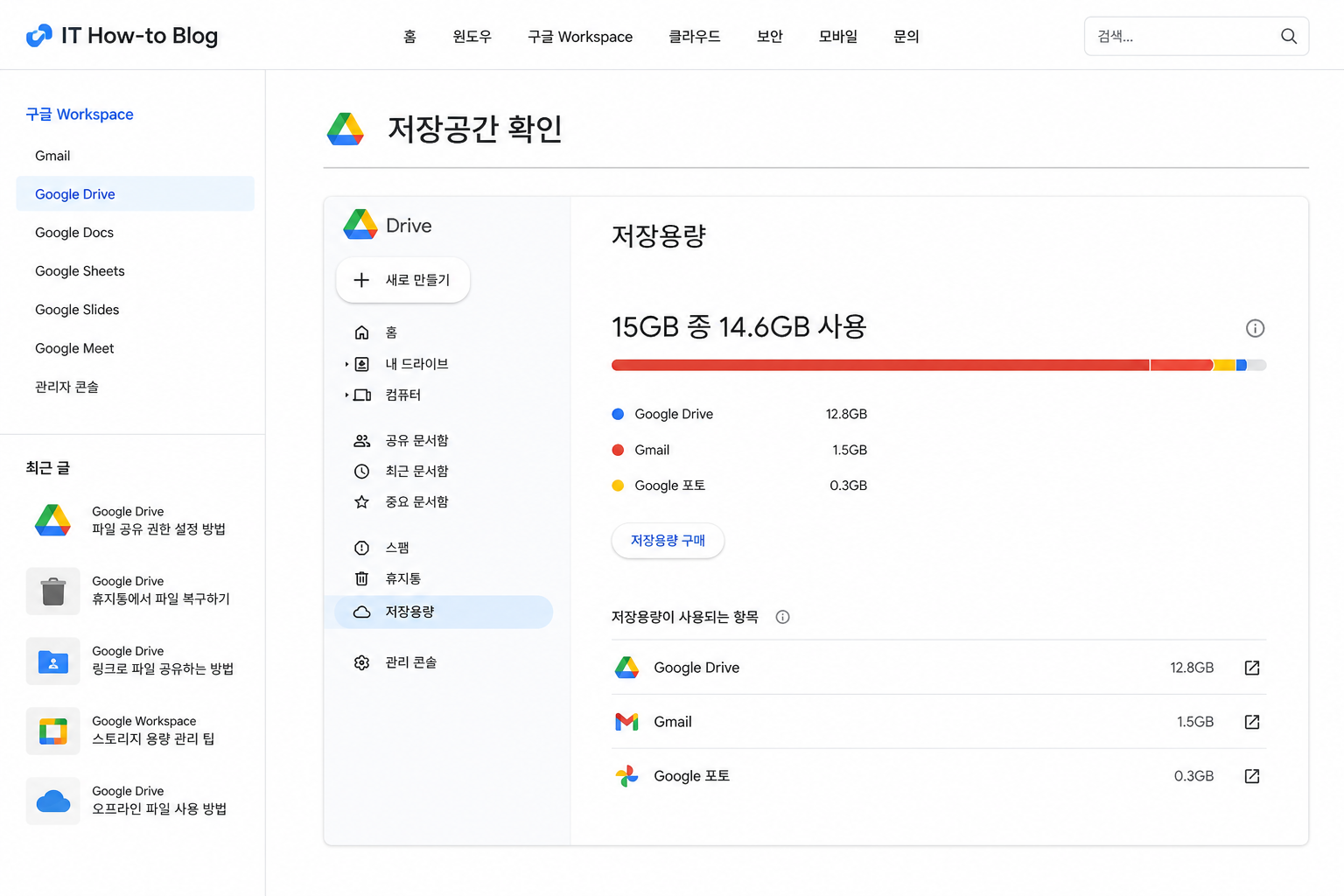
공간이 없으면 동기화는 ‘대기’에 가깝게 멈춥니다. 0KB/s일 때 제일 먼저 볼 곳입니다.
- 구글 저장 공간 — 계정 저장 용량에서 15GB(무료) 등이 가득 찼는지. 휴지통·스팸·지메일 첨부·포토도 같은 용량을 씁니다.
- PC C드라이브 — 미러링이면 로컬에 거의 같은 용량이 필요합니다. 여유가 수 GB 미만이면 정리가 먼저입니다. C드라이브가 갑자기 줄었을 때 순서로 숨은 파일을 비우면 동기화가 다시 움직이는 경우가 있습니다.
스트리밍은 필요할 때 내려받아 PC 용량 부담이 적고, 미러링은 파일을 기기에 복사해 두어 오프라인에도 항상 열립니다. 동기화가 자주 멈추고 C가 빠듯하면 일단 스트리밍으로 바꾼 뒤, 꼭 필요한 폴더만 「이 기기에서 사용 가능」으로 두는 조합이 안정적입니다. 미러링으로 200GB를 통째로 맞추려다 0KB/s에 갇힌 사례를 여러 번 봤어요.
경로 길이·특정 파일만 막힐 때
윈도우 경로 제한(대략 260자 전후)에 걸리면 그 파일만 실패하고 전체가 ‘멈춘 것처럼’ 보이기도 합니다.
- 드라이브 아이콘 → 오류·대기 목록에서 파일 이름을 확인합니다.
- 폴더를 얕게 옮기거나, 이름을 짧게(영문·숫자 위주) 바꿉니다. 이모지·특수문자(`? * | ” < >`)는 피하세요.
- 엑셀·워드가 열린 채면 잠겨 업로드가 안 될 수 있습니다. 닫고 재시도.
- 동기화 일시중지 → 1~2분 → 다시 시작. 그래도 같으면 PC 재시작.
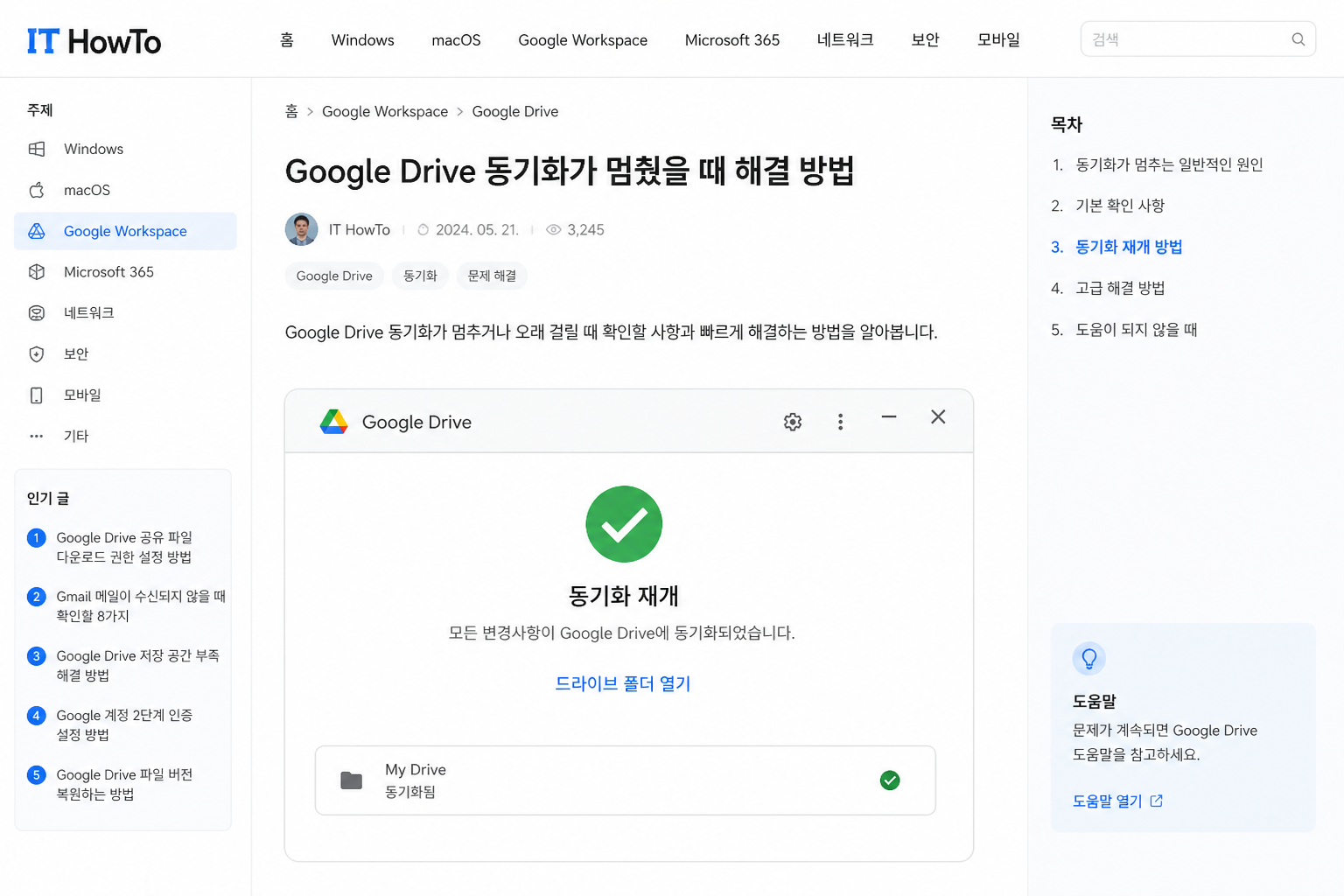
경로를 `D:\작업\2026\프로젝트A\최종\수정본\…`처럼 깊게 쌓아 두었다가, 상위 폴더 한 단만 줄여도 오류 대기가 끝난 적이 있습니다. 「전체 재설치」보다 막힌 파일 하나부터 고치는 편이 빠릅니다. 파일 이름만 260자에 가깝게 긴 경우도 있어, 탐색기 주소창에 경로를 복사해 글자 수를 세어 보면 감이 옵니다.
같은 폴더 안에 임시 파일(`~$엑셀이름.xlsx`)이나 동기화 제외로 표시된 항목이 있으면, 그 파일만 건너뛰다 전체가 멈춘 것처럼 보이기도 합니다. 엑셀·한글을 모두 닫고 오류 목록을 다시 열어 보세요.
네트워크·그래도 안 될 때
- 회사 Wi-Fi·VPN이 클라우드를 막을 수 있습니다. VPN을 끄거나 와이파이는 되는데 인터넷만 이상할 때처럼 핫스팟으로 비교해 보세요. 핫스팟에서는 초당 수 MB인데 회사망만 0KB/s면 방화벽·프록시 쪽입니다.
- 수 GB 영상을 한꺼번에 올리면 오래 걸립니다. ‘멈춤’과 ‘느림’을 구분하세요. 속도가 수백 KB라도 숫자가 움직이면 대기하는 쪽이 맞습니다. 퇴근 30분 전에 20GB를 넣기 시작하면 ‘멈춘 줄’ 알고 끄게 되니, 작은 폴더로 시험 동기화부터 권합니다.
- 배터리 절약 모드·절전에서 백그라운드 동기화가 막히기도 합니다. 전원 연결 후 재개해 보세요.
- 앱에서 로그아웃 후 다시 로그인.
- 웹에서 같은 파일이 보이는지 확인 (웹 OK·PC만이면 클라이언트).
- 드라이브용 데스크톱을 종료한 뒤 공식 최신판 재설치.
- 회사 PC면 보안 솔루션 차단 여부를 IT에 문의.
자주 묻는 질문
스트리밍과 미러링, 뭐가 나은가요?
PC 용량이 빠듯하면 스트리밍. 오프라인에서 항상 열려면 미러링·「이 기기에서 사용 가능」. 자주 멈추면 스트리밍으로 바꾼 뒤 공간을 확보하세요.
파일은 올렸는데 다른 사람 PC에 안 보여요
공유 권한이 없거나 상대가 다른 계정으로 보고 있을 수 있습니다. 웹에서 공유 링크·권한을 확인하고, 상대에게 새로고침·드라이브 앱 재시작을 요청하세요.
동기화 중이라 종료가 안 돼요
일시중지 후 종료하거나, 작업 관리자에서 Google Drive 관련 프로세스를 종료할 수 있습니다. 올리던 큰 파일은 다음 실행 때 이어지거나 다시 올라갈 수 있어요.
관련 글
다음에도 멈추면 「웹에 보이는지 / 속도가 0인지 / 오류 파일 이름이 뭔지」만 메모해 두세요. 그 세 줄이면 재설치 전에 어디서 손댈지 거의 정해집니다. 저는 퇴근 전 대용량 업로드는 피하고, 작은 폴더로 시험 동기화부터 돌리는 습관을 들이고 있습니다.