
윈도우 키나 시작 버튼을 눌러도 메뉴가 안 뜨면, 재부팅부터 하지 말고 작업 관리자에서 Windows 탐색기를 다시 시작해 보세요. 대부분은 여기서 살아납니다. 지난주 회사 노트북(윈도우11 24H2)에서 엑셀을 열어 둔 채 시작 버튼만 먹통이 됐어요. 검색창 글에서 본 SearchHost와는 달리, 시작 UI를 담당하는 StartMenuExperienceHost 쪽이 멈춘 상태였고, 탐색기 다시 시작 + 해당 프로세스 한 번 끝내기로 약 2분 만에 풀렸습니다.
시작만 안 됨 vs 검색·표시줄까지 — 먼저 가르기
증상이 비슷해 보여도 담당 프로세스가 다릅니다. 헛수고를 줄이려면 여기서 분기하세요.
- 시작 버튼·Win 키만 반응 없음 → 이 글(StartMenuExperienceHost / 탐색기).
- 검색창(돋보기)만 안 열림 → 윈도우11 검색창이 안 열릴 때 쪽(SearchHost).
- 작업 표시줄 자체가 안 보임 → 작업 표시줄이 사라졌을 때 (자동 숨기기·탐색기).
저는 처음에 「검색이랑 같은 문제겠지」 하고 SearchHost만 건드렸다가 시간만 날렸어요. 시작 메뉴만 안 되면 Host 프로세스를 먼저 보는 게 맞습니다.
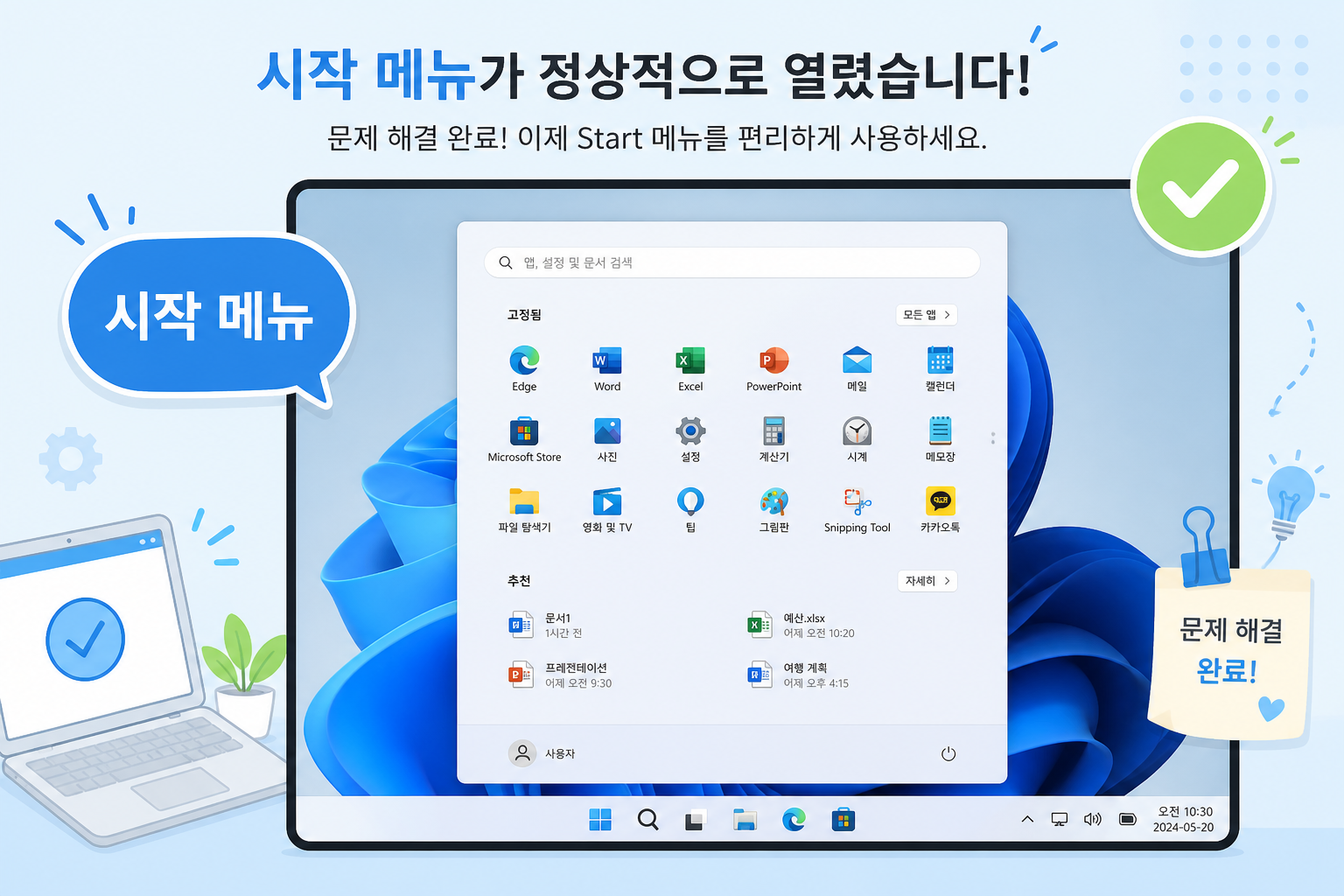
1단계 — Windows 탐색기 다시 시작
시작 메뉴도 셸(탐색기) 위에 얹혀 있습니다. 탐색기가 한 번 꼬이면 시작만 먹통인 날이 많습니다.
- Ctrl + Shift + Esc로 작업 관리자를 엽니다. (마우스 우클릭이 안 돼도 키보드로 가능)
- 프로세스 목록에서 Windows 탐색기를 찾습니다. (영문: Windows Explorer)
- 오른쪽 클릭 → 다시 시작.
- 작업 표시줄이 잠깐 사라졌다가 돌아오면 Win 키 또는 시작 버튼을 다시 누릅니다.
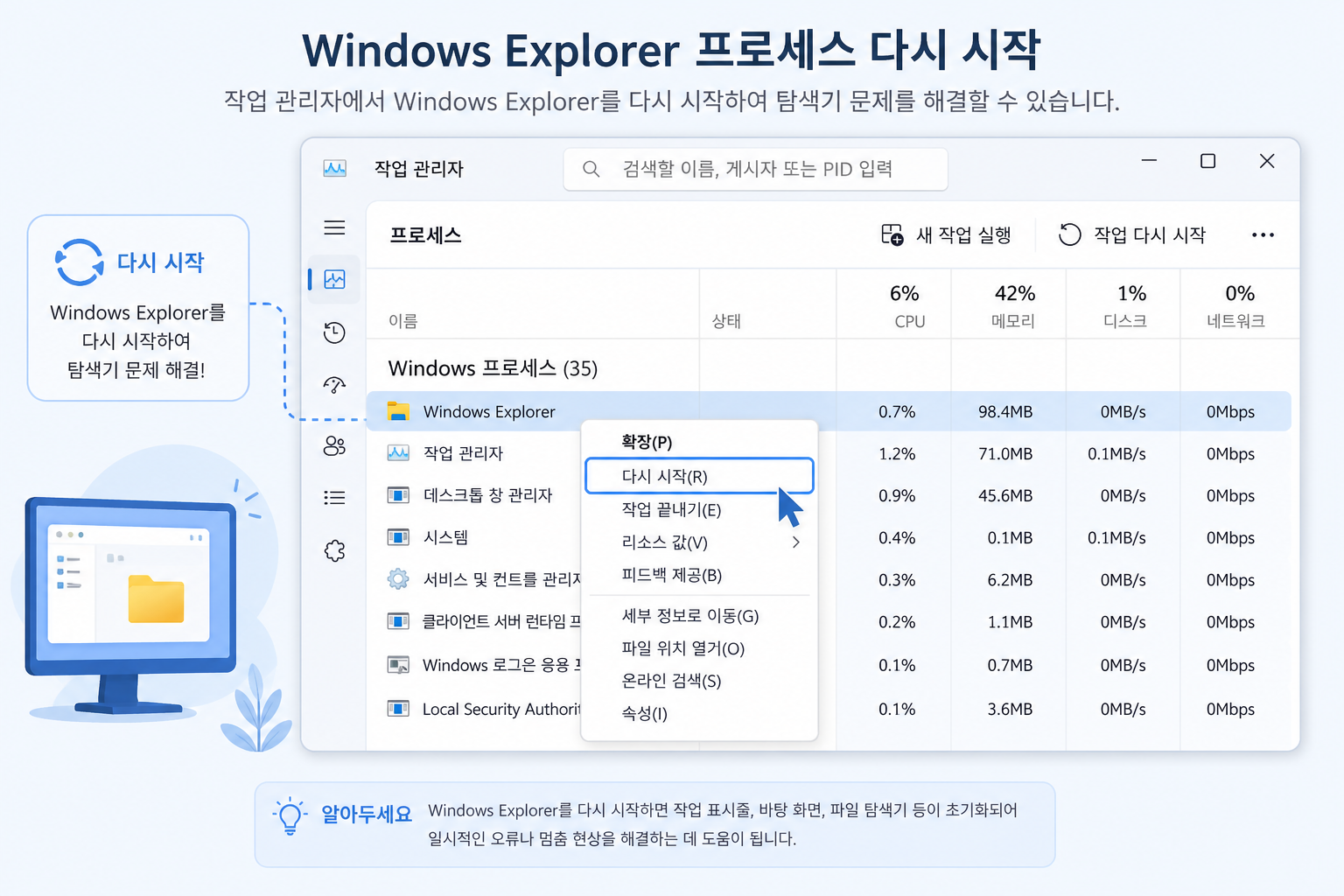
목록에 탐색기가 없으면 작업 관리자 위쪽 파일 → 새 작업 실행에 explorer.exe를 입력하고 확인합니다. 열어 둔 문서까지 날릴 필요는 없습니다. 재부팅보다 훨씬 빠릅니다.
제 경우에는 탐색기 다시 시작만으로 시작 메뉴가 바로 돌아왔어요. 회의 직전이라 재부팅할 여유가 없었는데, 이 방법이 제일 마음이 편했습니다.
2단계 — StartMenuExperienceHost 작업 끝내기
탐색기를 돌렸는데도 시작만 안 되면, 시작 메뉴 UI 프로세스만 한 번 끊습니다. 윈도우가 보통 자동으로 다시 띄웁니다.
- 작업 관리자 → 세부 정보 탭.
- StartMenuExperienceHost.exe를 찾습니다. (이름에 StartMenu가 보이면 그것입니다.)
- 오른쪽 클릭 → 작업 끝내기.
- 바로 Win 키를 누릅니다. 프로세스가 다시 뜨면서 메뉴가 열리는 경우가 많습니다.
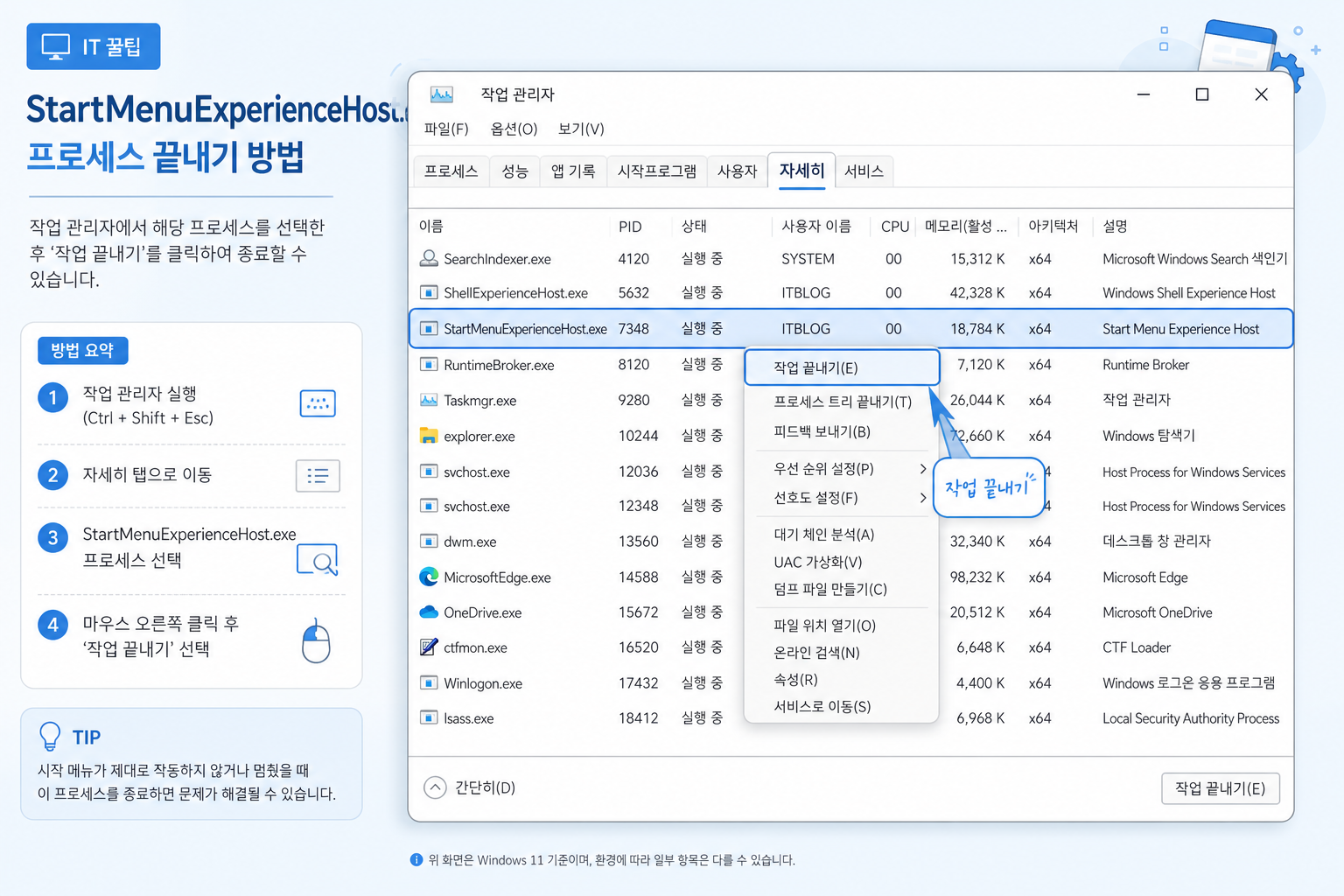
목록에 안 보이면 시작 버튼을 한 번 눌러 본 뒤, 작업 관리자를 새로고침해 보세요. 숨었다가 나타나는 날이 있습니다.
3단계 — 서드파티 시작 메뉴·셸 도구
업데이트 직후부터 시작이 죽었다면, StartAllBack·ExplorerPatcher·테마·작업표시줄 꾸미기 같은 도구를 의심하세요. 커뮤니티에서도 「업데이트 후 셸 훅이 깨졌다」는 제보가 자주 나옵니다.
- 해당 프로그램을 일시 종료하거나 제거합니다.
- PC를 한 번 재시작한 뒤, 기본 시작 메뉴로 열리는지 확인합니다.
- 살아나면 원인입니다. 바로 같은 버전을 다시 깔지 말고, 현재 윈도우 빌드와 맞는 최신 버전인지 확인한 뒤 재설치하세요.
회사 PC에 IT가 배포한 셸 정책이 있으면 개인이 레지스트리를 만지다 더 꼬일 수 있습니다. 정책으로 시작이 막힌 느낌이면 담당자에게 먼저 물어보는 편이 안전합니다.
4단계 — 그래도 안 되면 (복구·검사)
위 순서로도 반복되면 아래를 시도합니다. 명령어는 「관리자 권한」으로 실행하세요.
설정에서 시작 관련 문제 해결
- 설정이 열리면 시스템 → 복구 (또는 문제 해결)로 이동합니다.
- 시작 메뉴·윈도우 앱 관련 문제 해결사가 있으면 실행합니다. 메뉴 이름은 빌드마다 조금 다릅니다.
시스템 파일 검사
- 작업 관리자 → 파일 → 새 작업 →
cmd입력, 관리자 권한으로 이 작업 실행 체크. sfc /scannow입력 후 Enter.- 끝나면 PC를 재시작한 뒤 시작 메뉴를 다시 확인합니다.
PowerShell로 시작 메뉴 앱을 통째로 재등록하는 방법도 커뮤니티에 많이 올라옵니다. 효과가 있는 날도 있지만, 명령어를 처음 쓰시는 분은 탐색기·Host 끝내기·SFC까지 한 뒤에 검토하는 걸 권합니다. 잘못된 한 줄이 셸을 더 꼬이게 할 수 있어요.
자주 묻는 질문
시작은 안 되는데 Ctrl+Alt+Del은 됩니다. PC가 죽은 건가요?
보통은 아닙니다. 셸(시작·표시줄)만 꼬인 상태인 경우가 많아요. 작업 관리자로 들어가는 길이 살아 있으면 위 1~2단계부터 하시면 됩니다.
시작을 누르면 깜빡하고 바로 닫혀요.
StartMenuExperienceHost가 바로 죽는 패턴입니다. Host 작업 끝내기 → 서드파티 셸 도구 제거 → SFC 순으로 보세요.
재부팅하면 잠깐 되고 또 안 돼요.
재발이면 시작 프로그램·서드파티 셸·최근 업데이트를 의심하세요. 시작만 반복해서 죽으면 해당 프로그램을 끄고 며칠 써 보는 게 원인 찾기에 도움이 됩니다.
윈도우11 시작 메뉴가 안 열리면 탐색기 다시 시작 → StartMenuExperienceHost 끝내기 → 서드파티 셸 점검 → SFC 순서가 현실적인 루트입니다. 대부분은 앞의 두 단계에서 끝납니다. 재부팅은 마지막에 두고, 작업 관리자부터 여는 습관이 시간을 아껴 줍니다.