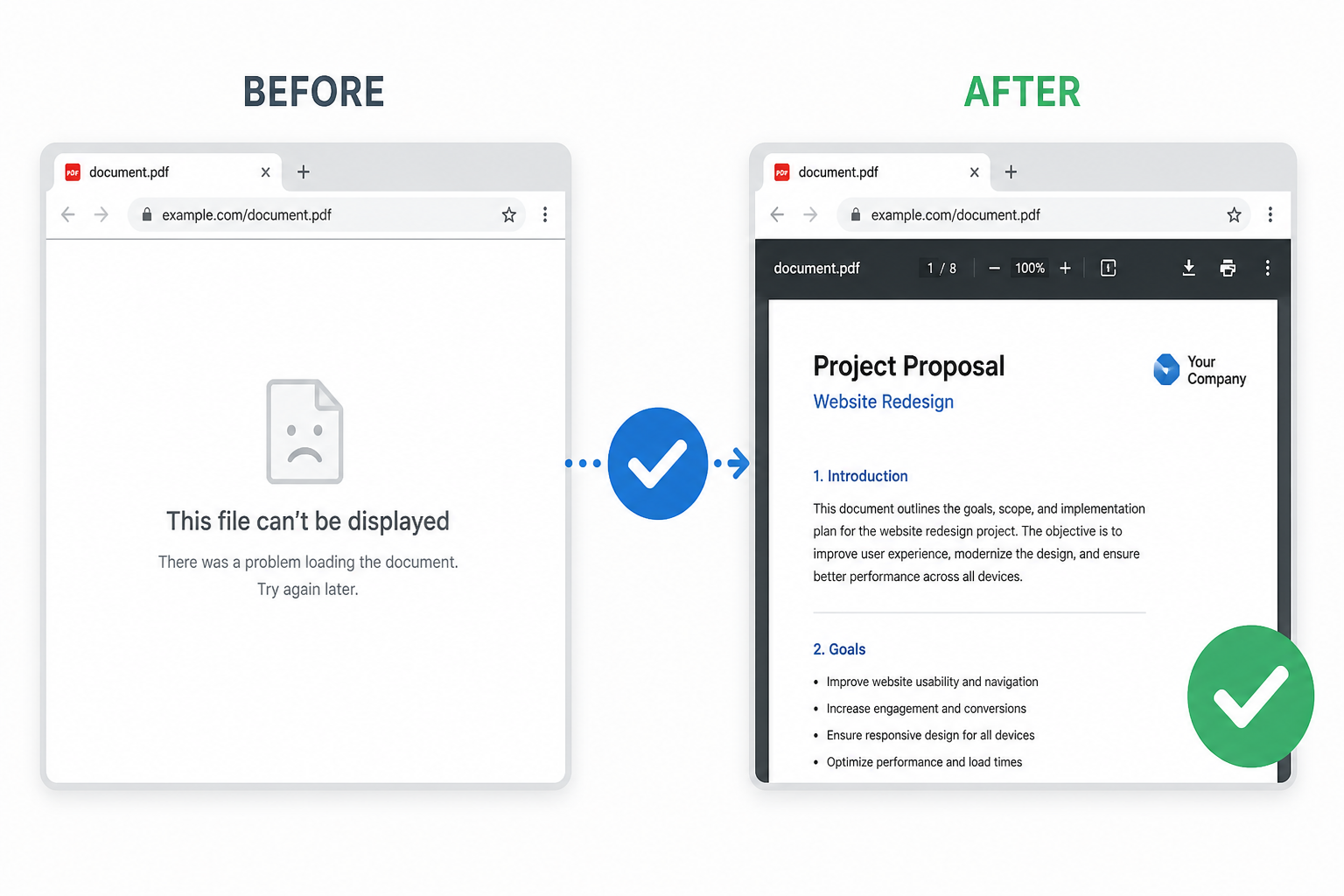
지난주 거래처에서 보낸 견적서 PDF를 아웃룩에서 더블클릭했더니, 크롬 탭만 뜨고 하얀 화면이 30초 넘게 유지됐습니다. 파일 크기는 2.4MB였고, 폰 카톡으로 받은 같은 문서는 바로 보였어요. PC에서 「다운로드」에 저장한 뒤 Edge로 여니 첫 페이지가 나왔고, 나중에 알고 보니 크롬 하드웨어 가속과 회사 DLP 미리보기가 겹친 케이스였습니다. 미리보기만 믿지 말고, PC에 저장한 뒤 PDF 전용 앱으로 여는 쪽이 실패가 적습니다.
메일·카톡에서 먼저 저장하기
첨부 미리보기·인라인 뷰어는 회사 보안 제품이 끼어 있는 경우가 많습니다. 화면만 보고 「파일이 죽었다」고 단정하기 전에, 한 번 내려받아 보세요.
- 아웃룩·Teams·웹메일에서 첨부 옆 다운로드를 눌러 바탕화면이나 「다운로드」 폴더에 저장합니다.
- 탐색기에서 파일 크기를 확인합니다. 0KB이거나 몇백 바이트면 받기가 끊긴 것입니다. 다시 받으세요.
- 카카오톡 PC·모바일은 「일반 화질/압축」과 「원본」이 다릅니다. 압축본은 용량이 작아져도 글자·도장이 뭉개지거나, 일부 뷰어에서 오류가 납니다. 원본 다시 받기를 요청하는 편이 빠릅니다.
- 회사 PC에서 「보안 미리보기」「DLP 뷰어」「Safe Attachment」 같은 창이 뜨면, 그게 실제 Adobe/Edge가 아닐 수 있습니다. 미리보기가 하얗거나 「검사 중」만 반복되면 로컬 저장 → 연결 프로그램으로 우회하세요.
저도 한 번은 보안 미리보기에서만 실패하고, 같은 파일을 USB로 옮긴 뒤 Edge에서는 정상 출력이 됐습니다. 파일 문제가 아니라 미리보기 경로 문제였던 셈입니다. Teams 채팅에 올린 PDF도 비슷합니다. 채팅 창 미리보기는 하얗고, 「다운로드」 후 로컬에서 열면 되는 패턴을 몇 번 겪었습니다.
크롬에서 흰 화면만 나올 때
PDF 기본 앱이 Chrome이면, 더블클릭 시 탭만 뜨고 내용이 비는 경우가 있습니다. 특히 노트북 외장 모니터·원격 데스크톱을 쓰는 환경에서 자주 봤어요.
- 크롬 설정 → 시스템 → 가능한 경우 하드웨어 가속 사용을 끕니다.
- 크롬을 완전히 종료합니다. 작업 표시줄 아이콘 우클릭 → 종료, 또는 작업 관리자에서 Chrome 프로세스가 사라졌는지 확인.
- 같은 PDF를 다시 끌어다 놓아 봅니다. 그래도 하얗면 주소창에
chrome://settings/content/pdfDocuments로 가 사이트에서 PDF 파일 다운로드(크롬 뷰어 끄기) 쪽을 켜 두고, Edge나 Reader로 엽니다.
제 업무용 노트북(Intel UHD + 듀얼 모니터)에서는 가속을 끈 뒤에야 12페이지짜리 스캔 PDF가 렌더링됐습니다. 가속을 다시 켜면 같은 증상이 재현돼, PDF만 볼 때는 Edge를 기본으로 두고 있습니다.
Edge·Adobe·Foxit — 무엇으로 열까
Microsoft Edge
윈도우11에 기본 포함입니다. PDF 우클릭 → 연결 프로그램 → Microsoft Edge. 보기·인쇄·검색은 충분하고, 복잡한 주석·폼 필드는 약할 수 있습니다.
Adobe Acrobat Reader
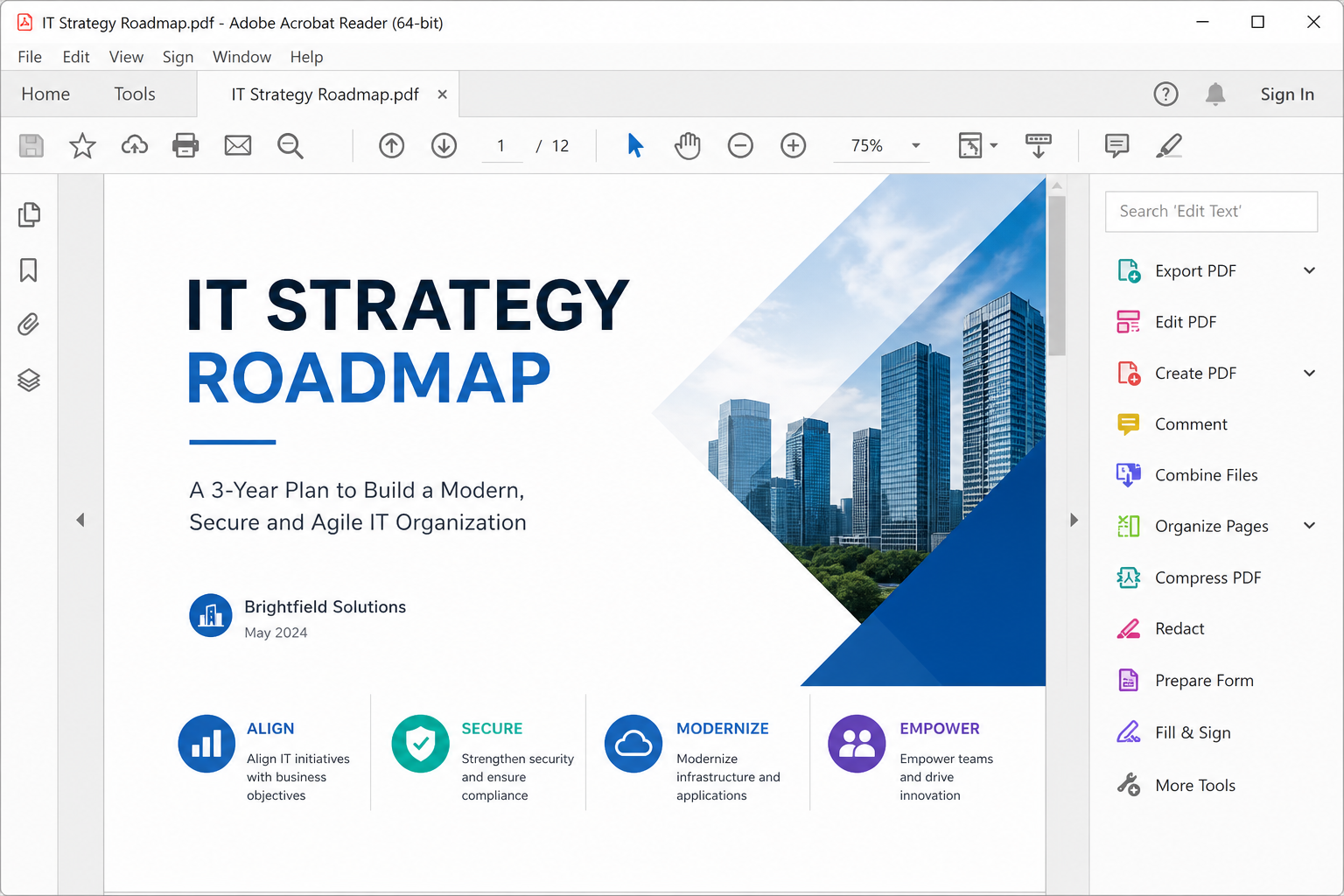
암호 PDF·인쇄 제한·양식 필드가 있는 문서는 Reader 쪽이 덜 깨집니다. 설치가 막혀 있으면 IT에 요청하세요. 「보호 모드」「보호된 보기」가 켜져 있으면 첫 실행 시 노란 바가 뜨는데, 신뢰할 파일만 「편집 사용」을 누르면 됩니다.
Foxit과 Adobe가 같이 있을 때
회사 배포로 Foxit Reader와 Adobe가 동시에 깔린 PC를 종종 봅니다. 기본 앱이 한쪽인데 단축 아이콘은 다른 쪽이면, 더블클릭은 되고 바로가기는 오류가 나는 식의 충돌이 납니다. 증상은 「연결 프로그램을 찾을 수 없음」, 뷰어가 떴다 바로 종료, 또는 빈 창입니다.
일단 탐색기에서 파일을 우클릭 → 연결 프로그램 → 항상 이 앱 사용을 Edge 또는 Adobe 하나로 고정하세요. Foxit을 꼭 써야 하는 부서가 아니면, 사용하지 않는 뷰어는 시작 프로그램·기본 연결에서 빼 두는 편이 덜 헷갈립니다. 둘 다 지우라는 뜻이 아니라, 기본 연결을 하나로 통일하라는 뜻입니다.
암호·인쇄 제한이 걸린 PDF
열자마자 「암호를 입력하십시오」「Document is encrypted」가 뜨면 파일이 죽은 게 아닙니다. 보낸 사람에게 비밀번호를 따로 받거나, 메일 본문·SMS에 적힌 번호를 확인하세요. 비밀번호를 여러 번 틀리면 일부 뷰어는 잠금처럼 보이니, 복사·붙여넣기 오타부터 의심하세요.
보기는 되는데 인쇄·저장이 회색이거나 「이 문서의 보안 설정 때문에…」가 나오면, PDF 권한(인쇄 금지·복사 금지)이 걸린 상태입니다. Reader로 열어도 권한이 없으면 인쇄가 안 됩니다. 작성자에게 「인쇄 허용본」을 다시 달라고 하는 수밖에 없는 경우가 많고, 권한 우회 툴은 회사 보안 정책상 쓰지 않는 편이 안전합니다.
다른 PDF는 인쇄되는데 이 파일만 안 되면 프린터 드라이버보다 문서 권한 쪽을 먼저 보세요. 반대로 모든 PDF 인쇄가 실패하면 프린터 대기열·오프라인 여부를 확인하는 게 맞습니다.
파일이 깨졌거나 이름이 이상할 때
- 다시 받기 — 카톡은 원본, 메일은 첨부를 재다운로드. Wi-Fi가 끊긴 상태에서 받은 파일은 중간이 잘립니다.
- 다른 기기 — 폰·다른 PC에서 되면 로컬 앱·기본 연결 문제. 어디에서도 안 되면 원본이 손상됐을 가능성이 큽니다.
- .pdf.pdf — 확장자가 두 번 붙은 경우입니다. 탐색기 → 보기 → 파일 확장명 표시를 켠 뒤, 뒤쪽
.pdf하나만 남기도록 이름을 고칩니다. 실제로는.zip이나.hwp인데 이름만 pdf로 바꾼 파일도 있습니다. 압축이면 압축을 푼 뒤 안의 PDF를 여세요. - C드라이브 여유 — 여유 공간이 1~2GB뿐이면 임시 렌더 파일을 못 만들어 열기가 실패할 수 있습니다. 몇 GB만이라도 비운 뒤 재시도하세요.
기본 앱을 한 번만 맞춰 두기
매번 우클릭하기 번거로우면 기본만 고정하면 됩니다.
- 설정 → 앱 → 기본 앱.
- 검색에 pdf 또는 목록에서 .pdf를 찾습니다.
- Chrome 대신 Microsoft Edge 또는 Adobe Acrobat으로 바꿉니다.
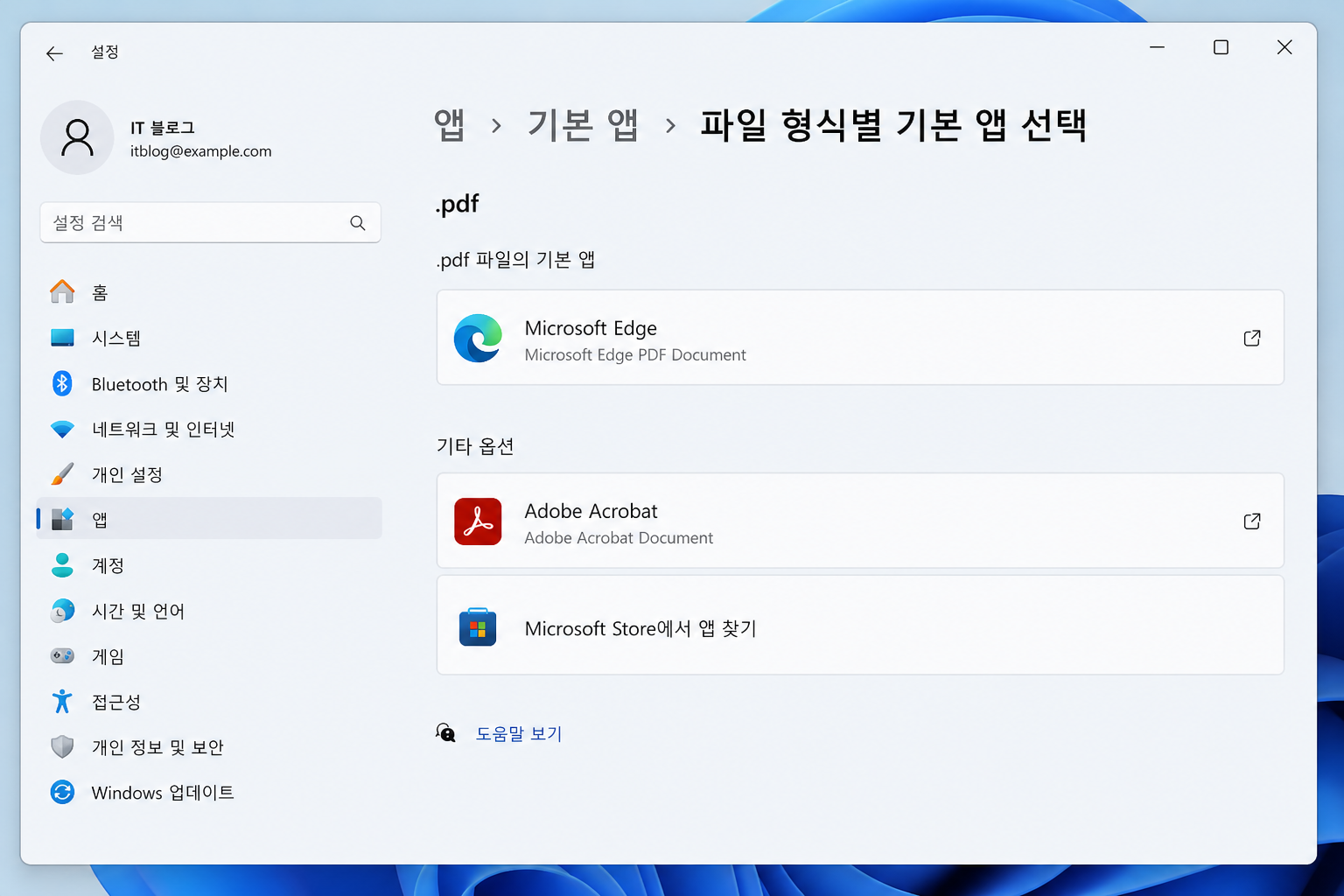
설정 검색창에 「기본 앱」만 쳐도 바로 갑니다. PDF를 자주 받는 업무용 PC는 Chrome 연결을 풀어 두는 편이 시행착오가 적었습니다.
자주 묻는 질문
Q. 웹메일에서는 보이는데 PC 앱만 안 열려요.
웹 미리보기와 로컬 뷰어는 엔진이 다릅니다. 웹에서 보이면 파일 자체는 살아 있을 가능성이 큽니다. 다운로드한 뒤 Edge/Reader로 열고, 그래도 실패하면 기본 앱·하드웨어 가속·DLP 미리보기 순으로 좁히세요.
Q. 서명·편집이 안 됩니다.
무료 Reader는 보기 중심입니다. 회사에서 쓰는 전자결재·DocuSign·Adobe Sign이 따로 있으면 그쪽 안내를 따르세요. 「주석 달기」만 되는 PDF와 「인증된 서명」이 필요한 PDF는 요구 권한이 다릅니다.
Q. 한글(HWP)로 PDF를 열어도 되나요?
확장자가 진짜 .pdf인데 한글로 억지로 열면 깨지거나 빈 문서가 됩니다. PDF는 PDF 뷰어로, HWP는 한글로 여는 게 맞습니다. 이름이 계약서.pdf.hwp처럼 섞여 있으면 확장명 표시를 켠 뒤 실제 형식을 확인하세요.
관련 글
저장 → Edge/Reader → (필요하면) 하드웨어 가속 끄기, 이 세 단계만으로 끝나는 경우가 많습니다. 암호 창이 뜨면 파일이 죽은 게 아니니 비밀번호부터 확인하시면 됩니다.