
회의 직전에 크롬만 켜 둔 노트북 팬이 미친 듯이 돌던 날이 있습니다. 윈도우 작업 관리자 기준으로 Google Chrome 합계가 4.1GB였고, RAM 16GB짜리 Lenovo 기준으로도 엑셀·Teams와 같이 쓰니 체감이 바로 무거워졌어요. Shift+Esc로 크롬 작업 관리자를 열어보니 유튜브 한 탭이 780MB, 「Grammarly」확장이 310MB, 「Adobe Acrobat」확장이 190MB를 먹고 있었습니다. 탭을 줄이고, 확장을 끄고, 메모리 절약 모드를 켜는 순이 제일 빨랐습니다.
먼저 얼마나 먹는지 재기
「느리다」만으로는 손댈 곳이 안 보입니다. 크롬 창이 열린 상태에서 Shift + Esc를 누르세요. 크롬 전용 작업 관리자입니다.
- 「메모리」열 헤더를 클릭해 많이 쓰는 항목을 위로 올립니다.
- 탭 이름과 확장 프로그램 행이 섞여 보입니다. 확장 쪽 숫자가 크면 탭만 닫아도 효과가 약합니다.
- 윈도우 작업 관리자(Ctrl+Shift+Esc)에도 Chrome이 여러 줄로 나옵니다. 정상입니다. 프로세스마다 탭·GPU·유틸리티를 나눕니다. 합계가 3GB를 넘기면 아래를 진행하세요.
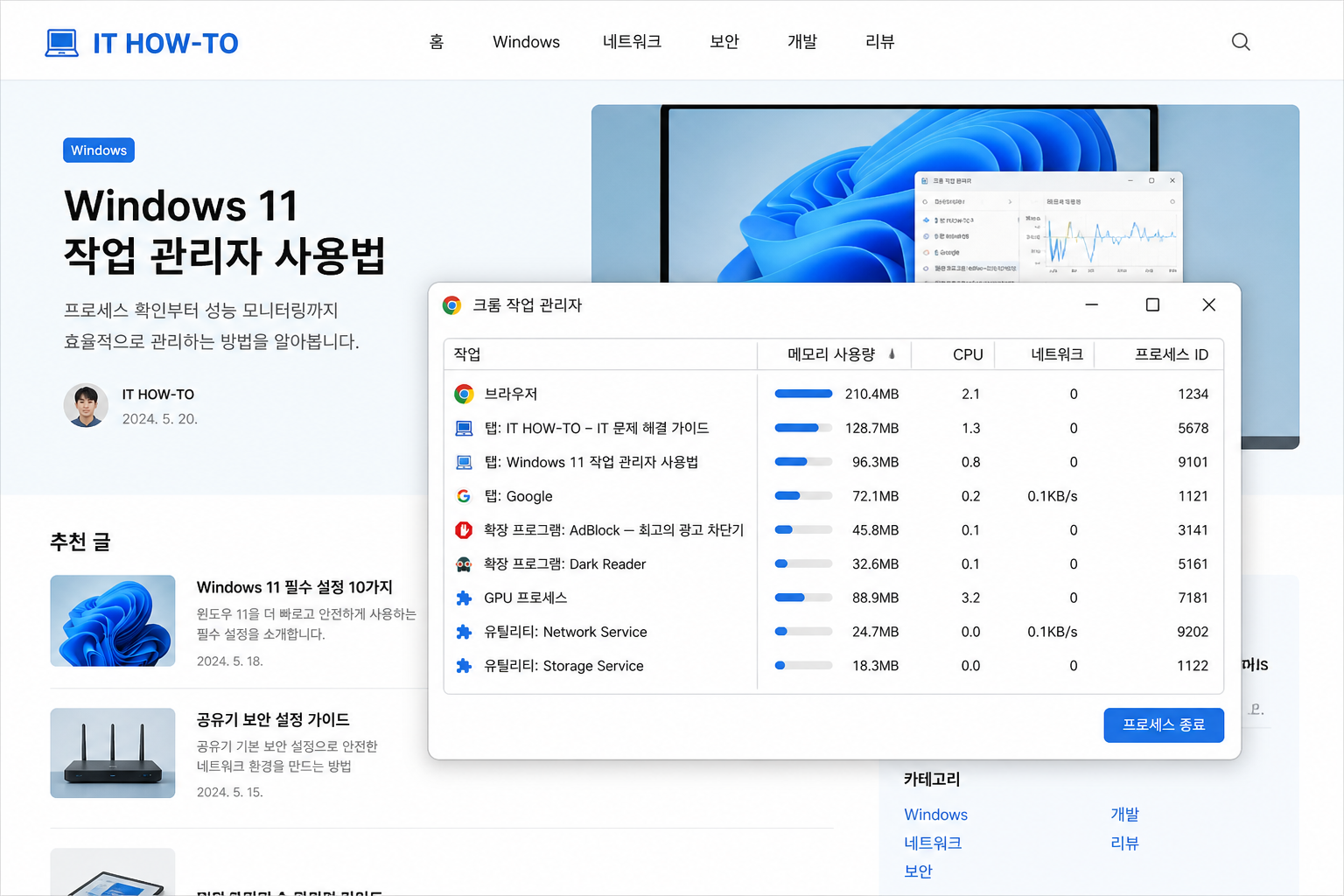
RAM 8GB 회사 노트북이면 크롬 2.5GB만으로도 한글·엑셀이 같이 버벅입니다. 「브라우저 버그」라기보다 메모리 몫을 너무 가져온 상태에 가깝습니다.
확장부터 — 이름까지 보고 끄기
주소창에 chrome://extensions를 입력합니다. 제 경우에는 아래처럼 실제 확장 이름이 작업 관리자에 찍혔고, 끈 뒤 합계가 눈에 띄게 줄었습니다.
- Grammarly — 약 280~350MB. 문서 작성할 때만 켜도 됩니다.
- Adobe Acrobat: PDF edit, convert, sign tools — 150~220MB. PDF를 Edge로 보면 끌 수 있습니다.
- Honey·쿠폰류 — 쇼핑할 때만 쓰고, 업무 중엔 꺼 두세요.
- 광고 차단이 두 개(예: uBlock Origin + 다른 차단기)면 하나만 남기세요. 겹치면 CPU도 같이 올라갑니다.
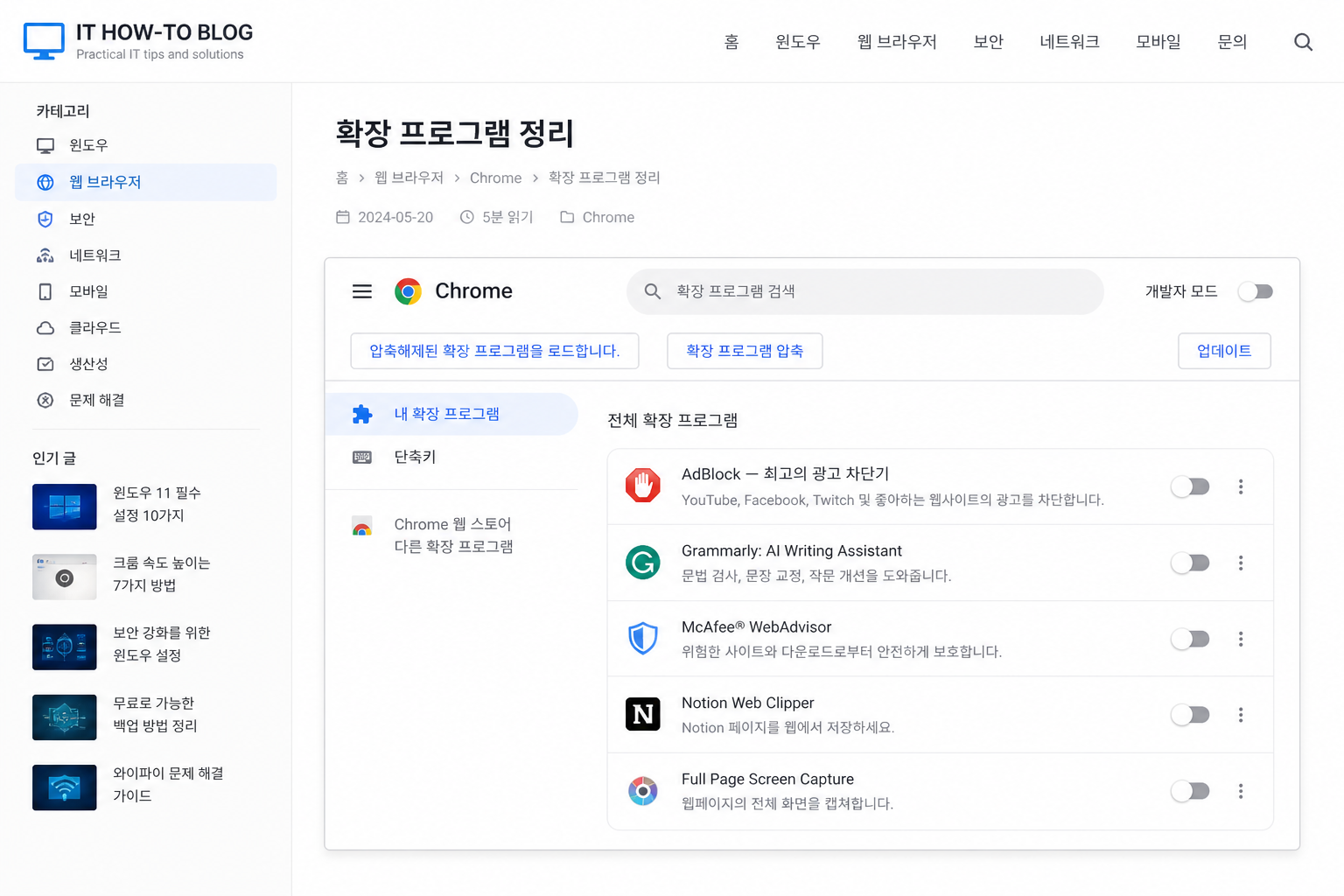
회사 보안·원격 지원 확장은 IT 정책일 수 있으니 임의 삭제 전에만 확인하면 됩니다. 스위치를 끔으로 바꾼 뒤에는 크롬을 완전히 종료했다가 다시 여세요. 창만 닫으면 백그라운드에 남는 경우가 있습니다. 확장 목록이 길면 「세부정보」에서 사이트 접근 권한이 「모든 사이트」로 된 것부터 의심하세요. 권한이 넓을수록 백그라운드 활동이 잦아지는 편입니다.
탭 줄이기와 메모리 절약 모드
「나중에 볼 탭」이 20개를 넘기면, 안 보는 탭도 메모리를 붙잡습니다. 북마크 한 줄에 넣고 닫는 습관이 생긴 뒤부터는 경고가 줄었어요.
- 지금 안 보는 탭은 닫습니다. 실수로 닫아도 Ctrl+Shift+T로 복구됩니다.
- 설정 → 성능(또는 검색창에 「메모리 절약」) → 메모리 절약을 켭니다. 일정 시간 안 본 탭을 슬립 상태로 내려 메모리를 반환합니다.
- 자주 쓰는 웹메일·메신저 탭이 자꾸 잠기면, 같은 화면의 예외 사이트에 주소를 추가하세요.
flags 실험 옵션(
chrome://flags)은 건드리지 마세요. 일반 사용자는 탭 정리 + 메모리 절약만으로도 체감이 큽니다. 실험 기능을 켜 두면 나중에 원인 추적이 더 어려워집니다.
설정 → 시스템에서 Google Chrome이 닫힌 후에도 백그라운드 앱 계속 실행을 끄면, 창을 닫은 뒤에도 남아 있던 300~500MB가 사라지는 경우가 있습니다.
프로필을 나누면 MB가 어떻게 달라지나
업무용과 쇼핑·개인 확장을 한 프로필에 몰아넣으면 확장 합계만 쉽게 1GB를 넘습니다. 저는 이렇게 나눴습니다.
- 프로필 A (업무) — 확장 3개만. Shift+Esc 기준 유휴 시 크롬 합계 약 1.2GB(탭 8개).
- 프로필 B (개인) — 쇼핑·번역·비밀번호 확장 포함. 같은 탭 수에서 합계 약 2.6GB.
업무 시간에는 프로필 A만 쓰면, 엑셀을 같이 열어도 팬이 덜 돕니다. 프로필 추가는 크롬 우측 상단 프로필 아이콘 → 「추가」로 가능하고, 북마크는 프로필마다 따로입니다. 동기화 계정까지 나누면 확장이 다시 섞이지 않아, 한동안 유지하기가 수월했습니다.
하드웨어 가속 — 노트북에서 반대로 가는 경우
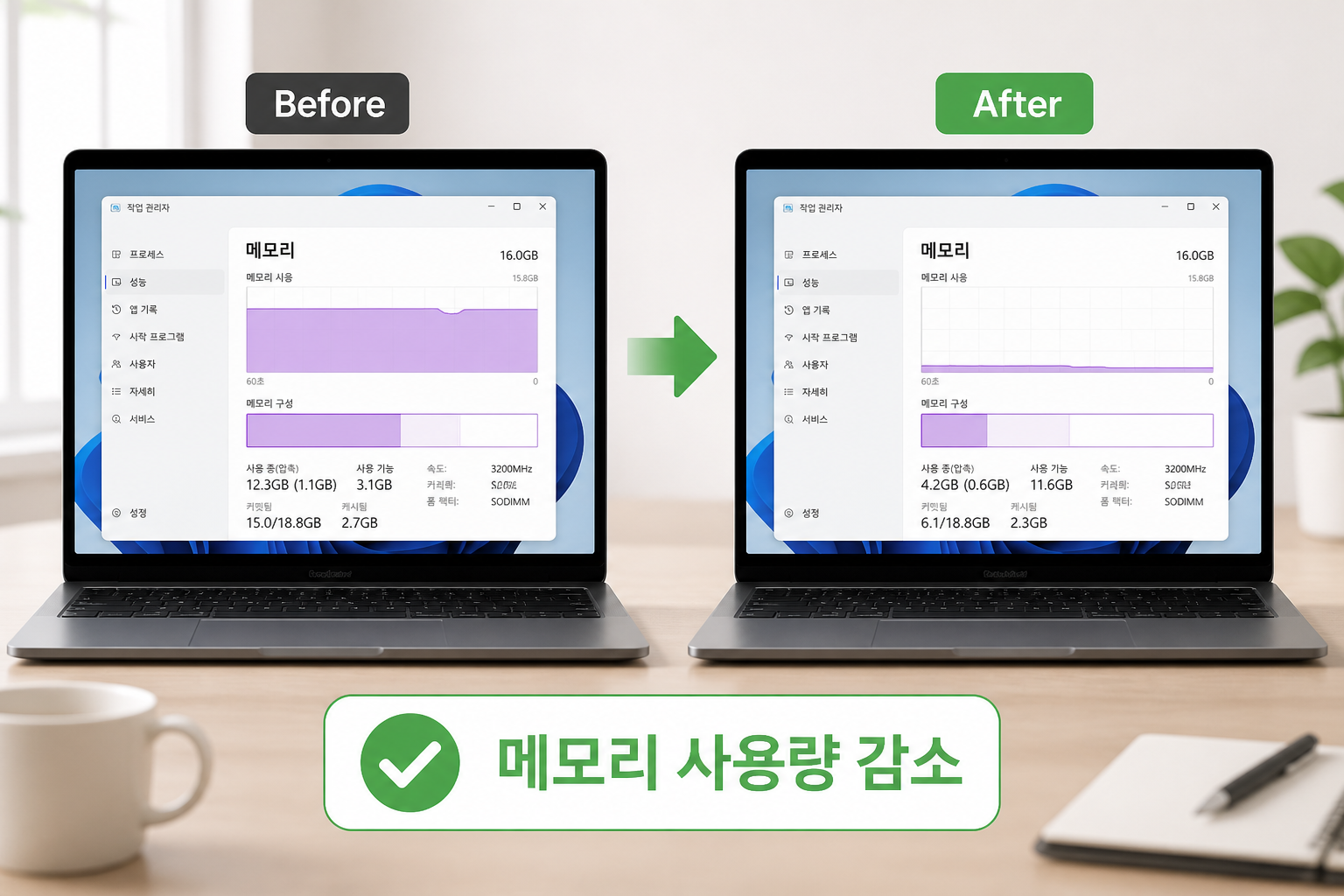
설정 → 시스템 → 가능한 경우 하드웨어 가속 사용은 보통 켜 두는 편이 좋습니다. 다만 제 집 노트북(AMD 내장 그래픽, 드라이버 예전 버전)에서는 가속을 켠 상태가 더 무거웠습니다. 유튜브 1080p 한 탭만으로도 GPU 프로세스 메모리가 600MB 근처까지 갔고, 가속을 끄니 같은 탭이 320MB대로 내려갔습니다. 대신 CPU 사용률은 조금 올랐어요.
외장 모니터를 꽂은 상태에서만 버벅이면 가속을 한 번 꺼 보고, 완전히 종료 후 재실행해 비교하세요. 효과가 없으면 다시 켜 두면 됩니다. 드라이버를 최신으로 올린 뒤에는 가온 쪽이 다시 유리해질 수 있습니다.
그래도 전체가 느리면 C드라이브 여유가 바닥났을 때가 많습니다. 가상 메모리를 못 쓰면 브라우저가 더 버벅입니다. 여유 공간이 수 GB 미만이면 C드라이브 용량이 갑자기 줄었을 때 쪽을 같이 보시면 됩니다.
실무에서 한 번 더 줄이는 팁이 있습니다. 화상회의 중에는 유튜브·지도·Figma 같은 무거운 탭을 미리 닫아 두세요. Zoom/Teams 데스크톱 앱과 크롬 웹회의를 동시에 켜 두면, 크롬 GPU 프로세스만 1GB 가까이 가는 날을 봤습니다. 회의 URL은 가능하면 데스크톱 앱으로 열고, 자료 조사 탭은 회의 전에 북마크해 두는 식이 덜 답답했습니다.
주소창에 chrome://settings/system을 치면 하드웨어 가속·백그라운드 실행 스위치가 한곳에 모입니다. 바꾼 뒤에는 반드시 크롬을 완전히 종료하세요. 작업 표시줄에 아이콘만 사라진 것처럼 보여도, 트레이나 백그라운드에 남는 경우가 있습니다. 윈도우 작업 관리자에서 「Google Chrome」이 0줄이 된 다음에 다시 실행하는 습관이 재현 여부를 가릅니다.
메모리 절약 모드를 켠 뒤에도 특정 탭만 수 GB를 먹으면, 그 사이트 자체가 누수에 가까운 상태일 수 있습니다. 해당 탭만 새로고침하거나 닫았다가 북마크로 다시 여는 편이, 크롬 전체를 재설치하는 것보다 먼저입니다. 저는 사내 위키 한 페이지가 방치 40분 만에 1.1GB까지 커진 적이 있어, 그 도메인만 예외에서 빼고 자주 새로고침하도록 바꿨습니다.
자주 묻는 질문
엣지나 웨일로 바꾸면 나아지나요?
잠깐은 가벼워 보일 수 있습니다. 탭·확장을 똑같이 많이 켜면 비슷한 증상을 겪습니다. 브라우저 교체 전에 메모리 절약·확장 정리부터 하는 편이 낫습니다.
RAM을 업그레이드해야 하나요?
8GB에서 크롬+엑셀+화상회의를 동시에 쓰면 빠듯한 경우가 많습니다. 탭을 10개 이하로 줄이고 확장을 최소로 해도 작업 관리자에서 항상 90% 근처면 업그레이드를 검토할 만합니다. 그 전에 프로필 분리부터 해 보세요.
크롬을 재설치해야 하나요?
보통은 필요 없습니다. 확장이 꼬였거나 프로필이 손상됐을 때만 고려하세요. 재설치 전에 북마크 내보내기(북마크 관리자 → 내보내기)를 해 두세요.
관련 글
Shift+Esc에서 확장 이름과 MB를 한 번만 보면, 어디를 줄일지 감이 옵니다. 메모리 절약 모드까지 켜 두면 「탭은 많은데 PC만 느린」 날이 확실히 줄어듭니다.