
유튜브에서 영상은 재생되는데 소리만 안 들리면, 스피커 고장이 아니라 브라우저 탭 음소거·youtube.com 사운드 권한·Windows 볼륨 믹서를 먼저 보세요. 화면이 돌아가니 「재생은 된다」고 착각하기 쉽고, 실제로는 오디오만 막힌 상태인 경우가 많습니다. 어제 밤 부모님 댁 Windows 11 23H2 PC에서 뉴스 유튜브를 틀었는데 화면만 움직였습니다. 크롬 탭에 줄 그어진 스피커 아이콘이 켜져 있었고, 우클릭 → 사이트 음소거 해제로 바로 해결됐습니다. 같은 날 제 노트북은 탭은 정상인데 볼륨 믹서에서 Chrome만 0이었습니다.
증상부터 한 줄로 가르기
이 글은 화면은 나오는데 소리만 없는 경우에 맞춥니다. PC 전체가 무음이면 스피커·잭·블루투스부터 보고, 유튜브만이면 아래 순서를 따릅니다.
- 유튜브 탭만 무음 → 탭 음소거, 플레이어 스피커 아이콘, M 단축키.
- 크롬·엣지 전체가 무음 → 사이트 소리 차단, 확장, 볼륨 믹서의 브라우저 슬라이더.
- 다른 앱(스포티파이·시스템 소리)은 됨 → 유튜브·브라우저 쪽.
- HDMI로 TV에 영상만 미러링 → 소리는 PC 스피커·이어폰에 남을 수 있음. Win + Ctrl + V로 출력을 바꾸거나 TV 스피커를 켭니다.
Ctrl + T로 새 탭에서 같은 영상을 열면, 탭만의 문제인지 금방 갈립니다. Bluetooth 스피커가 목록에만 남아 있으면 「재생 중인데 소리만 없음」처럼 보이기도 합니다. 노트북 자체 스피커로 유튜브 소리가 나고, HDMI 모니터·TV 쪽만 조용한 것도 같은 계열입니다. 영상이 TV에 보이니 「소리가 나야 하는데」라고 느끼기 쉽지만, Windows 출력 장치는 여전히 Realtek·Headphones일 수 있습니다.
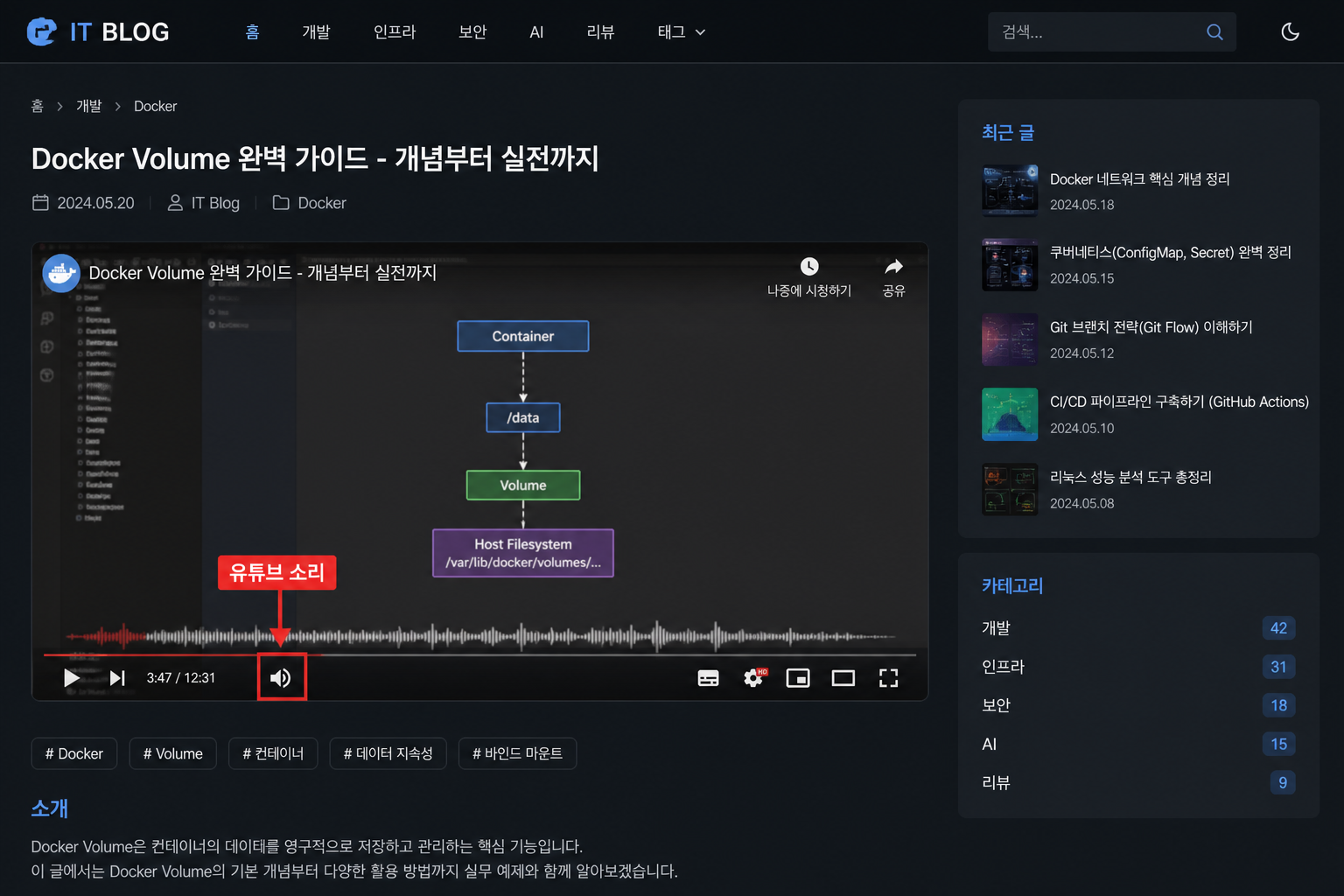
한 가지 더: 플레이어 하단 볼륨이 2~3%로만 남아 있으면 사실상 무음입니다. 스크롤·트랙패드로 볼륨을 내려 둔 채 탭 음소거만 풀어도 「여전히 안 들린다」가 됩니다. 플레이어 스피커 아이콘을 클릭해 슬라이더가 절반 이상인지 눈으로 확인하세요.
탭·브라우저·플레이어 음소거
크롬·엣지·웨일 모두 비슷합니다.
- 유튜브가 열린 탭을 봅니다. 스피커에 줄이 그어진 음소거가 있으면 탭 우클릭 → 사이트 음소거 해제.
- 플레이어 왼쪽 하단 스피커 아이콘이 X인지 확인. 클릭해 켭니다.
- 키보드 M은 유튜브 음소거 단축키입니다. 한 번 더 눌러 해제. 한영 키가 켜진 상태에서도 M은 동작하는 경우가 많아요.
- 탭 우클릭에 「다른 탭 음소거」가 켜져 있으면, 새로 연 유튜브도 같이 조용해질 수 있어요. 다시 눌러 해제하세요.
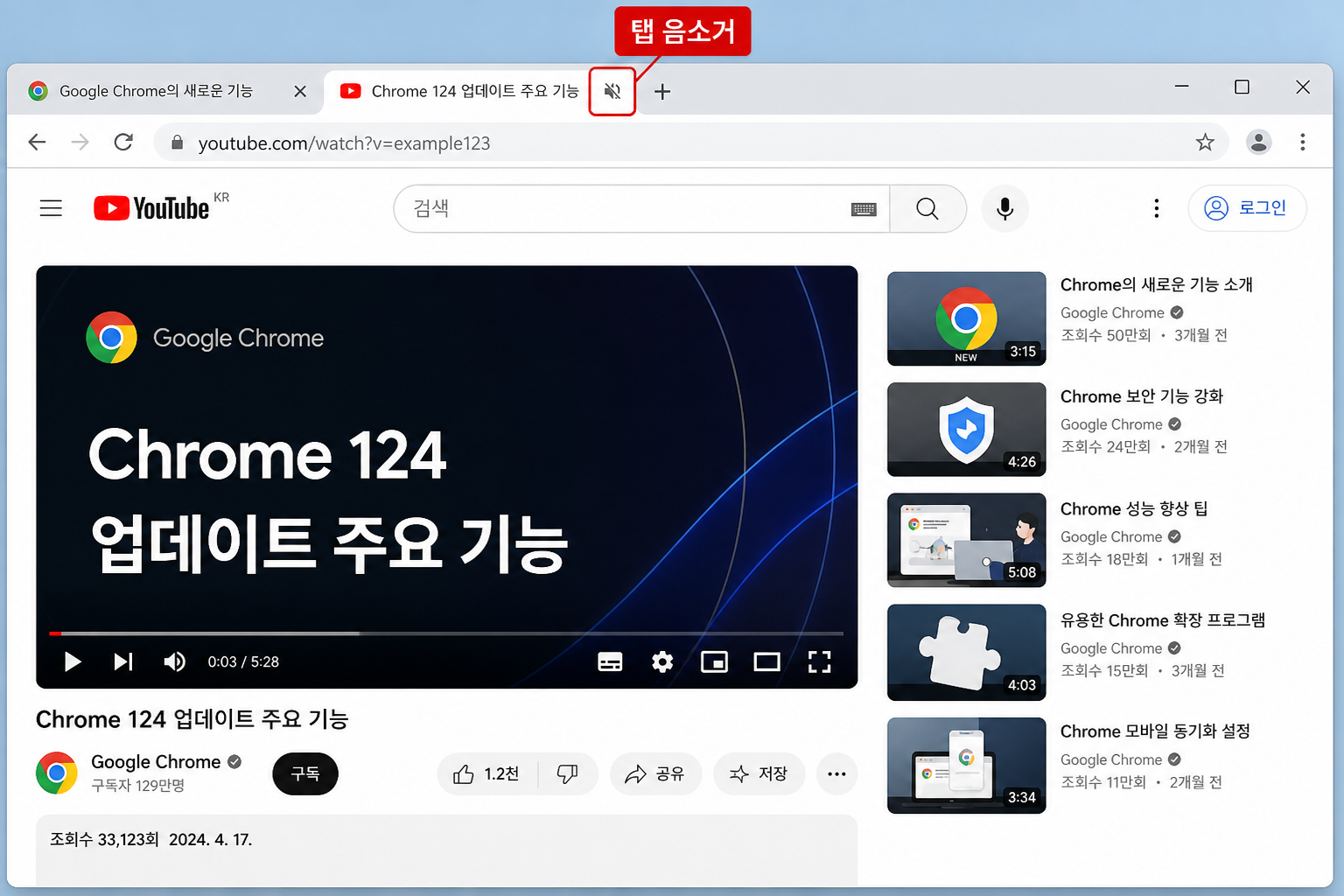
팁: 탭 아이콘에는 음소거가 없어도, 주소창 자물쇠 → 사이트 설정에서 「소리」가 차단이면 영상만 돌아갈 수 있습니다. 다음 절을 이어서 보세요.
youtube.com 사이트 사운드 권한
예전에 「이 사이트 소리 차단」을 눌렀으면, 영상은 재생돼도 오디오만 막힙니다.
- 주소창 왼쪽 자물쇠 → 사이트 설정.
- 소리를 「허용」으로 변경.
- 크롬이면 주소창에
chrome://settings/content/sound입력 → youtube.com이 차단 목록에 없는지 확인. 있으면 제거하거나 「소리 재생 허용」에 추가. - 엣지·웨일도 설정 → 쿠키 및 사이트 권한 → 사이트별 소리에서 youtube.com을 검색해 「허용」.
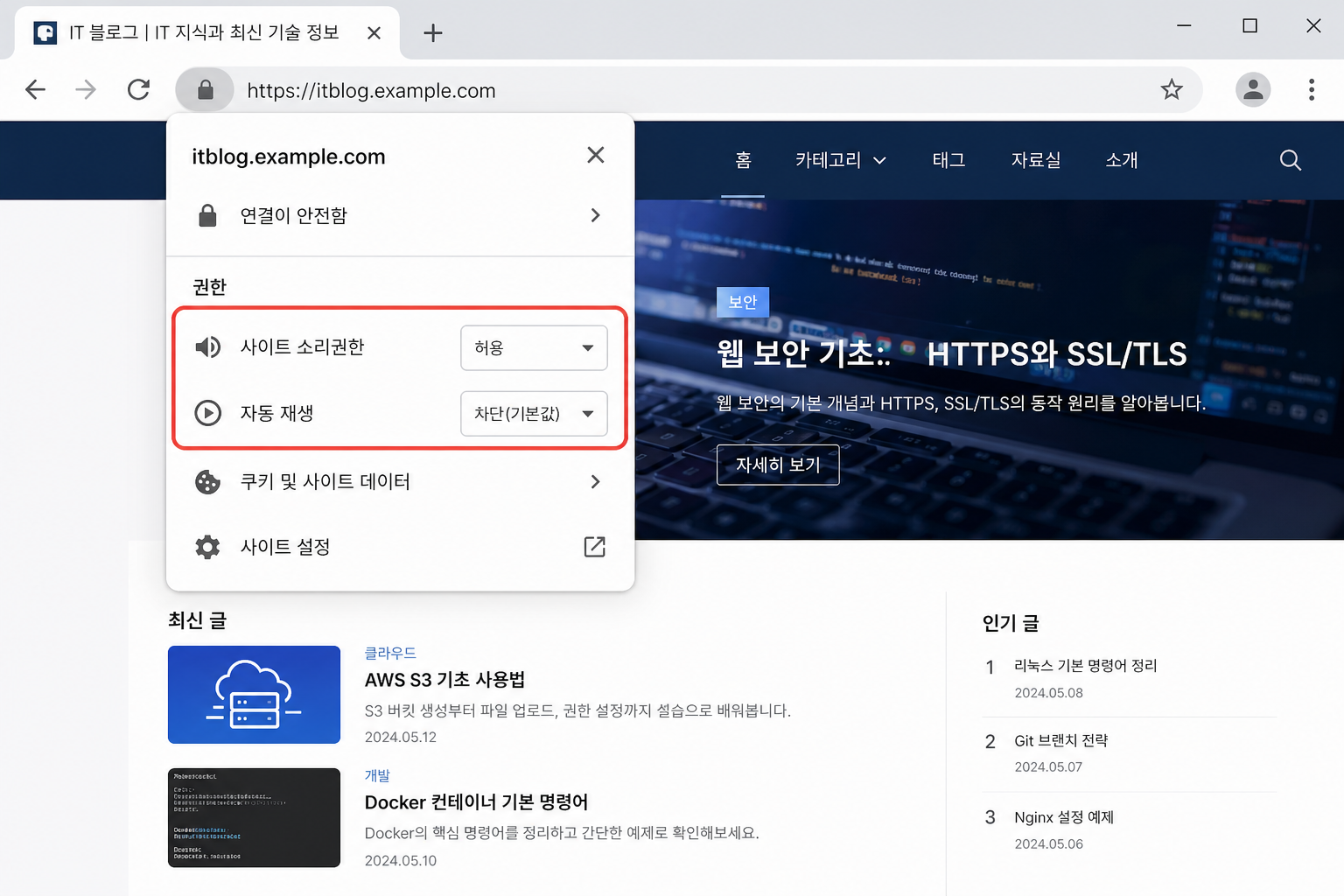
광고 차단·볼륨 부스터 확장이 오디오를 막는 날도 있습니다. 시크릿 창(Ctrl + Shift + N)에서 유튜브를 열어 소리가 나면 확장 문제입니다. 하나씩 끄며 원인을 찾으세요. uBlock·광고 차단 계열이 특정 스크립트까지 막으면, 영상 디코더는 도는데 오디오 트랙만 빠지는 것처럼 보이기도 합니다. 확장 아이콘을 youtube.com에서만 일시 중지해 보면 바로 갈립니다.
윈도우 볼륨 믹서 · 출력 장치
브라우저 설정은 맞는데 유튜브만(또는 크롬만) 조용하면 여기입니다.
- 작업 표시줄 스피커 아이콘 — 전체 볼륨이 0·음소거(X)인지.
- 아이콘 옆 ^ → 볼륨 믹서 열기 → Google Chrome(또는 Microsoft Edge) 슬라이더가 0이 아닌지.
- 출력 장치가 헤드폰·모니터 HDMI·Bluetooth로 바뀌지 않았는지. Windows 11에서는 Win + Ctrl + V로 출력을 빠르게 바꿉니다.
- 화상회의 직후에만 유튜브가 무음이면, 줌·팀즈가 출력을 점유했을 수 있어요. 회의 앱을 완전히 종료한 뒤 믹서를 다시 보세요. 마이크·출력 설정은 화상회의 마이크가 안 될 때는 줌·팀즈에서 입력 장치부터 바꿔보세요와 겹칩니다.
- PC 전체 소리가 안 나오면 기본 재생 장치부터 보는 편이 낫습니다. 윈도우11 소리가 안 날 때는 기본 재생 장치부터 바꿔보세요 순서를 같이 확인하세요.
자동 재생 정책 · 플레이어 쪽
크롬은 소리 있는 자동 재생을 막는 경우가 많습니다. 「자동으로 재생되는데 소리만 없다」면, 플레이어를 한 번 클릭하거나 볼륨을 올려 보세요. 사이트 설정에서 youtube.com 「소리」가 「음소거」로 되어 있으면 탭 아이콘에 표시가 없어도 막힐 수 있습니다.
- PIP(작은 창) — 메인 탭과 볼륨이 따로일 수 있습니다. PIP를 닫고 본 탭에서 다시 재생.
- 다른 앱이 오디오 독점 — 동영상 편집·통화 앱을 닫고 브라우저를 완전히 종료 후 재실행.
- 회사 PC — IT 정책으로 특정 사이트 소리가 차단된 경우도 있습니다. 개인 핫스팟으로 같은 영상을 열어 보면 망·정책 문제인지 갈립니다.
- 웨일·크롬 프로필 — 회사 프로필만 소리가 막히고 개인 프로필은 되는 날이 있습니다. 프로필을 바꿔 같은 URL을 열어 비교하세요.
볼륨 믹서에서 Chrome은 100인데도 유튜브만 조용하면, 사이트 권한과 확장을 의심하는 편이 맞습니다. 반대로 믹서에서 Chrome만 0이면 사이트 설정을 만질 필요 없이 슬라이더만 올리면 됩니다. 「영상은 나오는데 소리만 없음」의 대부분은 이 두 갈래 중 하나입니다.
자주 묻는 질문
한쪽 채널만 안 들려요
유튜브 플레이어 설정(톱니)에서 좌·우 채널이 치우쳐 있는지, Windows 접근성 → 오디오의 모노·균형도 확인하세요. 헤드폰·잭 접촉일 수도 있습니다.
TV·폰 유튜브 앱은 되는데 PC만 안 돼요
PC 브라우저·출력 장치 문제입니다. 탭 음소거 → 사이트 권한 → 볼륨 믹서 순서를 따르세요. 엣지에서 같은지 비교하면 확장·프로필인지 알 수 있습니다.
광고는 소리가 나는데 본 영상만 안 나요
드문 경우지만 특정 영상 오디오·업로더 설정일 수 있습니다. 같은 채널 다른 영상, 시크릿 창에서 재생해 보세요. 전 영상이면 플레이어·브라우저 쪽입니다.
관련 글
화면이 돌아가는데 소리만 없으면, 일단 탭의 스피커 아이콘과 믹서의 Chrome 슬라이더만 보면 됩니다. 그 두 곳이 정상이면 youtube.com 소리 권한 — 이 세 단이면 대부분 「영상만 나오는」유튜브는 다시 들립니다. 그래도 안 되면 시크릿 창 한 번이 다음 갈림길입니다.