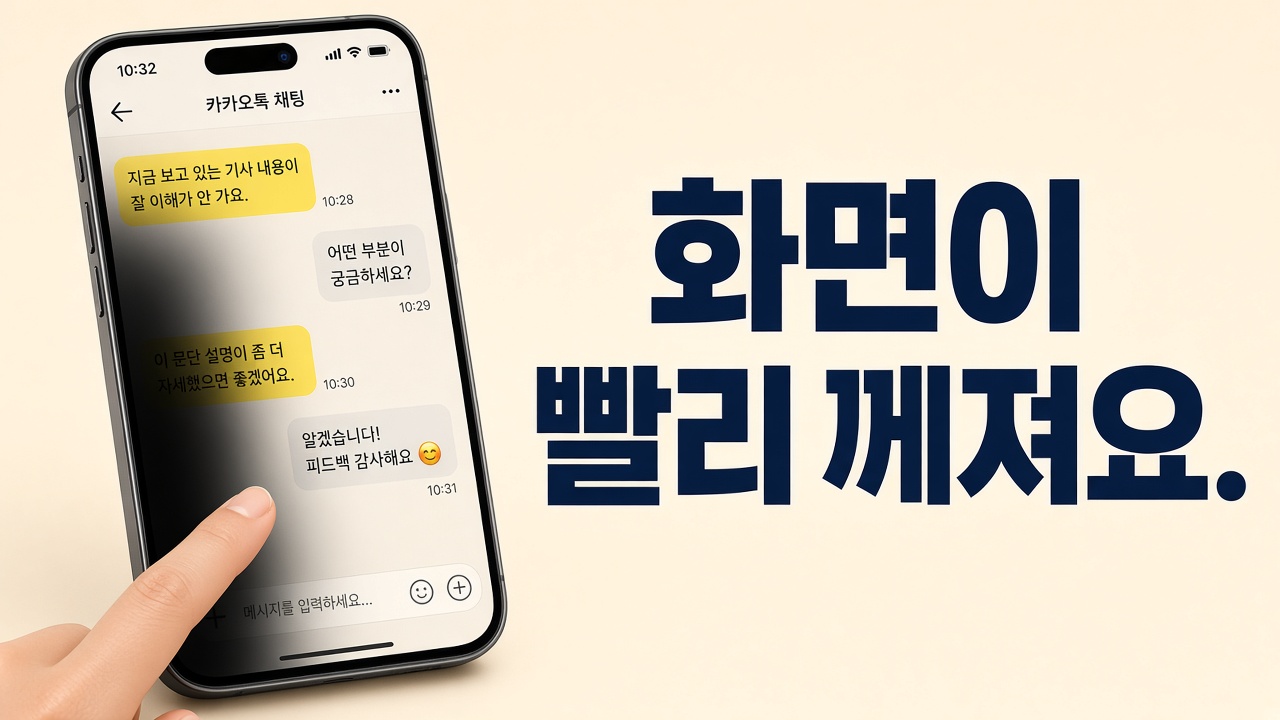
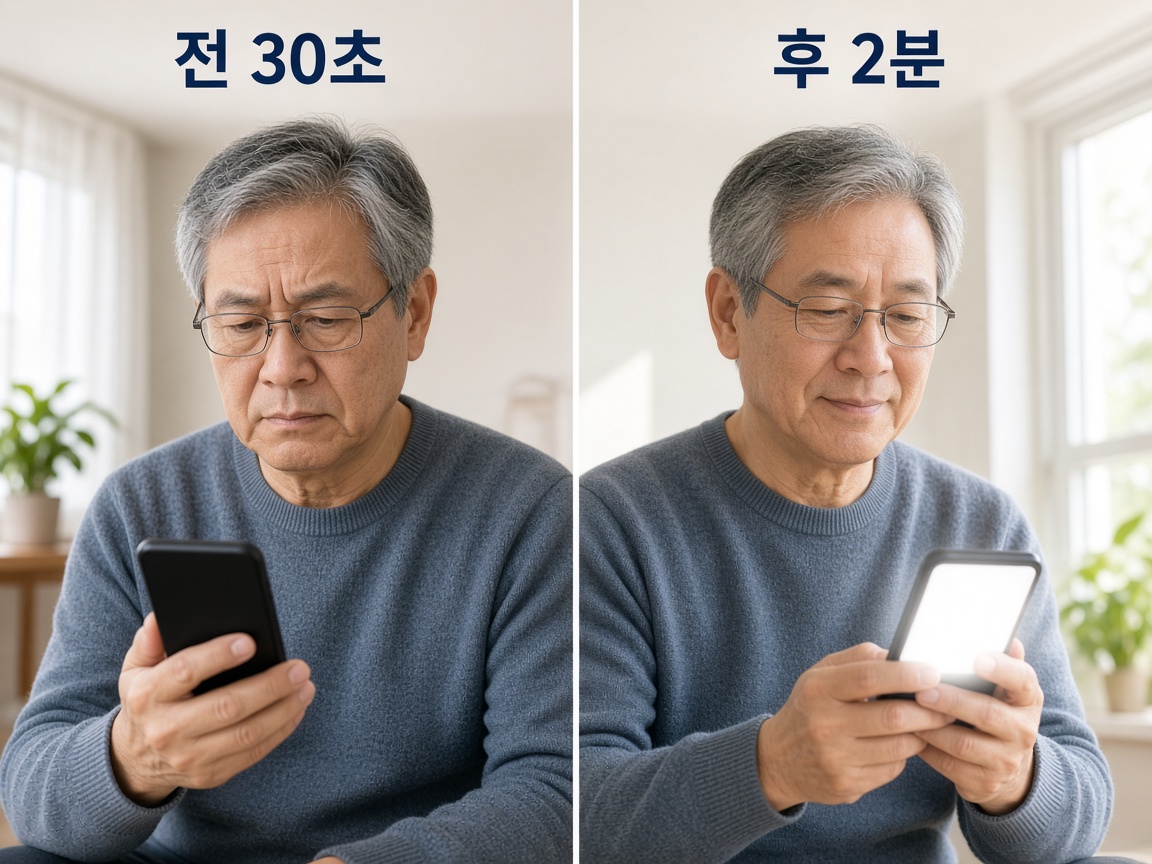
카카오톡이나 뉴스를 읽다가 화면이 갑자기 꺼지면, 고장이 아닙니다. 절전을 위해 처음부터 30초 정도로 맞춰 둔 경우가 많아요. 글씨를 천천히 보시거나, 잠금 패턴을 다시 그리는 게 번거로우신 분은 2분으로만 바꿔도 훨씬 편해집니다. 지난주 어머니 갤럭시로 카톡을 같이 보다가, 한 줄을 읽기도 전에 화면이 꺼져 패턴을 세 번이나 다시 그리셨어요. 설정에서 화면 시간을 2분으로 바꾸니 「이제 됐다」고 하셨습니다. 아래는 갤럭시와 아이폰을 순서대로 따라 하는 방법입니다.
고장이 아니라, 절전 기본값입니다
손을 대지 않으면 화면을 꺼 두는 기능입니다. 배터리도 아끼고, 주머니 안에서 잘못 눌리는 일도 줄여 줍니다. 다만 기본값이 너무 짧으면, 글을 읽다 말고 잠금을 풀어야 해서 더 불편해집니다. 천천히 읽으시는 분께는 30초가 특히 짧게 느껴집니다.
설정 앱을 처음 찾으실 때는 이렇게 하시면 됩니다. 홈 화면에서 작은 톱니바퀴를 찾거나, 화면을 아래에서 위로 밀어 앱 목록을 연 뒤 「설」자를 찾으세요. 그래도 안 보이면 화면 맨 위의 검색(돋보기)에 설정이라고만 치시면 됩니다. 자녀분이 도와주실 때는, 이 글의 번호만 같이 읽어 주시면 됩니다. 메뉴 이름을 소리 내어 한 줄씩 말해 주시면 따라 하시기 쉽습니다.
- 갤럭시 — 메뉴 이름이 화면 시간 제한 또는 화면 자동 꺼짐입니다. 기종마다 글자만 조금 다릅니다.
- 아이폰 — 같은 기능 이름이 자동 잠금입니다.
글씨가 작아서 읽다 보면 더 자주 꺼진다면, 시간만 늘리지 말고 글씨 키우는 설정도 같이 보시면 좋습니다. 반대로 꺼지지 않아 배터리가 빨리 닳으면 화면이 안 꺼질 때 글을 보세요. 이번 글은 너무 빨리 꺼질 때만 다룹니다.
갤럭시 — 톱니바퀴에서 화면 시간만 바꾸기
홈 화면에서 점을 여러 개 눌러 헤매지 마세요. 설정 앱만 열면 됩니다. 톱니바퀴 그림입니다.
- 설정을 엽니다. 못 찾으면 화면을 아래로 쓸어 검색창에 「설정」을 치세요.
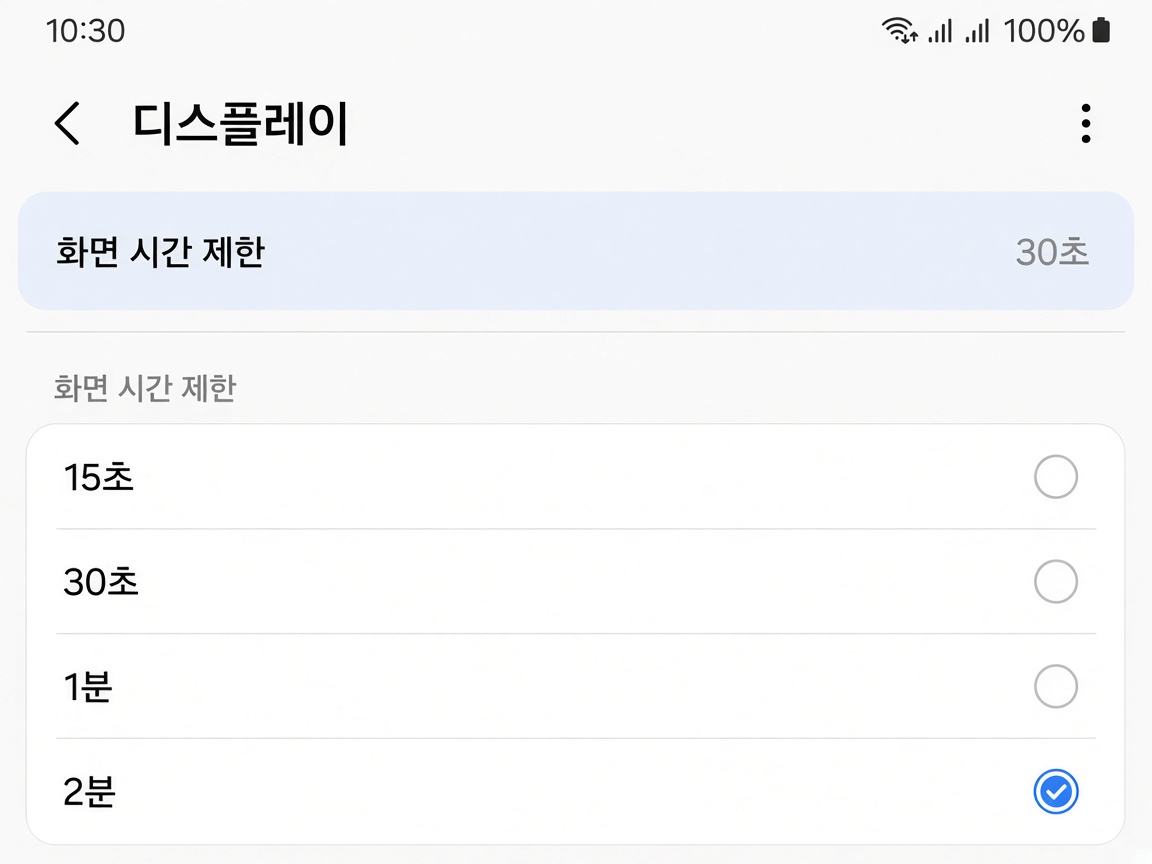
- 디스플레이(또는 「화면」)을 누릅니다.
- 화면 시간 제한 또는 화면 자동 꺼짐을 누릅니다.
- 목록에서 2분을 고릅니다. 처음엔 5분·10분보다 2분이 적당합니다.
메뉴가 안 보이면 설정 맨 위 검색에 「시간 제한」또는 「자동 꺼짐」을 입력하세요. 바로 나옵니다.
바꾼 뒤에는 카카오톡을 열고, 손을 떼고 잠깐 기다려 보세요. 30초가 지나도 화면이 남아 있으면 성공입니다.
아이폰 — 자동 잠금을 2분으로
아이폰은 이름이 달라서 「꺼짐 시간이 없다」고 느끼시는 분이 많아요. 자동 잠금이 그 설정입니다.
- 설정(회색 톱니)을 엽니다.
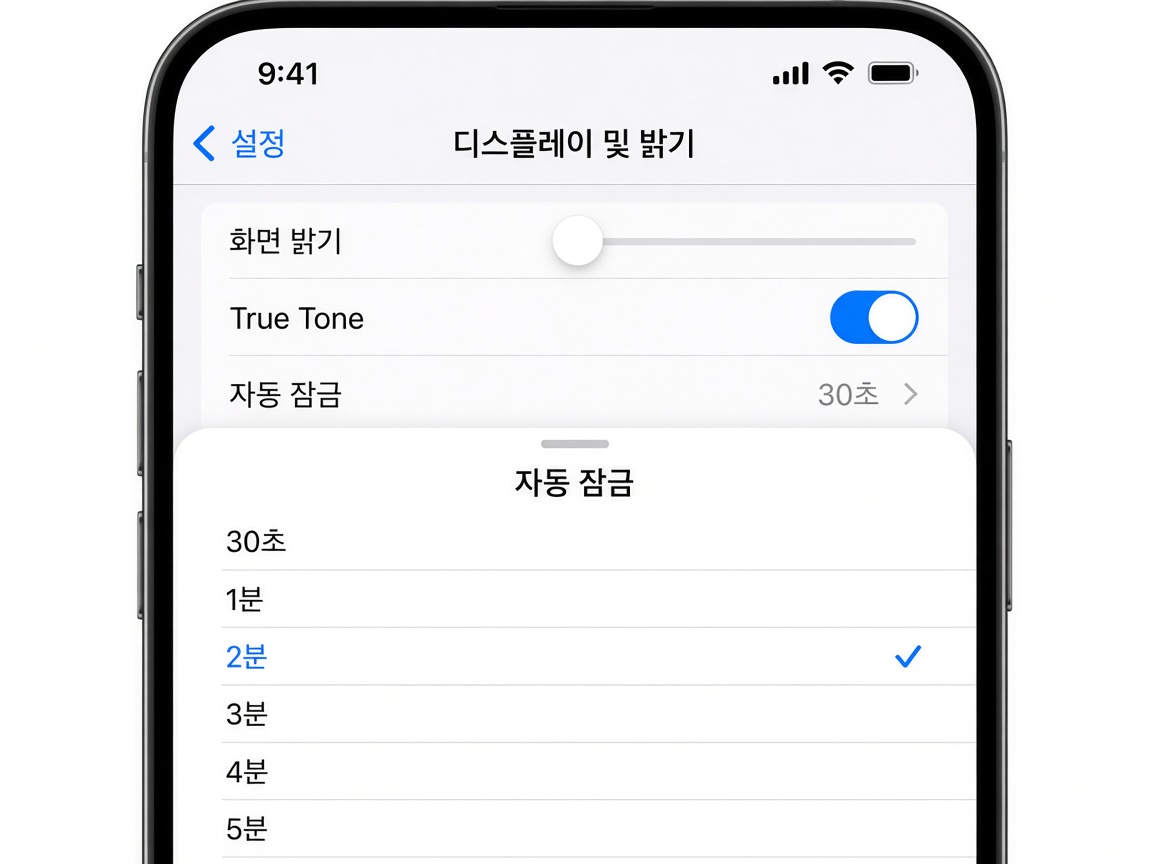
- 디스플레이 및 밝기를 누릅니다.
- 자동 잠금을 누릅니다.
- 2분을 고릅니다. 바로 적용됩니다.
자동 잠금 글자가 회색이고 눌러지지 않으면, 저전력 모드가 켜져 있는 겁니다. 배터리 아이콘이 노랗게 보일 때가 많아요.
- 설정 → 배터리.
- 저전력 모드를 끕니다.
- 다시 디스플레이 및 밝기 → 자동 잠금으로 가서 2분을 고릅니다.
바꿨는데도 금방 꺼질 때
2분으로 했는데 또 30초처럼 꺼지면, 절전 기능이 시간을 짧게 되돌린 경우가 있습니다.
- 갤럭시 — 설정 → 배터리에서 절전이 켜져 있는지 봅니다. 켜져 있으면 잠깐 끄고, 화면 시간을 다시 2분으로 맞추세요.
- 아이폰 — 위에서 말한 저전력 모드입니다. 꺼 두어야 자동 잠금이 풀립니다.
화면을 보고 있는 동안만 켜 두고 싶다면, 아이폰은 설정 → 손쉬운 사용 → Face ID 및 주시에서 주시 지각 기능을 켤 수 있습니다. 얼굴을 화면 쪽으로 두고 있을 때 꺼짐을 늦춰 줍니다. 갤럭시는 기종에 따라 「화면을 보는 동안 켜 두기」비슷한 이름이 있습니다. 처음에는 그냥 2분만으로도 충분한 분이 많습니다.
「안 함」이나 10분으로 두면 편하지만, 책상 위에 두고 자리를 비울 때 화면이 오래 켜져 있습니다. 배터리도 더 씁니다. 일상용은 2분, 요리 레시피를 올려 둘 때만 잠깐 5분 정도가 무난합니다.
자주 묻는 질문
2분으로 바꾸면 배터리가 많이 닳나요?
30초보다야 조금 더 씁니다. 하지만 잠금을 풀려고 화면을 여러 번 켜는 것보다, 읽고 있을 때 한 번 켜 두는 쪽이 체감상 덜 답답합니다. 밤에 충전기에 꽂아 두시면 부담이 크지 않은 경우가 많아요.
화면이 꺼진 뒤에 다시 켜려면?
옆면의 전원 단추를 짧게 한 번 누르면 됩니다. 갤럭시는 오른쪽, 아이폰도 오른쪽(기종에 따라 왼쪽)입니다. 오래 누르면 종료 화면이 뜨니, 짧게만 누르세요.
글씨는 그대로 작은데 화면만 오래 켜집니다
그건 정상입니다. 꺼짐 시간은 글씨 크기와 별개입니다. 글씨를 키우려면 스마트폰 글씨가 작을 때 글을 이어서 보시면 됩니다. 화면이 너무 어두우면 같은 「디스플레이」메뉴에서 밝기 막대를 오른쪽으로 조금 밀어 보세요.